
withのトーク画面で検索される疑問は、だいたい4つに集約されます。
- 「メッセージ画面」「チャット画面」と呼ばれているものは、withでは公式に「トーク」という名前。全部同じ画面です
- トーク一覧の水色は「まだ自分が開いていないメッセージ」の目印。開封済みは白に変わります
- LINE交換後にトークが消えたなら、最後のやりとりから3ヶ月経過した自動削除の可能性が高い
- 確実に読み直せるのは、男性が有料プランに戻すケース。自分が非表示にしただけなら相手のアカウントは無事です
僕がwithを使い始めたのは、29歳で当時の彼女に振られた直後でした。2週間やりとりしていた相手がトーク一覧から丸ごと消えて、理由がわからないまま数日モヤモヤしていたことがあります。
画面構成、水色表示の意味、既読の仕様、男女・会員種別による差、消えた原因の切り分け、最後にLINE交換後に消えるパターン。順番に片づけていきます。
withのトーク画面はどこから開く?メッセージ画面の構成をひと目で確認
withのメッセージ機能は、公式には「トーク」という名前です。マッチングした相手とだけ、LINEのようなチャット形式でやりとりできます。
つまり、他のアプリでいう「メッセージ画面」「チャット画面」=withの「トーク画面」。検索でヒットする呼び方が3つに散らばっているだけで、機能はひとつです。
逆に言うと、マッチングしていない相手にはトーク画面そのものが存在しません。「いいね!」をもらった人が「ありがとう!」を返した瞬間にマッチングが成立して、そこで初めてトークが開きます。
トークは画面下部のタブから開く(マッチング後の導線)
到達はシンプルで、3タップです。
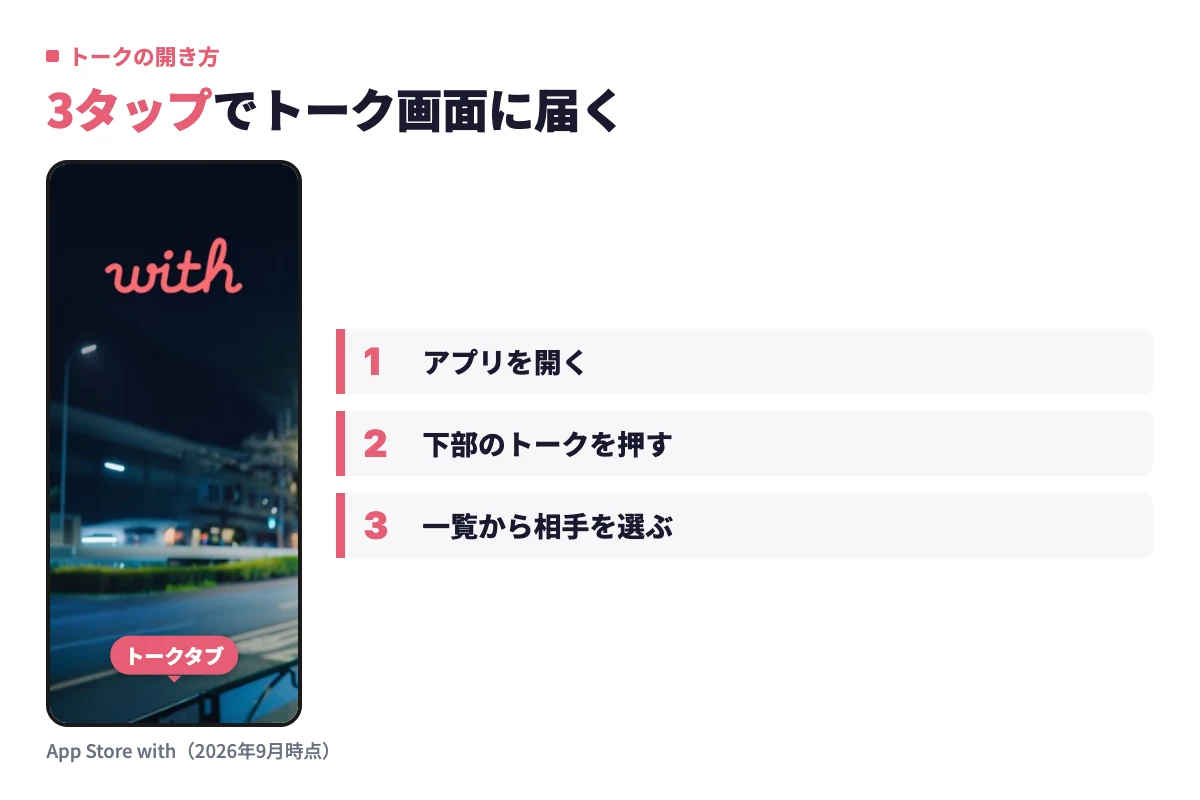
- withアプリを開く
- 画面下部の「トーク」アイコンをタップ
- 一覧から話したい相手をタップ
画面下部のタブは「さがす」「いいね」「トーク」「好み」「マイページ」の5つ。真ん中あたりの「トーク」が目的地です。
withはアプリとブラウザ版の両方が使えて、導線もほぼ同じ。使い慣れた方で開けば大丈夫です。
トーク画面が水色になるのはなぜ?未開封と開封済みの見分け方
トーク一覧の背景色は、自分が読んだかどうかで変わります。ここを勘違いしている人がとても多い部分です。
| 背景色 | 状態 | 意味 |
|---|---|---|
| 水色 | 未開封 | まだ自分が一度も開いていないメッセージ |
| 白 | 開封済み | 自分が開いた(=読んだ)メッセージ |
水色は「相手があなたを待っている状態」ではなく、「あなたがまだ開いていない状態」を示します。相手の既読・未読とは無関係なので、そこは切り分けてください。
トーク一覧にはこのほか、こんな枠が並びます。
- 今話せるかも……いまオンラインの相手が表示される
- メッセージを受信した時刻と件数
- 見逃していませんか?……開封済みなのに未返信のトークがある場合、相手のアイコンが並ぶ
この「見逃していませんか?」が地味に優秀。水色が消えたあと(=一度開いたあと)に返信を忘れたトークを拾い上げてくれます。一覧を開いたら、水色の枠とこの枠の2ヶ所を見る。それだけで取りこぼしがかなり減ります。
トーク画面の上部・中央・下部にあるものの全体マップ
トーク画面(=メッセージ画面)は上・中・下の3ブロックで覚えると迷いません。
| 位置 | あるもの | 役割 |
|---|---|---|
| 上部 | 戻るボタン/相手のアイコンと名前/通話アイコン/メニュー | プロフィールの再確認、通話の開始、非表示・ブロック・通報 |
| 中央 | メッセージ履歴(自分の発言が右、相手が左) | チャット形式で会話が積み上がる領域 |
| 下部 | テキスト入力欄/写真送信/送信ボタン | 文章と画像を送る操作エリア |
withは本名ではなくニックネームやイニシャル表示です。上部に「K.Tさん」のような表記が出ていても、それで合っています。相手が偽アカウントというわけではありません。
危険な操作は基本的に上部の右端に集まっています。中央と下部は押し間違えても事故が起きないエリア、と覚えておけば気楽に触れます。
マッチング直後のトーク画面はどう表示される?
マッチングした直後は、当然ながらメッセージ履歴が空です。ここで「あれ、壊れてる?」と思う人がいますが、正常な状態。
例外がひとつあります。相手が「メッセージ付きいいね!」を送ってきていた場合は、その文章が1通目としてすでに表示されています。マッチング前に文章を添えられる機能なので、最初からしっかりした自己紹介が入っていることもあります。
自分から送るときは、ここに1通目を書き込むだけ。1通目は運営の審査を通ってから相手に届く仕組みなので、送信直後に反応がなくても慌てなくて大丈夫です。
トーク画面の各アイコン・ボタンの機能一覧
覚えるアイコンは、実質4つしかありません。
| アイコン・要素 | 場所 | 何が起きるか |
|---|---|---|
| 相手のアイコン/名前 | 上部中央 | 相手のプロフィールへ移動。好みカード・超性格分析を再確認できる |
| 通話アイコン | 上部右 | 音声通話・ビデオ通話の発信(条件を満たした相手のみ) |
| メニュー | 上部右端 | 非表示・ブロック・通報の各操作 |
| 写真送信ボタン | 下部の入力欄横 | 端末内の写真を選んで送信 |
「押したら何が起きるかわからないボタン」が残っていると、トークそのものが窮屈になります。先に一度ずつ確認しておくと、会話に集中できます。
好みカード・超性格分析を確認するアイコン
トーク画面の上部にある相手のアイコンをタップすれば、相手のプロフィールに戻れます。これが会話に詰まったときの最強の逃げ道です。
withの強みは、話題のタネがプロフィール側に大量に置いてあること。好みカードと超性格分析の結果は、そのまま質問に変換できます。
- 好みカードが一致している項目 → 「同じカード登録してましたね、いつから?」
- 超性格分析の結果 → 「診断の◯◯タイプ、当たってました?」
好みカードは3つ以上登録すると、同じカードを持つユーザーの一覧が見られるようになります。話題の在庫を増やす意味でも、自分側のカードは多めに登録しておくと会話が楽になります。
写真・画像の送信ボタン
写真の送受信はトーク画面から普通にできます。入力欄の横から端末の写真を選ぶ、いつもの操作です。
ただ、これは僕の実感として書きます。写真送信は「聞かれてから送る」が正解。マッチング直後にいきなり自撮りを送ると、それだけで温度が下がります。
送って喜ばれるのは、相手が話題に出した料理やお店の写真、ペットや旅行先など会話の流れで登場したもの、あとは相手からリクエストされた自分の写真です。
一方で、身分証や住所が写り込んだもの、他人の顔が入った写真は避けてください。相手の端末に残る前提で選ぶのが安全です。
通話・ビデオ通話のボタン
通話アイコンはトーク画面の右上にあります。押すと音声通話が発信され、お互いの合意があれば通話中にビデオへ切り替えられます。
大事なのは、条件を満たしていないと使えないという点。マッチング直後にアイコンを探しても見つからないのは、不具合ではなく仕様です。必要な条件は後半の通話セクションで整理します。
右上メニュー(非表示・ブロック・通報)の中身
一番の注意ポイントがここ。3つの項目で結果がまったく違います。
| 項目 | 何が起きるか | 使いどころ |
|---|---|---|
| 非表示 | 自分のトーク一覧から相手が消える | 気まずさを避けて距離を置きたいとき |
| ブロック | 相手とトーク履歴が消える | やりとりを完全に断ちたいとき |
| 通報 | 運営に違反内容を報告する | 勧誘・不快な発言があったとき |
⚠️ ブロックは戻せない操作として扱ってください。「とりあえずブロックしとこう」で消したマッチングは、まず取り返せません。迷う相手にはまず非表示を使うのが安全策です。
しつこい勧誘や不快な発言があった相手は、ブロックの前に通報を。運営が動かないと、その人は他の会員に同じことを続けます。
既読・未読はwithのトーク画面で確認できる?
通常の有料会員でもメッセージの既読は確認できません。VIPオプションを付けたときだけ、未読・既読の確認が開放されます。
つまり「既読マークがつかない=相手が読んでいない」ではありません。読まれているけど返信を考えている最中、というケースも普通にあります。
withに既読マークはあるのか
LINEのような既読表示は、標準のトーク画面には出ません。無料会員でも、男性の有料プランに入っていても同じです。
知らないと精神的にきついので先に言っておきます。返事が来ないとき、あなたのトーク画面には手がかりがほぼ出ない。それが仕様です。
一方、トーク一覧の水色・白の表示は残っています。とはいえこれは「自分が読んだか」の目印。相手の既読は判別できません。
既読が分からないときに相手の状況を読む3ステップ
既読の代わりに、相手の活動状況から返信可能性を推測します。
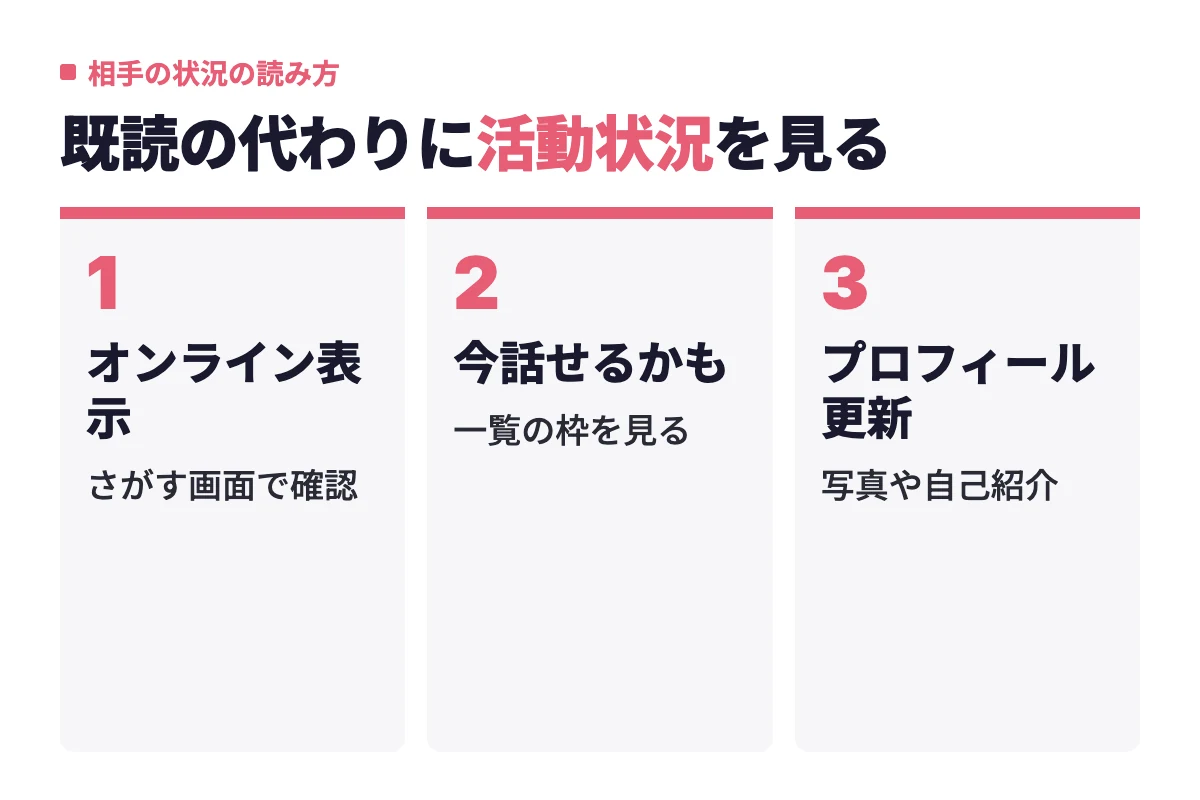
- 「さがす」画面や相手のプロフィールでオンライン表示を見る。オンライン中/24時間以内のログインが判別できる
- トーク一覧の「今話せるかも」に相手が出ているか確認する。出ていればいま起動中
- 相手のプロフィールを開き、写真や自己紹介文が更新された気配を見る
毎日ログインしているのに返信がないなら、返す気がないか、こちらの文章に返しづらさがある。ログインごと止まっているなら、単にアプリから離れている時期です。
後者ならしばらく待つのが正解。前者なら追撃せずに次へ進んだほうが、時間もいいねも無駄になりません。
【男女別】withのトーク画面の見え方はどう違う?
レイアウトは男女で同じです。違うのは「読めるか」「送れるか」の部分だけ。
| 項目 | 男性 | 女性 |
|---|---|---|
| トーク利用の前提 | 本人確認+有料プラン加入 | 本人確認のみ |
| 1通目の送信 | 無料会員でも可 | 可(無料) |
| 2通目以降の送信 | 有料プランが必要 | 無料で無制限 |
| 受信メッセージの閲覧 | 無料会員は中身が見られない | 無料で全部読める |
| 既読の確認 | VIPオプションで可 | VIPオプションで可 |
この表を見て「男性きびしいな」と思った方、正解です。それでも課金額に対する見返りは読みやすいアプリなので、判断材料は次のセクションで出します。
男性側のトーク画面(送信制限と真っ白表示)
男性の無料会員は、1通目だけ送れます。相手から返信が来ても、メッセージの中身は完全に真っ白な状態で表示されて読めません。
通知は届く。トーク一覧に相手も出る。でも開くと文字がない。この状態を不具合だと思って再インストールを繰り返す人がいますが、直りません。
僕も最初は端末を再起動しました。有料プランに切り替えた瞬間に3人分のメッセージが一気に読めるようになって、そのうち2人とはやりとりが再開できています。
もうひとつ知っておくべきなのが、有料会員から無料会員に戻ったときの挙動。2通目以降が読めなくなります。「相手のトークが白紙になった」なら、まず自分のプラン状態を確認してください。
女性側のトーク画面(無料で使える範囲)
女性は本人確認を終えれば、トーク機能を完全無料でフル活用できます。送信・受信ともに制限なし、通話も追加課金なしです。
トーク画面から相手のプロフィールに戻って好みカードや超性格分析を見返せるので、会話に困ったらそこから拾えばOK。
注意点はひとつだけ。相手の男性が無料会員だと、あなたの返信は相手の画面で真っ白のまま届いています。既読も返信もこないとき、相手の不誠実ではなく課金状態の問題という可能性があります。
無料会員と有料会員(VIPオプション)でトーク機能はどこまで変わる?
女性は無料のままで困りません。男性は有料プランが実質の入場料、VIPオプションはそこに乗せる上級装備です。
男性の月額はこうなっています(2026年9月14日時点・クレジットカード決済)。
| プラン | 月あたりの料金 |
|---|---|
| 1ヶ月 | 4,260円 |
| 3ヶ月 | 3,427円 |
| 6ヶ月 | 2,633円 |
| 12ヶ月 | 1,750円 |
1ヶ月プランと12ヶ月プランの差は月あたり2,510円。 3ヶ月以上使う前提なら、1ヶ月プランを毎月更新するのは単純に損です。まず1ヶ月で相性を見て、続けると決めた時点で長期に切り替える。これが一番リスクの低い買い方です。
主要アプリと横に並べると、料金の立ち位置もはっきりします(いずれも2026年9月14日時点・男性1ヶ月)。
| アプリ | 男性1ヶ月 | 女性 |
|---|---|---|
| with | 4,260円 | 無料 |
| Pairs | 4,100円 | 無料 |
| Omiai | 4,400円 | 無料 |
| タップル | 3,700円 | 無料 |
月額はどれも3,700〜4,400円の帯に収まっていて、大差はありません。それでもwithを選ぶ理由は、トーク画面から拾える話題(好みカード・超性格分析)の量です。会員数の勝負ではなく、1マッチをどれだけ会話につなげられるかで見るアプリだと思っています。
無料会員のときのメッセージ送信・閲覧の制限
無料会員(男性)でできることは、実質ここまでです。
- マッチングまでは全部できる
- 1通目のメッセージ送信もできる
- 相手から返信が来た通知は受け取れる
- ただし返信の中身は読めない
「1通目が送れるなら無料でいけるのでは」と思うところですが、会話は2通目から始まります。相手の返事に反応できない状態では、どんなにいいプロフィールでも前に進みません。
無料会員は最初に10ポイントもらえるので、メッセージ付きいいね!(1いいね+3ポイント)を試す余地はあります。ここでマッチングの手応えを確かめてから課金判断するのが現実的なルートです。
VIP・ロイヤルVIPオプションで追加される機能
VIPオプションで開放される、トークに直結する機能はこの3つ。
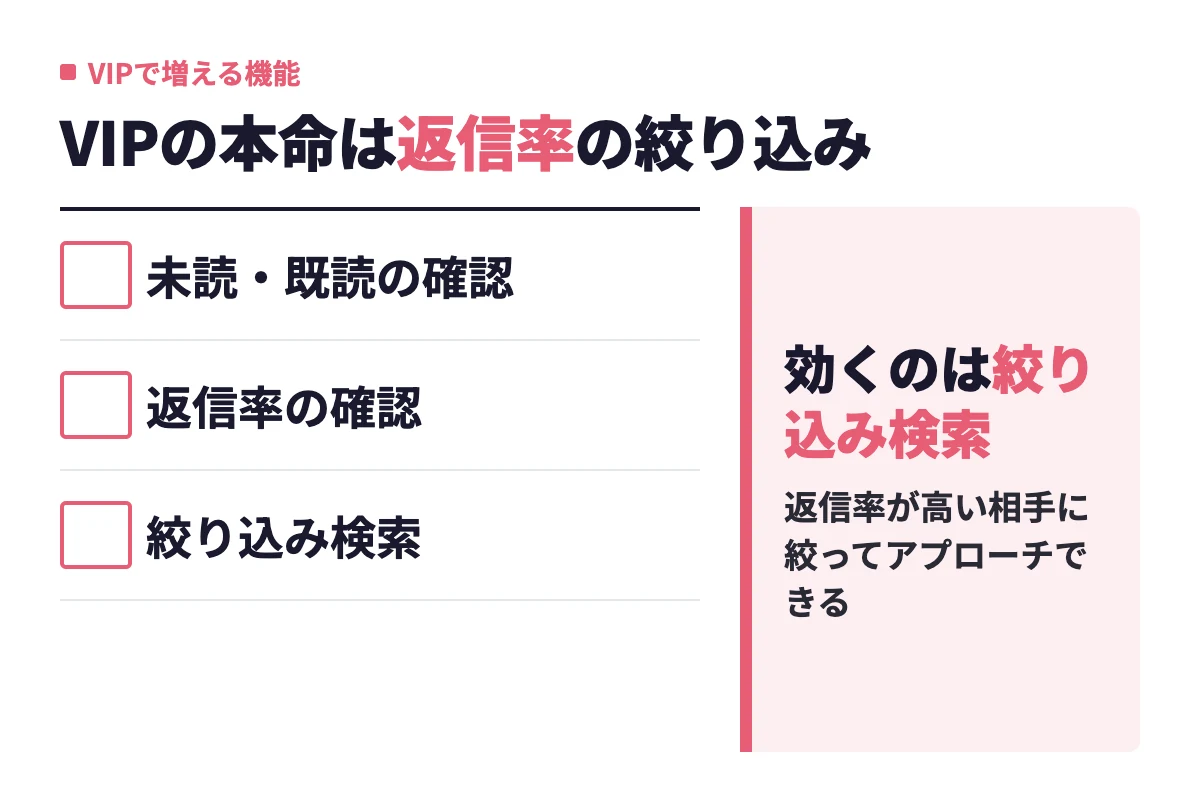
- メッセージの未読・既読の確認
- トークの傾向・返信率の確認
- 絞り込み検索で「返信率が高い相手」を探せる
効くのは3番目です。返信率が高い人に絞ってアプローチすれば、そもそも返ってこない相手にいいねを消費しなくなります。既読が見える安心感より、僕はこちらのほうが価値が高いと感じました。
僕はブラウザからクレジットカード決済で1ヶ月だけ付けて試しました。マッチ数を厳密に数えていたわけではありません。ただ、返信率で絞ってから「送っても一度も反応がない」いいねが明らかに減りました。いいねの残数が同じでも、会話まで届く割合が変わる。それがVIPの本体です。
上位の「ロイヤルVIPオプション」には、VIPオプションの全機能に加えて「トークの弾みやすさ」を見る機能などが付きます。最初から手を出す必要はありません。基本プラン→手応えがあればVIP、の順番で十分です。
トーク画面からメッセージを送るときのルールとコツ
送信そのものは入力して送信ボタン、以上です。つまずくのはルールを知らないときだけ。
送信方法・文字数・取り消しの可否
操作は下部の入力欄に打ち込んで送信ボタン。写真は入力欄の横のボタンから選びます。
覚えておいてほしいのは、送信取り消しのボタンがトーク画面に見当たらないこと。僕もメッセージを長押ししたりメニューを開いたりして探しましたが、取り消しの操作にはたどり着けませんでした。勢いで送る前に一度読み返す、それだけで事故が防げます。
長さの目安はこう考えてください。
| 場面 | 目安 |
|---|---|
| 1通目 | 3〜4行。挨拶+いいねした理由+質問で締める |
| やりとり中 | 相手の文章量に合わせる。3行に対して10行は返さない |
| メッセージ付きいいね! | 共通点+質問を短くまとめる。詰め込まない |
長文が悪いのではなく、相手より極端に長いのが問題。相手の返信量は「これくらいの熱量で話したい」というサインなので、それに合わせるのが一番はずれません。
1通目は運営の審査を通ってから相手に届く
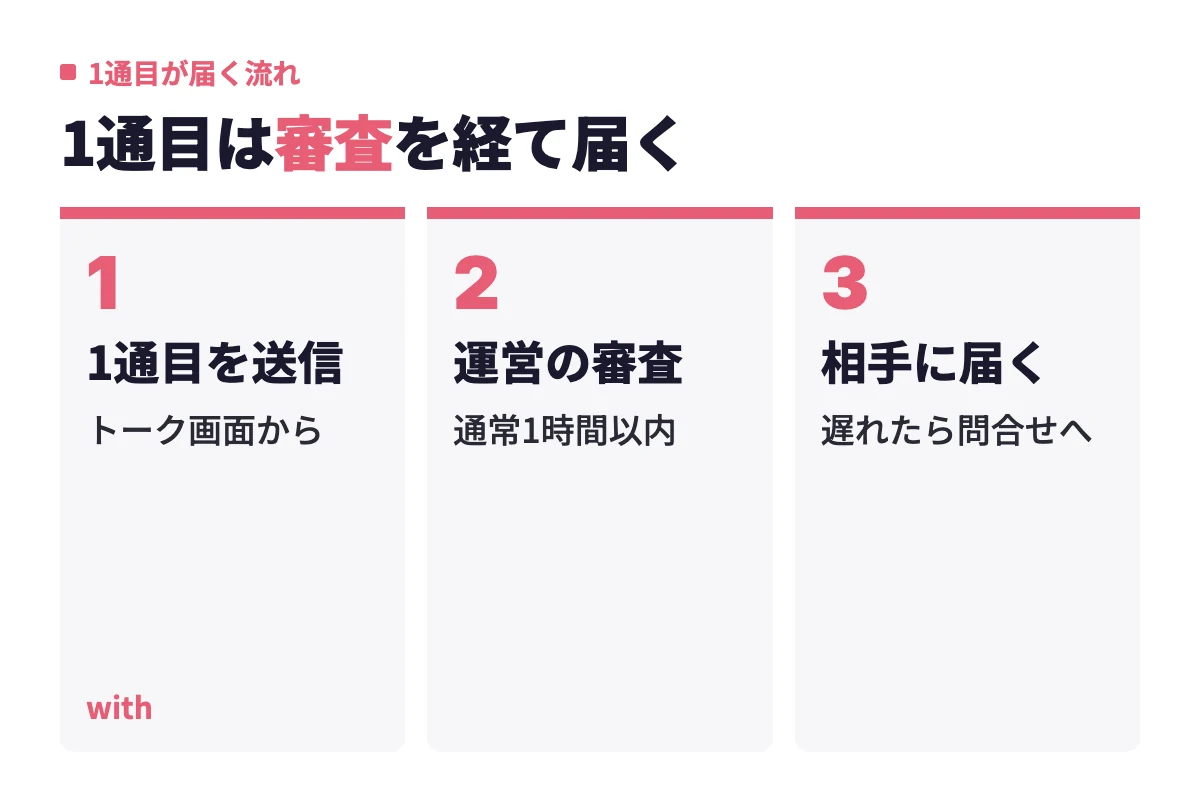
withは男女ともに1通目のメッセージに運営の審査が入ります。しかも初回の返信メッセージも審査対象です。
審査で見られているのは3点。
- 不適切な発言・言動がないか
- 連絡先を聞き出そうとしていないか
- 公序良俗に反する内容・営利目的の内容でないか
審査は通常1時間以内に終わります。1時間以上経っても届いた気配がないなら、「withヘルプ&お問合せ」から確認するのが正しい手順です。
ここが重要なポイント。withは2通目以降ならLINEなどの連絡先交換を認めていますが、1通目からの連絡先要求は禁止されています。違反するとメッセージが削除されるだけでなく、強制退会やアカウント停止の対象にもなります。メッセージ付きいいね!が審査に引っかかった場合はさらに厳しく、消費した3ポイントは戻らないまま通常の「いいね!」として送信されます。
1通目・2通目で返信率が上がる書き方
1通目の役割は、自分を売り込むことではなく「返信の材料を渡すこと」です。
やってはいけないのはこの5つ。
- 「初めまして。マッチありがとうございます。」だけの定型文
- いきなりタメ口・なれなれしい呼び方
- 質問攻め(1通に3つ以上の疑問符)
- 絵文字の詰め込み
- 1通目で会う約束を取り付けようとする
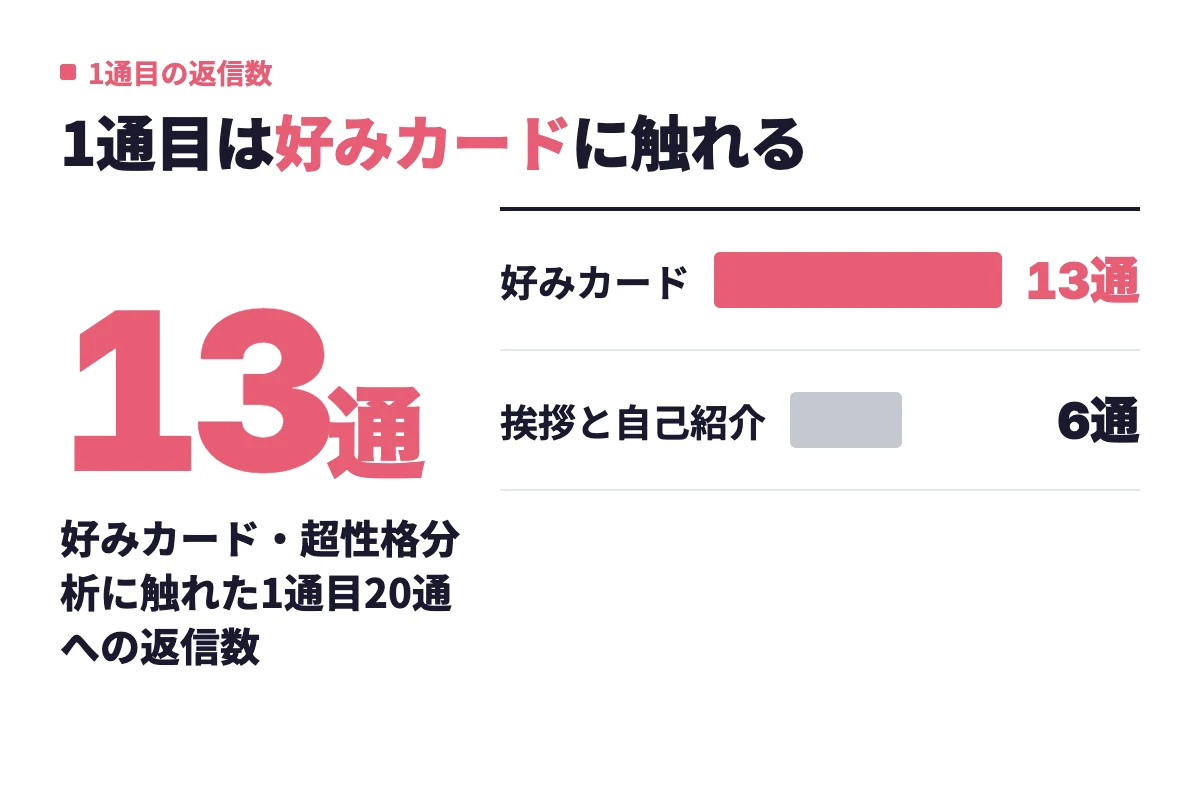
withで返信率が上がるのは、好みカードと超性格分析に触れる書き方です。ここが他アプリと違う武器になります。
手元の記録も出しておきます。withを使い始めて半年ほど経った頃、送った1通目の内容と返信の有無をスプレッドシートに付けていた2週間分があります。好みカードか超性格分析に触れた1通目が20通で返信13通、挨拶と自己紹介だけの1通目が20通で返信6通。同じ人間が同じ時期に送った、この2種類だけの比較です。
はじめまして、タケシです。好みカードの「サウナ」が同じで、思わずいいねしました。僕は最近ようやくロウリュに慣れてきたところなんですが、〇〇さんはどのあたりのサウナに行きますか?
共通点を挙げたあとに、自分の状況を一言添えているのがポイント。「同じですね」だけだと相手は「そうですね」で会話が止まります。自分の話を少し置いておくと、相手が拾える場所が増えます。
2通目は相手の答えに反応してから、次の質問へ。この順番を守るだけで会話は続きます。
トーク画面から通話・ビデオ通話を始める方法
with通話は2020年7月に実装された機能で、電話番号やLINEを教えなくても声で話せます。追加料金はかからず、有料プランの月額の範囲内で使えます。
会う前のワンクッションとして、これは本当に便利。文章だけで判断するより、5分話すほうが相性はわかります。
通話が使えるようになる条件と開始手順
条件は3つです。
| 立場 | 必要なもの |
|---|---|
| 男性 | 本人確認の完了+有料プラン加入 |
| 女性 | 本人確認の完了 |
| 男女共通 | そのマッチング相手とメッセージが5往復以上 |
マッチング直後に通話ボタンを探しても出てこないのは、5往復の条件を満たしていないからです。
開始手順はこう。
- トーク画面を開く
- 画面右上の通話アイコンをタップ
- 発信される(最初は音声のみ)
誘い方は「電話しませんか」より「今週どこかで5分だけ声で話しませんか?」のほうが通ります。時間を先に区切ると、相手のハードルが一気に下がります。
通話画面には何が表示される?
通話画面の見え方は男女で同じです。最初はビデオOFFの音声通話でスタートし、お互いが合意すれば通話中にビデオをONにできます。
画面上で操作できるのは、カメラのON/OFF切り替え、マイクのミュート、通話の終了。シンプルな作りです。
時間の制限も男女共通で、1回あたり30分まで、1日の合計2時間まで。制限は毎朝午前4時にリセットされます。
30分で切れるのは、むしろ助かる仕様。話が盛り上がっているところで一度切れると「続きは会ってから」に持っていきやすくなります。初回はビデオを使わず音声だけで終える、くらいが健全です。
withのトーク画面から相手が消えた・表示されない5つの原因
原因は5つ。そのうち自分の操作で対処できるのは限られています。
| 原因 | トーク一覧の見え方 | トーク画面の中身 | 自分にできること |
|---|---|---|---|
| 相手が退会した | 相手ごと消える | 履歴も全部消える | なし |
| ブロックされた | 相手ごと消える | 履歴も全部消える | なし |
| 自分が非表示にした | 相手ごと消える | 一覧から辿れない | 設定を見直す |
| 3ヶ月経過で自動削除 | 相手は残る | 空っぽ・真っ白になる | 空の画面から再送する |
| 規約違反で強制退会・停止 | 相手ごと消える | 履歴も消える | なし |
見分けの最大の分岐点は「相手が一覧に残っているか」。残っているなら3ヶ月の自動削除、消えているなら退会かブロックか強制退会です。
相手が退会した
相手が退会すると、そのアカウントに関するデータがすべて削除されます。トーク履歴も一緒に消えます。
withは他のアプリのような「退会済みユーザーです」という表示が出ません。だから何の前触れもなく、トーク一覧からその人だけが消えたように見えます。
退会理由として多いのは、良いお相手が見つかった/有料会員期間が終了した/なんとなく飽きた、あたり。相手が「そろそろアプリ卒業しようかな」と話していたなら、ほぼこれです。
ブロックされた・自分が非表示にした
ブロックされた場合も、退会と同じく相手とトーク履歴が消えます。表示だけで退会と区別するのは、正直むずかしいところです。
もうひとつ見落としがちなのが、自分が非表示にしたケース。過去に整理のつもりで非表示にした相手は、一覧から消えたままになります。
この2つの違いを整理しておきます。
- 自分が非表示にした → 消えているのは自分の画面の都合。相手のアカウントは無事なので、マイページの各種設定を見直すところから
- 自分が非表示の操作をした覚えがない → 退会かブロックの線が濃い。元に戻す手段はないものとして扱う
- ブロックした/された → 解除の手順はwith側から案内されていない。取り返せない前提で考える
相手が自分をどう設定しているかは、こちらの画面からは判別できません。原因探しに時間を使うより、次の相手にいいねを送るほうが早く前に進めます。
最後のやりとりから3ヶ月経過して自動削除された
誤解が一番多いのがここ。withのトーク履歴は、最後のやりとりから3ヶ月経過すると自動削除されます。
相手のアカウントは残るので、トーク一覧には相手が表示されたまま。でも開くと中身が空っぽ、真っ白です。ブロックされたと勘違いして落ち込む人がいますが、データ容量の軽減とアクティブなやりとりの促進が目的の、ただの仕様です。
削除は相手側でも同時に起きています。3ヶ月以内であれば、自分が送ったメッセージは消えません。
一緒にwithを使っていた友人(当時31歳)が、これでかなり慌てていました。年末に少し話してそのまま止まっていた相手に、春先になって「久しぶりです」と送ろうとしたら履歴が空。ブロックされたと落ち込んでいたのに、そのまま送ったら普通に返信が来たそうです。
相手が規約違反で強制退会・利用停止になった
withは規約違反に対して、強制退会やアカウント停止の処分を行っています。たとえば1通目からの連絡先要求は、メッセージ削除だけでなくこの処分の対象です。
処分を受けた相手は、こちらの画面からも消えます。処分後にどう扱われるかはwithから公表されていないので、こちらから打てる手はありません。
大事なのは、自分が消される側にならないこと。連絡先交換は2通目以降、性的な発言はしない。この2つを守っていれば、まず巻き込まれません。
LINE交換後にwithのトークが消えたときの原因と対処
LINE交換後にトークが消えた、という状況はかなり特殊です。実は5つの原因のうち、起きやすいものが偏っています。
| 状況 | 一番ありえる原因 | 相手との関係 |
|---|---|---|
| 交換から3ヶ月ほど経っている | 3ヶ月の自動削除 | 続いている。LINEで連絡すればOK |
| 交換して数日〜数週間で消えた | 相手の退会 | LINEが生きていれば継続可能 |
| LINEもブロックされている | 相手側の意思 | 残念だが終了 |
| 交換直後にアカウントごと消えた | 規約違反による処分の可能性 | with上で打てる手はない |
なぜLINE交換後にトークが消えやすいのか
理由はシンプルです。LINEに移行すると、withのトーク画面を使わなくなるから。
最後のやりとりから3ヶ月でトーク履歴は自動削除されます。LINE交換したカップルは、その日を最後にwith上の会話が止まるケースがほとんど。3ヶ月後に何かの拍子でwithを開くと、履歴が空になっている、という流れです。
しかも相手が「良いお相手が見つかった」と退会していれば、そもそもアカウントごと消えます。LINE交換後の相手が退会するのは、むしろ自然な行動です。
判断の順番はこうしてください。
- トーク一覧に相手が残っているか見る。残っていれば3ヶ月の自動削除
- 消えていて、LINEが普通に使えるなら相手の退会
- LINEも既読がつかない・送れないなら、相手側が距離を置いた可能性
LINEもつながらなくなった場合にできること
正直に言います。withのトークもLINEも切れているなら、こちらから追う手段はほぼありません。
withのブロックは解除の案内がなく、退会した相手には連絡経路が残らない。相手が別アカウントで戻ってきても、それを探し当てるのは現実的ではないです。
やるべきことは、次の相手に同じ状況を作らないこと。
- LINE交換後も、withのトークに月1回は一言残す(3ヶ月の削除タイマーが動かなくなる)
- 相手の名前・好みカードの内容・会う約束の内容は、自分のメモに控えておく
- 「LINE交換して即やりとり終了」を避けるため、交換後24時間以内にLINE側で1往復しておく
3つ目が効きます。LINEを交換しただけで放置すると、そのまま自然消滅する確率が跳ね上がります。
交換直後に消えたなら、規約の線引きも確認しておく
withは1通目からの連絡先交換を禁止しています。2通目以降ならLINEなどの交換は認められていますが、1通目で連絡先を渡した・要求した場合は、メッセージ削除どころか強制退会やアカウント停止の対象です。
交換した直後に相手が消えたなら、相手側が通報を受けた線も残ります。自分が消される側にならないためにも、交換は必ず2通目以降にしてください。
ブロックか退会か、トーク画面から見分ける方法
ハッキリ言うと、自分の画面だけで100%見分けるのは無理です。ブロックも退会も、消え方がまったく同じだからです。
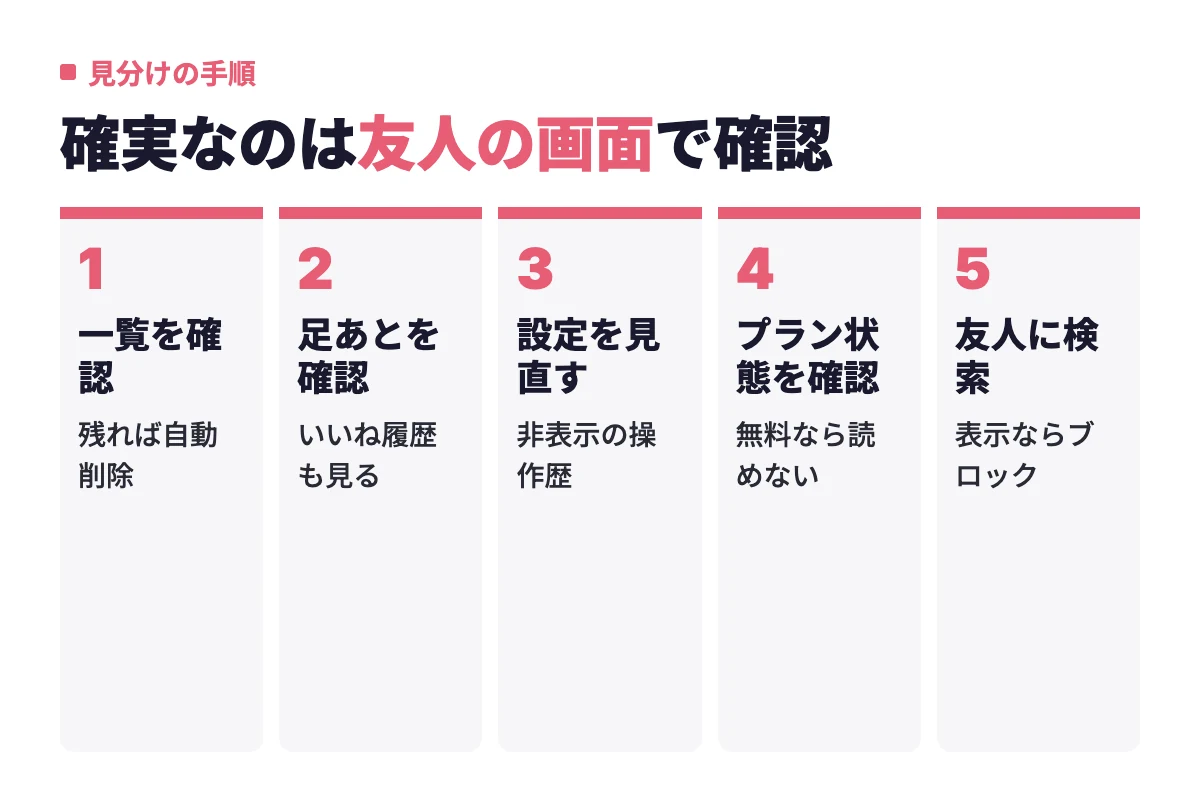
それでも切り分ける方法はあります。上から順に試してください。
- トーク一覧に相手が残っているか確認する。残っていて中身だけ空なら3ヶ月の自動削除
- 足あとやいいね!履歴に相手が残っているか確認する
- マイページの各種設定を開き、自分が非表示やブロックの操作をしていないか見直す
- 自分のプラン状態を確認する。男性で無料会員に戻っていれば、読めないだけで消えていない
- withを使っている友人に、相手を検索してもらう
最も確実なのは5番です。友人の画面に相手のプロフィールが表示されるなら、相手は現役会員で、消えているのは自分の画面だけ。この場合は自分がブロックされたと判断できます。友人の画面にも出てこなければ退会です。
ただ、切り分けたあとにできることはほぼありません。ブロックは解除できず、退会した相手には連絡手段がない。原因がわかって納得できたら、そこで次に進むのが健全な使い方です。
消えたwithのトークは復活できる?原因別に整理
確実に読み直せるのは、男性が有料プランに戻すケースです。自分が非表示にした場合は、そもそも相手のアカウントが無事なので設定を見直すところから始めます。
| 消えた原因 | 復活できるか | 方法 |
|---|---|---|
| 相手が退会 | できない | 手段なし |
| ブロックされた | できない | 解除の案内が出ていない |
| 3ヶ月の自動削除 | 履歴は戻らない | 相手が残っていれば再送は可能 |
| 相手の規約違反 | 自分からはできない | 手段なし |
| 男性が無料会員に戻った | 戻る | 有料プランに再加入すれば読める |
| 自分が非表示にした | 相手は無事 | マイページの各種設定を見直す。不明なら「withヘルプ&お問合せ」へ |
履歴が消えても、相手が一覧に残っているなら関係は終わっていません。空のトーク画面に「お久しぶりです、〇〇の話をしていた〜」と送れば、普通に会話が再開します。
ここから導ける対策は3つです。
- 大事なやりとりは3ヶ月放置しない。1回返せば削除タイマーは動かない
- 続けたい相手とは2通目以降の早い段階で連絡先を交換する
- 相手の好きな店や誕生日など、覚えておきたい情報は自分のメモに残す
3ヶ月の自動削除は、思っている以上に強力です。「返事は落ち着いたら」で放っておいたトークが、気づいたときには空になっている。心当たりがある人は、いま一覧を確認してみてください。
トーク画面が真っ白・読み込めない・エラーが出るときの対処法
最初に切り分けます。男性の無料会員で受信メッセージが真っ白なら、それは不具合ではなく仕様です。何度再インストールしても直りません。
有料プランに入っているのに真っ白、女性なのに読み込めない、トーク一覧そのものが表示されない。この場合が本当の不具合です。
上から順に試す5つの対処ステップ
- 通信環境を変える。Wi-Fiとモバイル回線を切り替えて再読み込みする
- アプリを完全に終了して再起動する。バックグラウンドから消してから開き直す
- 端末そのものを再起動する。これで直るケースが一番多い
- アプリストアでwithが最新版か確認して、更新があれば適用する
- ログアウトして、同じ登録方法でログインし直す
ここまでやって直らないなら、アプリを削除して再インストール。このとき、登録に使った方法を思い出してからログインしてください。別の方法を選ぶと、自分のマッチングもトークも表示されない状態になります。
それでもダメなら「withヘルプ&お問合せ」へ。いつから・どの画面で・どんな表示になるかを書いておくと解決が早くなります。
iPhoneとAndroidで操作が違う部分
トーク画面の使い方自体はほぼ同じ。違うのは端末側の操作と、課金の入り口です。
| 項目 | iPhone | Android |
|---|---|---|
| アプリの再起動 | 画面下から上にスワイプして終了 | 履歴ボタンからスワイプして終了 |
| キャッシュの削除 | アプリ単体では不可。再インストールで対応 | 設定のアプリ情報からキャッシュ削除が可能 |
| 通知の許可設定 | 設定→通知→with | 設定→アプリ→with→通知 |
| 課金の入り口 | Apple ID決済 | Google Play決済 |
Androidはキャッシュだけを消せるので、表示崩れに強い。iPhoneは再インストールが実質のキャッシュクリアになります。
課金の入り口はOSごとに違いますが、トーク画面で使える機能そのものは同じです。表示の不具合と課金状態は分けて考えてください。
機種変更・再インストール後にトーク履歴はどうなる?
ポイントはひとつ、登録に使った方法でそのままログインできるかどうかです。ここを間違えると新しいアカウントが立ち上がり、マッチングもトークも一切表示されません。
withの登録方法はLINE・電話番号・Facebook・Apple IDの4つ。僕が機種変更したときも、まず「自分はどれで登録したか」を思い出すところから始めました。
機種変更前にやっておくことは2つ。自分の登録方法を確認しておくこと、もうひとつは登録に使ったLINEやApple IDのアカウントに、新しい端末からログインできる状態にしておくことです。
なお、履歴の引き継ぎ範囲はwithから細かく案内されていません。大事な相手とは連絡先を交換してから機種変更する。これが一番確実な保険です。焦って再登録するのだけは避けてください。
通知設定を変えるとトーク画面の見え方はどう変わる?
通知をオフにしても、トーク画面の中身は何も変わりません。変わるのは「気づけるかどうか」だけ。
アプリ側の通知は、マイページの「各種設定」にまとまっています。僕の画面では、トークの新着やいいねの通知を項目ごとにオン・オフできる作りでした。
端末側(iPhoneなら設定→通知→with、Androidなら設定→アプリ→with→通知)でも許可状態を管理しています。アプリ内でオンなのに届かないときは、端末側を見れば原因が見つかります。
通知をオフにするなら、返信に気づく手段はトーク一覧だけになります。頼りになるのが、一覧の3ヶ所です。
- 未開封のトークは水色の背景で目立つ
- 「見逃していませんか?」の枠に、未返信の相手のアイコンが並ぶ
- 「今話せるかも」で、いまオンラインの相手がわかる
通知を切るなら、1日1回この3ヶ所を見る習慣をセットで作る。返信の速さはそのまま印象に響くので、通知オフは「1日1回チェックできる人」向けの設定です。
なお通知の文面は端末のロック画面に出ます。人に見られたくない人は、端末側で内容を隠しておくと安心して使えます。
「前と画面が違う」と感じたら:アップデートによるUI変化
解説記事のスクショと自分の画面が違うのは、たいていアップデートが理由です。端末の異常ではありません。
withは機能追加や配置変更が入ります。「今話せるかも」「見逃していませんか?」のような枠も、時期によって出方が変わります。ボタンの位置を丸暗記するより、上部=相手情報と通話とメニュー、下部=入力、という構造で覚えておくほうが応用が効きます。
画面が違って見える主な理由は4つ。
- アプリのバージョンが違う。古い版のままだと新しいUIにならない
- 参考にした記事のスクショが古い
- 端末の表示設定(ダークモードや文字サイズ)で配色・レイアウトの印象が変わる
- アプリ版とブラウザ版を見比べている
withはアプリとブラウザ版の両方が使えて、使い方はほぼ同じ。ただし見た目が完全に一致するわけではないので、比べるならアプリ同士で。
登録はLINE・電話番号・Facebook・Apple IDのどれでもよく、アプリとブラウザのどちらからでも同じアカウントが使えます。画面の細部が違って見えても、中身のデータは共通です。
withのトーク画面・メッセージ画面に関するよくある質問
残りやすい疑問をまとめて回収します。
トーク画面が水色になっているのはどういう意味?
自分がまだ開いていない未開封メッセージ、という意味です。開くと背景が白に変わります。相手が読んだかどうかとは関係ありません。
トーク画面のスクショは相手に通知される?
スクリーンショットを相手に知らせる機能について、withからの案内は出ていません。通知の有無を気にするより、撮ったあとの扱いを決めておくほうが大事です。
相手の写真やプロフィールが写ったスクショをSNSに上げるのはアウト。通報や強制退会につながる行為です。残すのは自分用まで、が線引きです。
自分からトーク履歴を消せる?
個別のトークだけをピンポイントで削除するボタンは見当たりません。使える手段は非表示・ブロック・3ヶ月の自動削除の3つです。
一覧から見えなくしたいなら非表示、完全に切るならブロック。何もしなければ、最後のやりとりから3ヶ月で自動的に消えます。
相手のトークだけ消えるのはなぜ?
考えられるのは3つ。3ヶ月経過による自動削除、退会、そして男性側が無料会員に戻って中身が読めなくなったケースです。相手が一覧に残っているかどうかで、かなり絞り込めます。
メッセージの取り消しはできる?
トーク画面に送信取り消しの操作は見当たりません。送信済みは戻らない前提で扱ってください。送る前に読み返す、これが唯一の対策です。
5往復いってないのに通話ボタンが押せない
仕様です。with通話はメッセージ5往復以上が条件。加えて男性は有料プラン加入と本人確認、女性は本人確認が必要です。条件を満たせばトーク画面の右上に現れます。
1通目が届いているか不安
1通目は運営の審査を通ってから相手に届きます。通常1時間以内に完了するので、まずは待つ。1時間以上経っても様子が変わらないときは「withヘルプ&お問合せ」から確認してください。
まとめ:トーク画面の仕組みを知れば、消えた不安にも判断がつく
withのトーク画面(メッセージ画面・チャット画面)は、押さえるポイントが少ないアプリです。要点を振り返ります。
- トークは画面下部の「トーク」タブから。上部=相手情報・通話・メニュー、下部=入力欄
- トーク一覧の水色は「自分が未開封」の目印。開くと白に変わる
- 既読は通常の有料会員でも見えない。VIPオプションで未読・既読と返信率が開放される
- 男性は無料会員だと1通目だけ送信可能で、受信メッセージは真っ白。女性は本人確認だけで無料フル利用
- 男性の月額は1ヶ月4,260円、12ヶ月なら月あたり1,750円(2026年9月14日時点・クレジットカード決済)。長く使うなら長期プランに切り替える
- 1通目は運営の審査あり。連絡先の交換は2通目以降から
- 通話は5往復以上が条件。1回30分、1日2時間まで
- 相手が消える原因は退会・ブロック・自分の非表示・3ヶ月の自動削除・規約違反。相手が一覧に残っていれば自動削除、消えていれば退会かブロック
- LINE交換後に消えたなら、3ヶ月の自動削除か相手の退会がほとんど。LINEが生きていれば関係は続いている
一番のポイントは、3ヶ月の自動削除です。仕様を知らないまま空のトーク画面を見て「ブロックされた」と落ち込むのは、本当にもったいない。気になる相手には3ヶ月放置せず一言返す、これだけで防げます。
すでにwithを使っている人は、まず自分のトーク一覧を開いて、水色のまま残っているメッセージがないか確認してみてください。返信一通で動き出す関係は、思っているより残っています。
まだwithを入れていない人は、順番も置いておきます。①アプリまたはブラウザから登録(LINE・電話番号・Facebook・Apple IDの4通り)②プロフィールと好みカードを登録③本人確認を完了④気になる相手にいいね、の4ステップです。女性は無料、男性は本人確認まで無料で進めて、1通目を送ったところで課金を判断すれば損はしません。
withは累計会員数2,500万人、20代が6割という恋活寄りのアプリです(2026年9月14日時点)。好みカードと超性格分析があるぶん、トーク画面での話題づくりは他アプリより明確に楽です。まずは1マッチ、そこから会話を積み上げていきましょう。