
マッチした相手が15人並んだ時点で、誰が誰だか分からなくなりました。同じ質問を2回してしまって、返ってきたのは「それ、さっきも聞かれました」の一言。あれは本当に気まずかったです。
原因は単純で、トーク画面の仕組みを知らないまま使っていたこと。マッチングアプリのトーク画面って、どのアプリを開いてもだいたい同じ「3階層」でできているんです。ここさえ先に押さえておけば、アプリを乗り換えても迷いません。
トーク一覧の3階層構造、Pairs・with・Omiai・タップルの画面の違い、男性側と女性側で見える情報の差、無料と有料で変わる部分、「相手が一覧から消えた」ときの原因。この5つを順番に整理していきます。
なお、この記事に書いた画面の説明は、2026年7月に各アプリを実際に開いて確認した内容です。料金と会員数も同じ時点のもの。アプリのUIは数ヶ月単位で更新されるので、細部が変わっていたらご容赦ください。
マッチングアプリのトーク画面一覧は「3階層」でできている
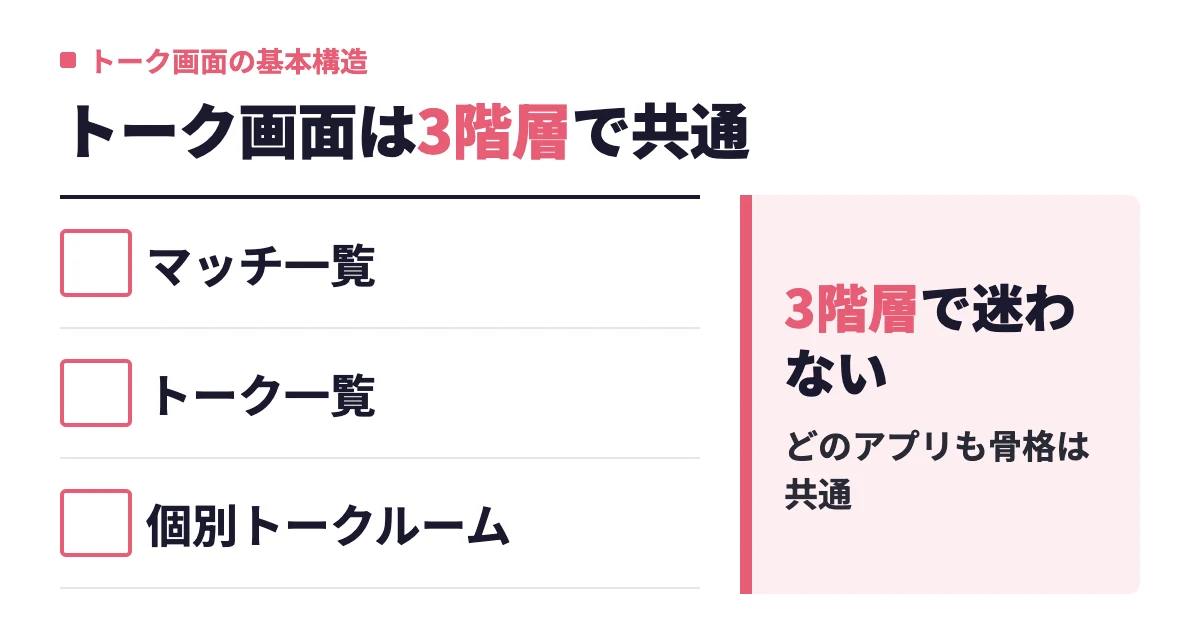
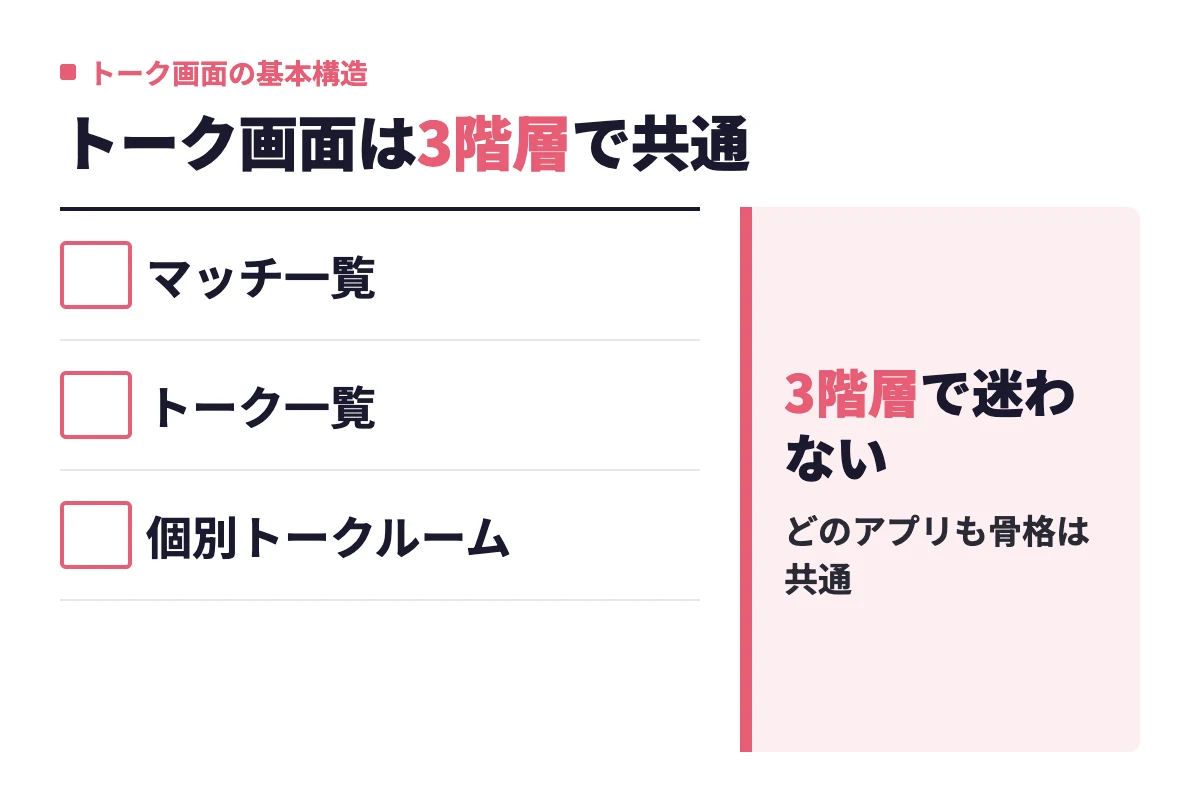
マッチングアプリのトーク画面は、①マッチ一覧 ②トーク一覧 ③個別トークルームの3階層構造です。 2026年7月時点でPairs・with・Omiai・タップルを開き直しましたが、この骨格はどれも共通でした。
なぜこうなっているか。マッチング数とやり取り中の人数が、まったく別物だからです。マッチは溜まるけど、実際に会話しているのは数人。これを1画面に混ぜたら使い物になりません。
3階層で表示される情報を並べると、こんな感じです。
| 階層 | 表示されるもの | 主な用途 |
|---|---|---|
| ①マッチ一覧 | 相手の丸いサムネイル、名前 | まだ会話していない相手の確認 |
| ②トーク一覧 | サムネイル、名前、最新メッセージの抜粋、時刻、未読バッジ | 会話中の相手の管理 |
| ③個別トークルーム | 吹き出し形式の会話、入力欄、機能ボタン | メッセージの送受信 |
アプリによっては、マッチ一覧とトーク一覧が同じ画面の上下に統合されています。
①マッチ一覧:やり取り前の相手が並ぶ画面
マッチ一覧は「マッチしたけど、まだ1通も送っていない相手」が置かれる場所。多くのアプリでは、トーク一覧画面の上部に丸いアイコンが横スクロールで並びます。
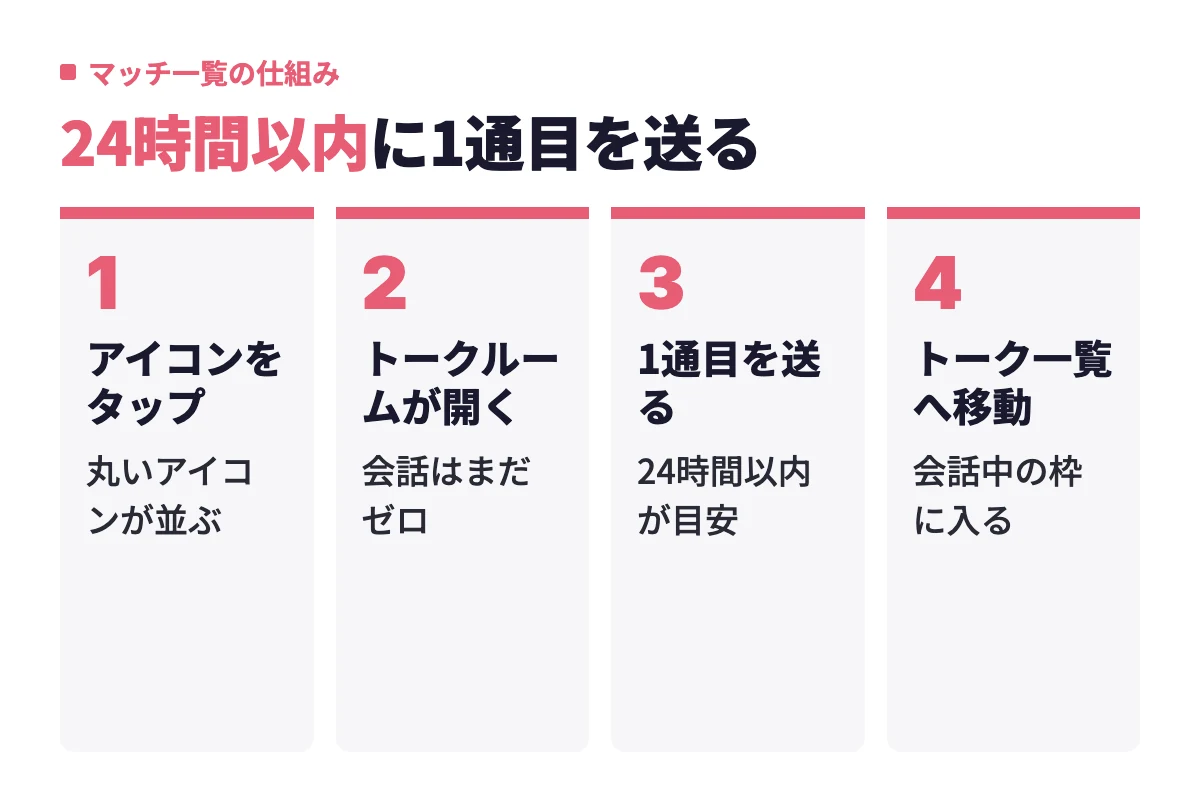
ここに並ぶ相手とは、まだ会話が始まっていません。アイコンをタップするとトークルームが開き、1通目を送った瞬間にトーク一覧側へ移動する仕組みです。
放置すると、こうなります。
- 相手の記憶が薄れて、何を書けばいいか分からなくなる
- その間に相手が他の人とやり取りを進めてしまう
- アプリの仕様によっては、一定期間で自動的に消える
僕の実感だと、マッチしてから24時間以内に送ったときの返信率が明らかに高い。マッチ一覧は「未処理の受信トレイ」だと思って、溜めないほうがいいです!
②トーク一覧:会話中の相手が新着順に並ぶ画面
トーク一覧は、メッセージが1通でも動いた相手が新着順に並ぶ画面。LINEのトークリストとほぼ同じ感覚で使えます。
一覧に載る情報は、だいたいこの5点セット。
- 相手のプロフィール写真(サムネイル)
- ニックネームと年齢
- 最新メッセージの1行抜粋
- 最終メッセージの時刻、あるいは「◯日前」表記
- 未読バッジ(数字や色付きの点)
並び順は「最後にメッセージが動いた順」が基本です。自分が送った場合も順番は上がります。つまり一覧の下のほうに沈んでいる相手は、それだけ長く動いていないということ。
withはこの一覧に独自の仕掛けを入れてきました。開封済みのメッセージは背景が白、未開封は水色。既読・未読が一目で分かります。さらに「今話せるかも」(オンライン中の相手)と「見逃していませんか?」(開封済みだけど未返信の相手)という枠も用意されています。
③個別トークルーム:メッセージ送受信と機能ボタンの配置
個別トークルームの要素配置は、僕が2026年7月に開いた範囲ではほぼ全アプリで統一されていました。上が相手情報、中央が会話、下が入力欄。この形から外れているアプリは、ほとんど見たことがありません。
| 位置 | 要素 | 補足 |
|---|---|---|
| 左上 | 戻るボタン | トーク一覧へ戻る |
| 上部中央 | 相手の名前・サムネイル | タップでプロフィールへ |
| 右上 | メニュー(︙や…のアイコン) | ブロック/通報/非表示 |
| 中央 | 吹き出しの会話 | 自分は右、相手は左 |
| 入力欄の左 | 写真・スタンプ・通話 | アプリにより有無が変わる |
| 入力欄の右 | 送信ボタン | 未課金だと押せないアプリも |
覚えておいてほしいのは右上のメニュー。ブロック、通報、非表示(トーク削除)がここにまとまっています。しつこい相手や業者に当たったとき、2タップで対処できます。
写真送信は、審査が入るアプリと即送信されるアプリに分かれます。運営チェックが入るタイプでは、送信から反映までに時間差が出ることがあるので焦らないでください。
主要アプリのトーク画面一覧を比較(Pairs・with・Omiai・タップル)
トーク画面の骨格は4アプリとも同じで、差が出るのは「既読の見せ方」と「会員層」です。 2026年7月時点の会員数・年齢分布と合わせて並べてみました。
| アプリ | 累計会員数 | 最多年齢層 | トーク画面まわりで押さえたい機能 |
|---|---|---|---|
| Pairs | 2,700万人 | 20代45% | コミュニティ/ビデオ通話/本人確認必須 |
| with | 800万人 | 20代60% | 心理テスト/性格診断/好みカード |
| Omiai | 1,000万人 | 30代45% | イエローカード/プロフィール非公開/キーワード検索 |
| タップル | 2,300万人 | 20代65% | スワイプ式/おでかけ/趣味タグ |
正直に言うと、一覧画面の使いやすさで頭ひとつ抜けているのはwithです。理由は次で書きますが、「返信しそうな相手」が一覧の時点で分かるアプリは他にありません。
Pairs(ペアーズ):会員2,700万人規模のトーク一覧をどう捌くか
Pairsのトーク一覧で意識すべきは、件数そのものです。累計2,700万人という規模なので、真面目に使えばマッチ数は普通に2桁になります。
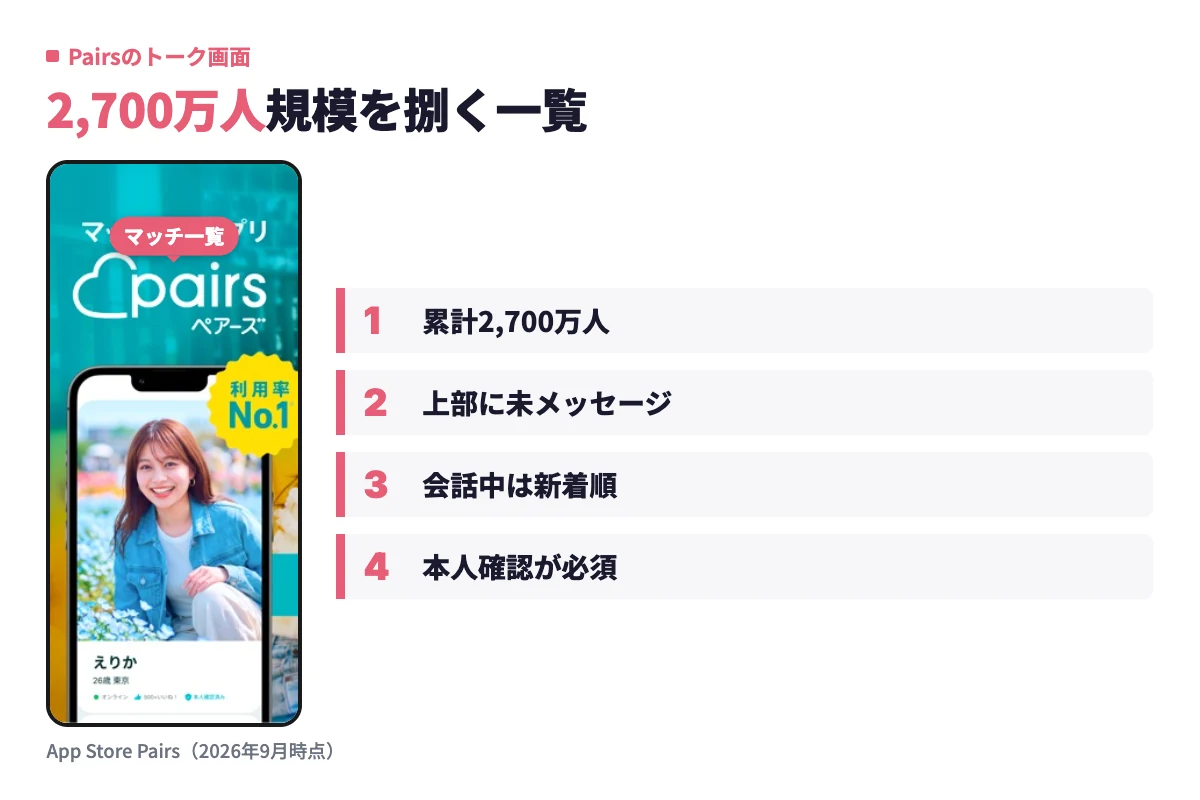
一覧の作りはシンプル。上部にマッチ済み・未メッセージの相手、その下に会話中の相手が新着順で並びます。装飾が少ないぶん、管理は自分の運用でカバーする形です。
僕がやっていた順番はこれです。
- アプリを開いたら、まず未読バッジが付いた相手だけ返す
- 次に、自分が最後に送ってから3日以上動いていない相手を一覧の下から拾う
- 最後に、上部のマッチ一覧に溜まった未送信の相手へ1通目を送る
この順で回すと、会話中が10人を超えても取りこぼしが出ません。一覧から相手のプロフィールへ飛べるので、返信前にコミュニティや自己紹介文を見直すのも簡単です。
Pairsは本人確認が必須なので、トーク相手の身元がひととおり通っているのも安心材料。機能全体はPairs(ペアーズ)の評判・口コミ・料金を徹底解説で整理しています。
with(ウィズ):診断・好みカードがトーク画面にどう出るか
withのトーク画面は、他アプリと明確に違います。「誰に返信すべきか」が一覧を見た時点で分かる設計になっているんです。
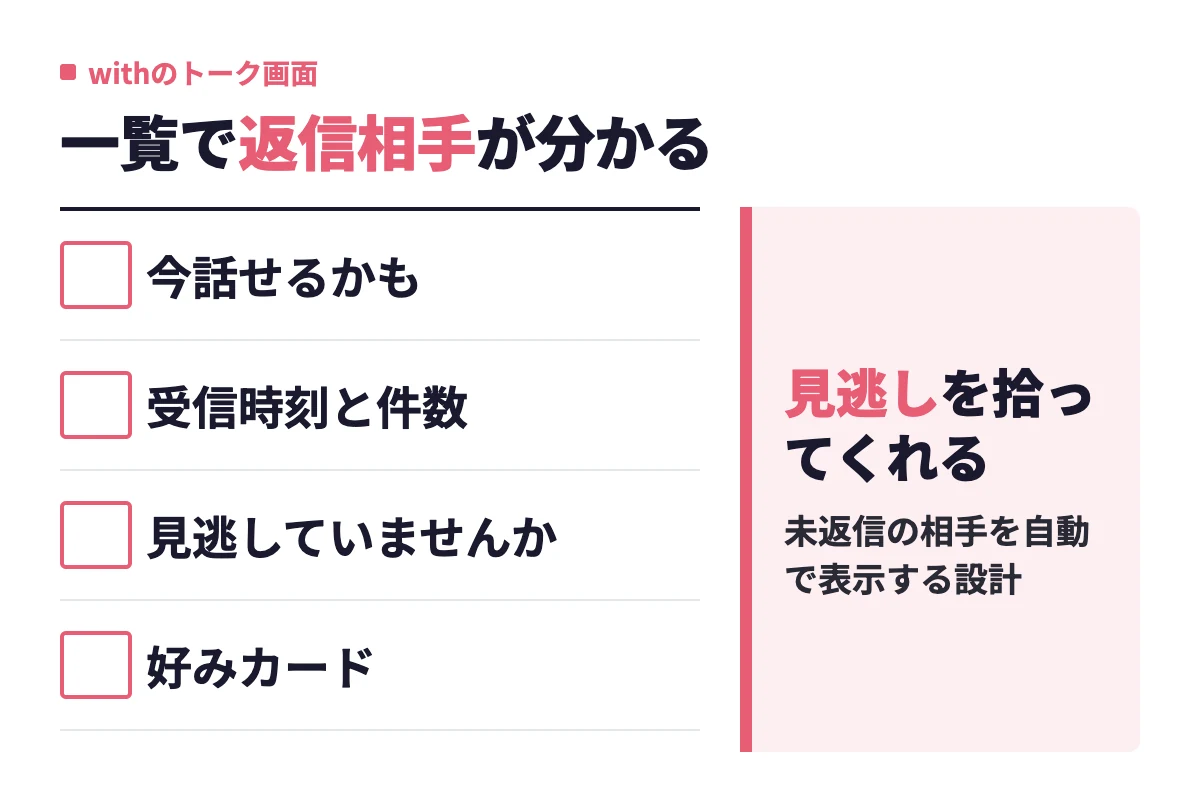
ホーム画面下部のタブは、さがす/いいね/トーク/好み/マイページの5つ。3番目の「トーク」がトーク一覧です。ここに置かれている要素がこちら。
- 今話せるかも … 現在オンラインの相手が表示される
- メッセージの受信時刻と件数
- 見逃していませんか? … 開封済みだが未返信の相手のアイコンが並ぶ
- 背景色による既読管理(白=開封済み、水色=未開封)
3番目の「見逃していませんか?」が地味に効きます。返信を忘れた相手を勝手に拾ってくれるので、自然消滅の事故がかなり減りました。
もうひとつ、withには好みカードがあります。旅行、スポーツ観戦、好きな漫画、好きな食べ物などを登録しておくと、相手との共通点として表示される仕組み。トークルームで話題に困ったとき、そのままネタに使えます。
好みカードを3つ以上登録すると、同じカードを登録しているユーザーの一覧も見られるようになります。ここから絞り込み検索もできるので、話が合う相手を先回りして探せるわけです。詳しい仕様はwithアプリとは?評判・料金・使い方を徹底解説にまとめました。
Omiai(オミアイ):婚活寄りアプリのトーク一覧の見え方
Omiaiのトーク一覧は、装飾が少なくて落ち着いています。婚活寄りのアプリらしく、遊び要素のある表示がほとんどありません。
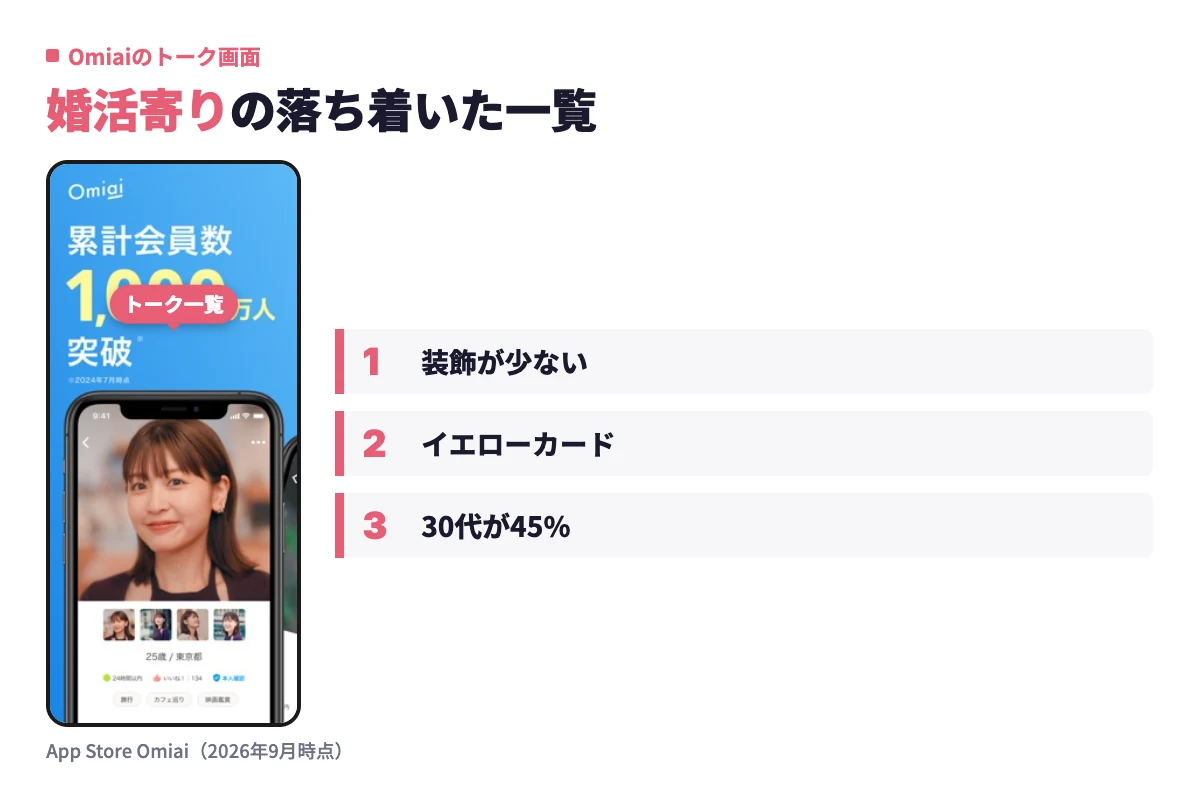
一覧で目に入るのは、写真・名前・年齢・最新メッセージ・時刻。年齢層は30代が45%と最多で、20代が35%、40代が15%。真剣な相手が多い分、一覧に並ぶメッセージも丁寧な文章が目立ちます。
Omiaiで特徴的なのがイエローカードです。他の会員から通報が多い相手には警告マークが付きます。プロフィールでこれを見かけたら、やり取りを続けるかどうかは慎重に判断してください。
もうひとつ、プロフィール非公開機能もあります。これを使っている相手は一覧から飛んでも情報が限られるので、会話の中で聞いていく必要があります。アプリ全体の評価はOmiai(オミアイ)の評判・口コミを徹底解説で書きました。
タップル:スワイプ型アプリのトーク一覧とおでかけ機能の位置
タップルのトーク一覧は、他の3アプリより明らかに件数が増えます。スワイプ式でマッチしやすいので、2026年7月に使い直したときも初日でマッチ一覧が二桁になりました。
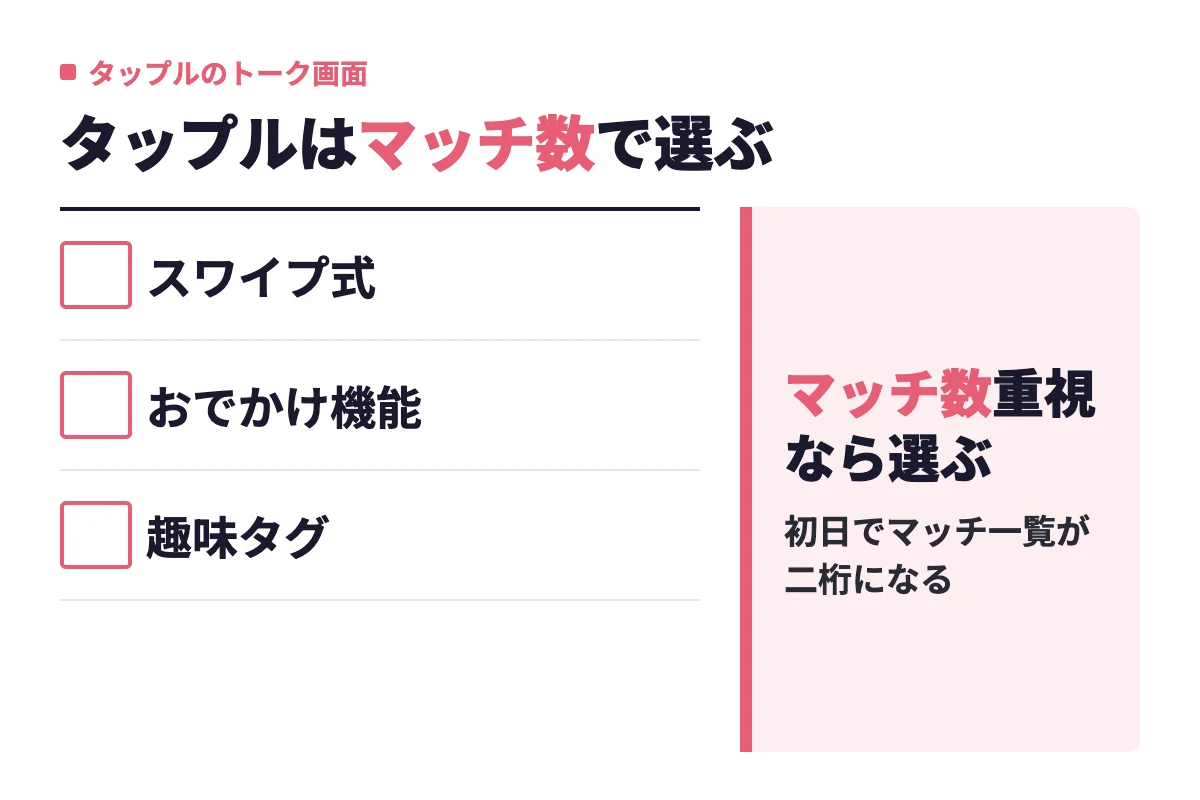
画面を使ううえで押さえるポイントは3つ。
- マッチ数が多いので、一覧の上部(未メッセージ枠)が一番混雑する
- おでかけ(デート募集)経由でマッチした相手も、トークが発生すれば同じ一覧に並ぶ
- 会員の65%が20代なので、一覧に並ぶメッセージが短くテンポが速い
おでかけ機能は、やりたいことを募集して応募してきた相手とマッチする仕組み。マッチング前にデート相手を募集できるので、トークルームを開いた時点で「いつにしますか」から始められます。
ただし、どの導線でマッチしたか分からなくなることがあります。募集内容は先にメモしておくと安全。会話が短文中心なので、長文を送ると浮くのも注意点です。2〜3行でテンポよく返すのが正解。全体像はタップル(tapple)とは?特徴・料金・評判を徹底解説を参照してください。
その他アプリのトーク画面はここが特殊(Tinder・Bumble・Dine・東カレデート)
一覧の使い方そのものが変わるアプリもあります。送信権、期限、デート設定の順番。この3つのどれかが仕様に入ると、トークの始まり方が別物になります。
主要4アプリに慣れてから触ると「あれ、送れない?」と戸惑うので、先に把握しておくと安心です。
Tinder:無料でもメッセージを送れる数少ないアプリ
Tinderで一番大きいのは、無料でも基本機能が使えること。男性でもマッチすればメッセージが送れます。PairsやOmiaiとは真逆の設計ですね。
世界7,500万人規模で、男女比は男性65%・女性35%。会員の70%が20代です。スワイプ式でマッチ数が伸びやすいので、やり取り前の相手がどんどん溜まっていきます。
有料のTinder+は1ヶ月2,200円、3ヶ月なら月あたり1,467円。会話の感触を無料で確かめてから課金を判断できるのが強みです。詳しくはTinder(ティンダー)とは?特徴・使い方・評判まとめで解説しています。
Bumble・Dine・東カレデート:トークを始める条件が特殊な3アプリ
この3つは「トークを始めるまでの条件」が主要アプリと違います。軸を揃えて並べるとこうです。
| アプリ | トークを始めるときの条件 |
|---|---|
| Bumble | 女性から先にメッセージを送る仕様。マッチに期限がある |
| Dine | 会話より先にお店と日程を決める流れ |
| 東カレデート | 入会審査があり、既存会員の承認が前提 |
Bumbleを初めて使ったとき、マッチしたのに送信ボタンが押せなくて故障かと思いました。あれ、仕様です。男性は待つ側なんですよね。
Dineはトークの目的が完全に「会う日を決めること」に絞られています。トークルームを開いた時点でやることが明確なので、雑談から入りたい人には向きません。
期限があるアプリでは、一覧を1日開かないだけでマッチが消えることがあります。Bumbleを使うなら通知は必ずオンにしておいてください。
男性側と女性側で画面は違う?同じ部分と違う部分
画面のレイアウトは、男女で完全に同じです。違うのは、そこに重なる課金導線と案内表示だけ。ここを勘違いしている人がかなり多い。
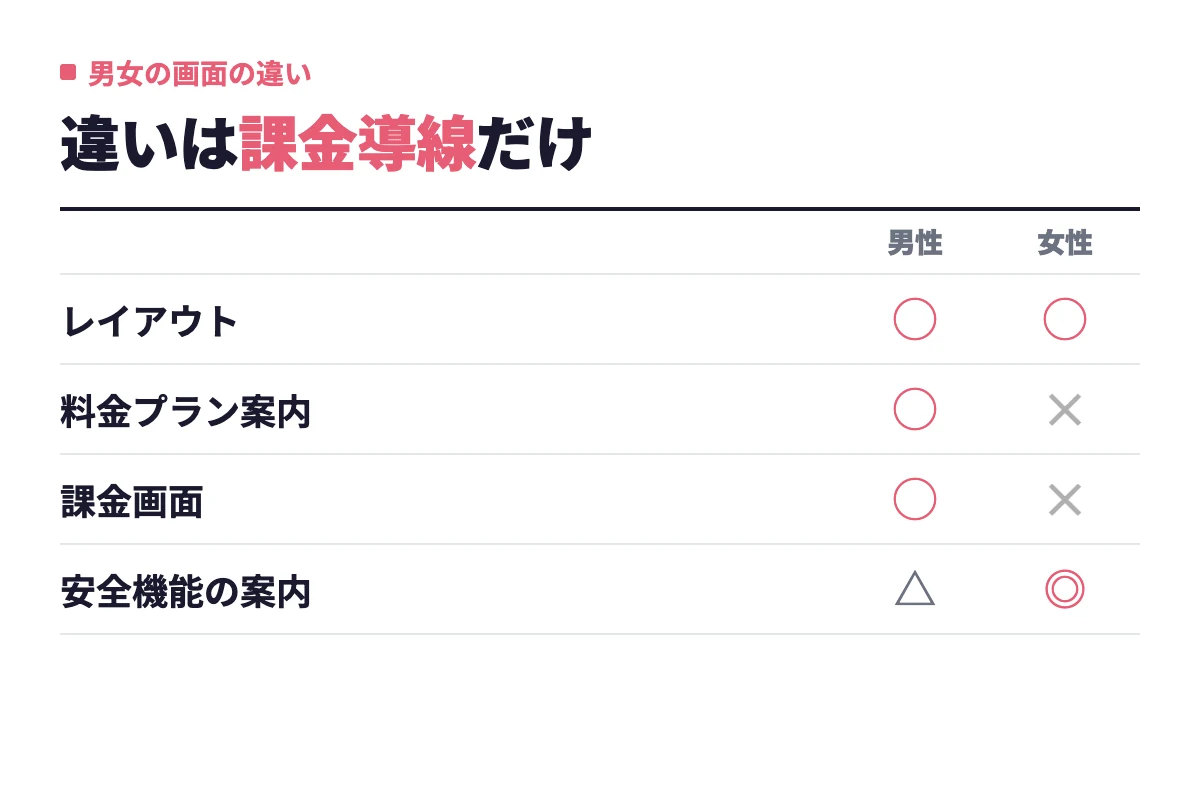
男性用アプリと女性用アプリで別の画面が用意されているわけではありません。同じアプリ、同じUI。ただ料金体系が違うので、実際に触ったときの体験が変わってきます。
画面の構造そのものは男女共通(レイアウトは同じ)
タブの並び、トーク一覧の項目、トークルームの入力欄の位置。これらは男女で1ミリも変わりません。
withなら男女ともに「さがす/いいね/トーク/好み/マイページ」の5タブ。彼女や友人の画面を見せてもらっても、見た目に驚くことはないはずです。
同じ部分をまとめると、こうなります。
- タブの数と並び順
- トーク一覧の表示項目(写真・名前・最新メッセージ・時刻・未読)
- トークルームの吹き出しレイアウト
- ブロック・通報・非表示のメニュー位置
- プロフィール画面の構成
つまり、男性が書いた画面解説はそのまま女性の役に立ちます。逆もまた同じです。
男性側だけに出る表示:料金プラン案内とメッセージ送信の制限
男性側の画面には、ほぼ確実に料金プラン案内が挟まります。理由はシンプル。多くのアプリで、男性は有料会員でないとメッセージを送れないからです。
マッチしてトークルームを開き、文章を打ち込んで送信ボタンをタップ。そこで課金画面が出る、というのが典型的な流れ。会話を始める気持ちが最高に高まったタイミングで壁が来るので、初めてだとけっこう驚きます。
男性側に固有で表示されるものはこのあたり。
- 送信ボタンをタップした時の有料プラン案内
- 一覧やトークルーム上部に出るキャンペーンバナー
- 「いいね」残数の表示(消費が多いので目に入りやすい)
- ポイント購入への導線(withならマイページ両端にポイント残数が出て、タップで購入ページへ)
ちなみにTinderは無料でもメッセージを送れます。この1点だけで画面体験がまったく違うので、課金前に会話の感触を試したい人には有力な選択肢です。
女性側だけに出る表示:無料範囲と安全機能の案内
女性側の画面には、課金の壁がほぼありません。Pairs・with・Omiai・タップル・Tinder・マリッシュは、すべて女性0円です。
代わりに前へ出てくるのが、安全機能の案内。初回のトークを開いたときに「怪しいメッセージには注意」「金銭の要求は通報を」といったガイドが挟まるアプリが多いです。ブロック・通報の導線も、女性側の画面では目立つ位置に置かれています。
例外はゼクシィ縁結び。男女同額の月4,378円なので、女性も課金画面を通ります。真剣度が高い会員が集まる理由のひとつがここ。男女比も女性55%・男性45%と、他アプリと逆転しています。
女性が無料のアプリでは、女性は課金画面を一度も見ずにやり取りを完結できます。この差が「男女で画面が違う」と言われる正体です。
「相手の画面ではどう見えている?」既読・オンライン表示の見え方
自分の行動は、相手のトーク一覧に想像以上に反映されています。ここを知らずにやり取りすると、けっこう損をします。
| 自分の行動 | 相手の画面での見え方 |
|---|---|
| メッセージを開いた | 未読バッジが消える(withなら背景が水色→白) |
| アプリを開いてログインした | オンライン表示、あるいは「24時間以内」マークが点く |
| 返信せずに放置した | withでは「見逃していませんか?」枠に自分が出る |
| メッセージを送った | 相手の一覧の最上部に自分が移動する |
| ブロックした | 相手の一覧から自分が消える |
一番やりがちな事故が「開いたけど返信しない」。相手側の一覧では既読が付いた状態になるので、無視されたと受け取られます。
僕は今の彼女とやり取りしていた最初の週、通勤中にメッセージを開いて後で返そうと思い、そのまま半日放置したことがあります。後から聞いたら「他にいい人がいたのかと思った」と。開くなら、その場で1行でも返す。これは鉄則です。
無料会員と有料会員でトーク画面はどう変わるか
無料と有料で変わるのは、「送信できるか」と「一覧の情報量」の2点。画面のレイアウト自体は1ミリも変わりません。
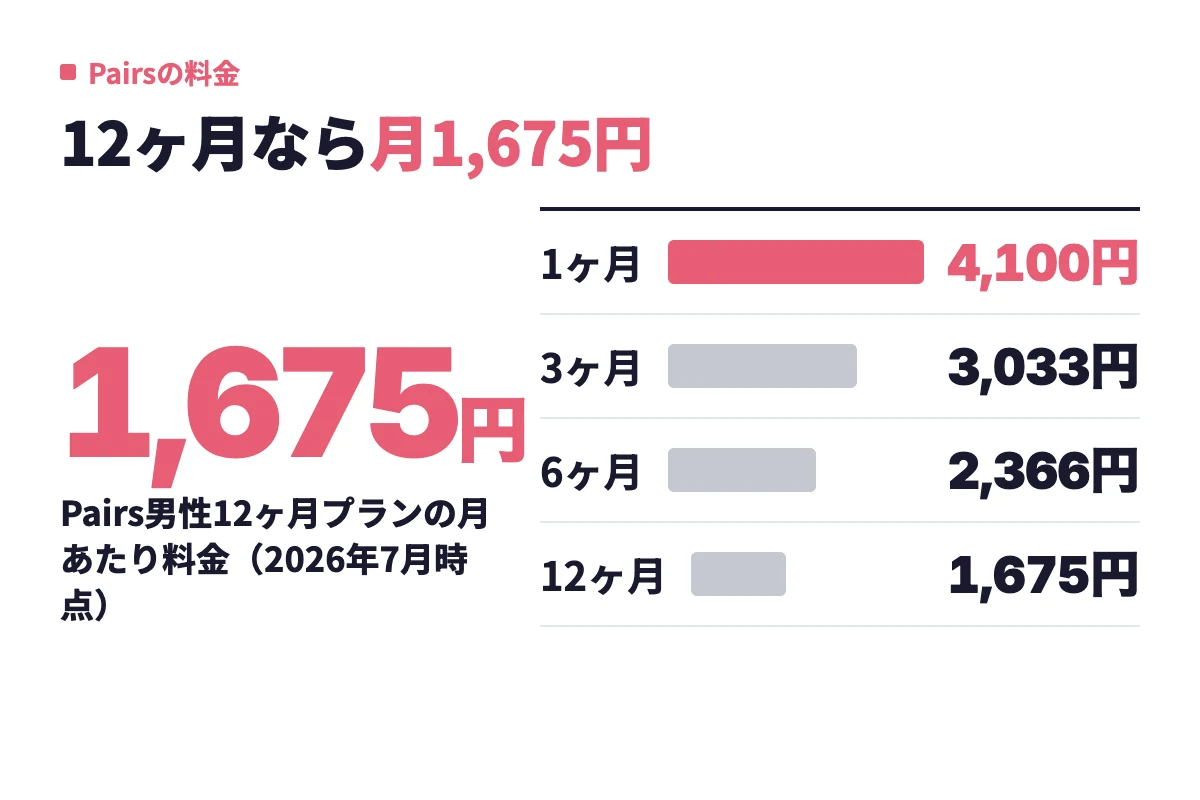
まずは主要アプリの男性料金を並べます。すべて月額(円)、2026年7月時点の金額です。
| アプリ | 1ヶ月 | 3ヶ月 | 6ヶ月 | 12ヶ月 | 女性 |
|---|---|---|---|---|---|
| Pairs | 4,100 | 3,033 | 2,366 | 1,675 | 0 |
| with | 4,160 | 3,000 | 2,217 | 1,833 | 0 |
| Omiai | 3,980 | 3,320 | 1,990 | 1,950 | 0 |
| タップル | 3,700 | 3,100 | 2,200 | 2,234 | 0 |
| Tinder | 2,200 | 1,467 | 917 | 0 | 0 |
| マリッシュ | 4,800 | 3,600 | 2,633 | 1,866 | 0 |
| ゼクシィ縁結び | 4,378 | 3,960 | 3,630 | 2,640 | 4,378 |
タップルは12ヶ月プランの月額が6ヶ月プランより高い設定になっているので、契約時に必ず確認を。Tinderの数字はTinder+の料金で、無料でも基本機能は使えます。
12ヶ月プランにすると、1ヶ月あたりの負担が半分以下になるアプリもあります。Pairsは1ヶ月4,100円が、12ヶ月なら1,675円。とはいえ初回はまず1ヶ月で試すのを僕はおすすめします。合わないアプリに1年分払うほうが痛いので。
無料のまま何ができるかを整理すると、こうなります。
- マッチする … できる
- トーク一覧を見る … できる
- 相手から届いたメッセージを読む … アプリによって1通目のみ/全文と差がある
- 自分から送る … 多くのアプリで有料(Tinderは無料で可)
- 写真の送受信 … ほぼ有料
つまり無料会員でも、トーク画面の全体像は掴めるということ。マッチが取れるかどうかを無料で確認して、実際に会話が発生してから課金する。この順番が一番ムダがありません。
トーク一覧から相手が消えた・表示されないときの原因
トーク一覧から相手が消える原因は6つ。しかもどれも、自分側の操作では復元できません。ここは正直に書きます。
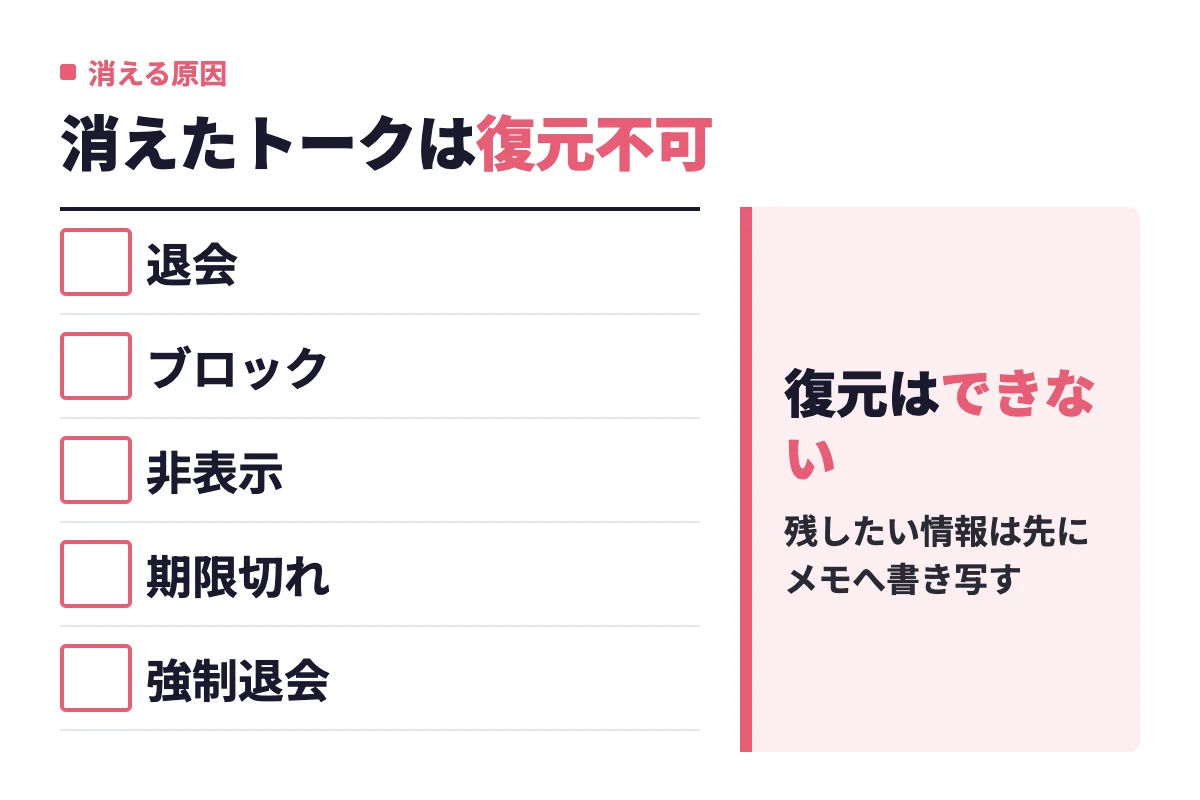
上から順に切り分けてみてください。
- 相手が退会した … 一覧から完全に消える。名前が「退会済み」に変わるアプリもある
- 相手にブロックされた … 一覧から消える。相手の画面からも自分が消えている
- 自分が非表示(トーク削除)にした … 自分の一覧からだけ消える
- 相手がプロフィールを非公開にした … Omiaiなど。トークが見えなくなる場合がある
- マッチの有効期限切れ … Bumbleなど期限があるアプリ。未メッセージのまま期限が過ぎると消滅
- 相手が運営に強制退会させられた … 違反行為があった場合。一覧から消える
見分け方のコツは、相手のプロフィールに飛べるかどうか。飛べずにエラーになるなら退会かブロックです。飛べるのにトークだけないなら、自分が非表示にした可能性が高い。
一度消えたトークの中身は、基本的に復元できません。LINEの引き継ぎ機能のようなものはないんです。連絡先を交換していない相手なら、そこで縁が切れます。約束の日時など残したい情報は、先にメモへ書き写しておいてください。
ちなみに「消えた」と焦るケースの半分くらいは、一覧の下に沈んでいるだけ。やり取りが止まっている相手は下に流れるので、まずは最後までスクロールしてみてください。
トーク画面のスクリーンショットは撮っていい?通知される?
結論、マッチングアプリのトーク画面はスクショを撮れますし、相手に通知も飛びません。僕が2026年7月に主要アプリで試した限り、通知が飛んだアプリはひとつもありませんでした。
待ち合わせのお店の名前をメモとして残したいとき、僕もスクショを使います。相手にバレることはないので安心してください。ただ、撮ったあとの扱いには注意が必要です。
問題になるのは、撮ることではなく公開すること。
- 相手の顔写真が写った画面をSNSに上げる → 肖像権とプライバシーの問題
- 相手のメッセージ内容をそのまま投稿する → 各アプリの利用規約違反になり得る
- 名前や勤務先が読み取れる状態で共有する → 特定リスク
ネタとして面白いやり取りを投稿したくなる気持ちは分かります。でも相手は投稿されるなんて思っていません。トラブルになったケースを何度も見てきました。
どうしても人に見せる必要があるなら、次の項目を全部塗りつぶしてから。撮った直後にこのチェックリストを回してください。
- 相手の顔写真(一覧のサムネイルとトークルーム上部の両方)
- ニックネームと年齢
- 居住地の表示
- 勤務先・学校名・最寄り駅が書かれたメッセージ本文
- 待ち合わせの日時と場所
- LINE IDやSNSアカウント名
- 画面上部の自分の通知バナー(別アプリの通知が写り込みがち)
最後の1つ、意外と見落とします。僕は友人にスクショを送ったとき、上部に別の相手からの通知が写っていて気まずい思いをしました。塗りつぶしは画面の隅まで確認してください。
トーク画面を開いたあと、何を送ればいいか
画面の構造が分かっても、1通目が送れなければ意味がありません。結論、1通目は「あいさつ+相手のプロフィールへの言及+答えやすい質問」の3点で組み立ててください。
僕が実際に使っていた形がこれです。
はじめまして、タケシです。マッチありがとうございます。 プロフィールのカフェ巡りの写真、すごく雰囲気良かったです。僕も休日に一人でカフェ行くのが好きで。 最近行った中でよかったお店ありますか?
意識するのは3つだけ。
- 長さは3〜5行。スクロールが必要な長文は、読むほうの負担が大きい
- 相手のプロフィールの具体的な部分に触れる(コピペ感は一発でバレます)
- 質問は「はい/いいえ」で終わらないものを1つ入れる
やってはいけないことも押さえておきましょう。
| やる | やらない |
|---|---|
| 相手のプロフィールを1つ引用する | 定型文をそのまま送る |
| 質問を1つだけ入れる | 質問を3つ以上並べる(面接になる) |
| 相手の返信ペースに合わせる | 相手が1日1回なのに連投する |
| 趣味・休日・食べ物の話から入る | 恋愛観や年収を初期に深掘りする |
返信が続かない一番の原因は、質問がなくて相手が答える余地のない文章を送ってしまうこと。日記みたいなメッセージには返しづらいですよね。かといって質問だけだと詰問になるので、自分の話を1行添えるバランスが大事です。
会話が止まると、そのまま自然消滅で終わるケースがほとんど。返信の間隔が数日空くと流れは完全に切れます。例文と話題のパターンはマッチングアプリのメッセージ例文と会話のコツ完全ガイドに全部まとめました。
マッチングアプリのトーク画面に関するよくある質問
最後に、細かいけど気になるところを一気に回収します。
Q. Web版とアプリ版でトーク画面は違いますか?
A. レイアウトは違いますが、機能はほぼ同じです。Web版は横幅が広いので、左に一覧・右にトークルームが同時表示されるレイアウトになります。
PCで作業しながら使うならWeb版が快適。ただし通知はアプリ版のほうが確実に届きます。
Q. 削除したメッセージは復元できますか?
A. できません。トークを非表示・削除すると、その履歴は戻りません。
運営に問い合わせても復旧はしてもらえないので、残したい情報はスクショかメモで保存しておいてください。
Q. 通知だけ来て、トーク一覧にメッセージが出てこないのはなぜですか?
A. 考えられる原因は3つです。上から順に潰していってください。
- 通知後に相手がメッセージを取り消した
- 自分が無料会員で、閲覧できる範囲を超えている
- アプリのキャッシュ不具合
対処の順番はシンプル。まずアプリを完全に終了して再起動、次にログアウトしてログインし直す。それでも出ないなら課金状況を確認してください。
Q. PCの大きい画面でトークを見られますか?
A. 見られます。Pairs、with、Omiaiなど主要アプリはWeb版を用意していて、ブラウザでログインすればトーク一覧が開けます。
長文を打つときはPCのキーボードのほうが圧倒的に楽です。
Q. 相手がオンラインかどうかは一覧で分かりますか?
A. 分かります。withなら「今話せるかも」枠に現在オンラインの相手が表示され、プロフィール画面にはオンライン時と24時間以内ログイン時でマークが出ます。
他アプリでもサムネイルに点が付く形式が主流。オンラインのときに送ると返信が早いので、ここは狙う価値がありますよ。
Q. 未読のまま放置すると相手に分かりますか?
A. 未読なら「読んでいない」ことは伝わりますが、意図的に放置しているかどうかまでは分かりません。
ただし最終ログイン表示があるアプリでは、ログインしているのに未読という状態が見えてしまいます。印象が良くないので、開ける余裕がないときはログイン自体を控えるのも一つの手です。
まとめ
マッチングアプリのトーク画面一覧は、マッチ一覧・トーク一覧・個別トークルームの3階層。この骨格さえ押さえておけば、どのアプリに移っても迷いません。
男性側と女性側でレイアウトは同じです。違うのは料金体系から生まれる課金導線と、女性側に出る安全機能の案内だけ。
無料会員でもトーク一覧の全体像は見られるので、マッチが取れる感触を確かめてから課金する。この順番が一番賢いです。
一覧の使いやすさで選ぶならwith。会員数の多さと本人確認の安心感を取るならPairs。マッチ数を優先するならタップル。この3つのどれかで、まず1ヶ月試してみてください。
画面の構造を理解した今なら、開いたトークで固まることはもうありません。目的別のアプリ選びはマッチングアプリおすすめランキング【2026年最新】目的別に徹底比較で確認してみてください。