
タップル「エラー121」修正版
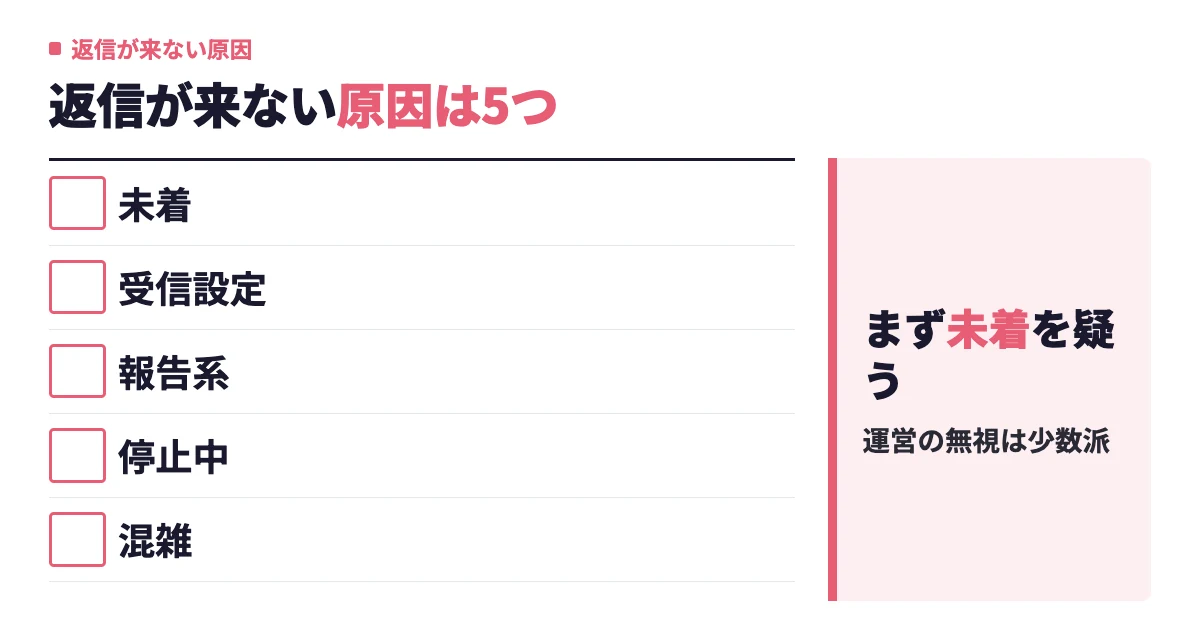
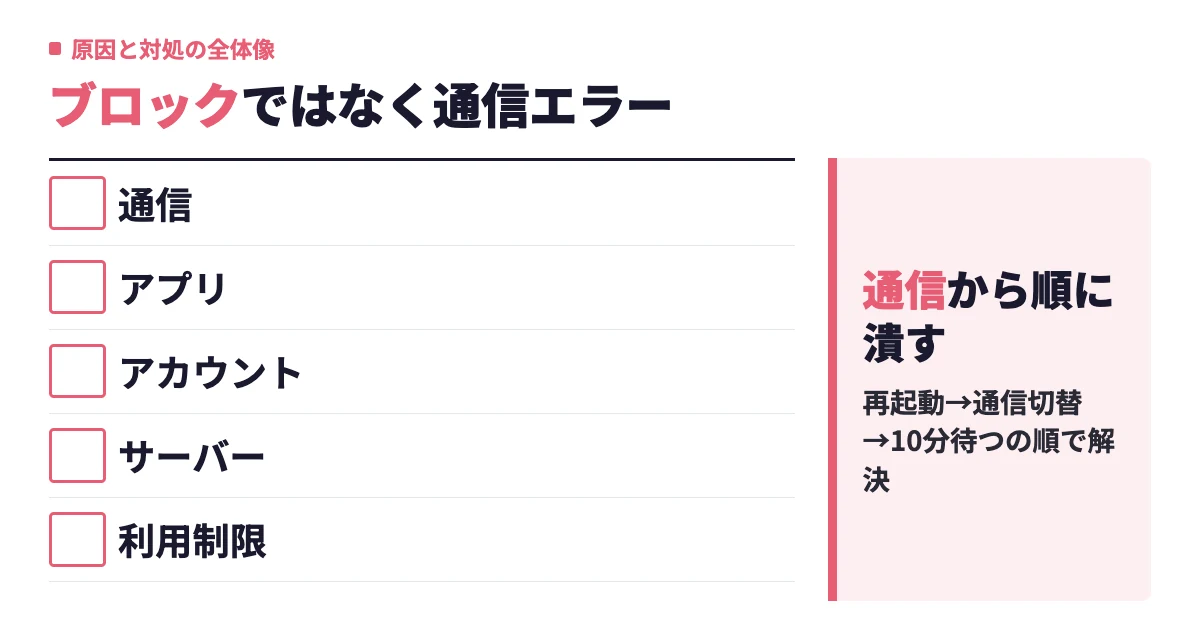
タップルのエラー121は、「通信に失敗しました(121)」という文言で表示される通信系のエラーです。番号そのものの意味は公式から公表されていませんが、文言のとおり通信エラーとして対処すれば解決に向かいます。アカウントが停止されたわけでも、相手にブロックされたわけでもありません。
「送信に失敗しました」「通信環境の良い場所で再度お試しください」も、根っこは同じ通信エラー。だから最初にやることは1つで、通信経路をリセットすることです。
去年の夏、僕は駅のホームでマッチした相手とやり取りしている最中に「通信に失敗しました(121)」が出て、一瞬「ブロックされた?」と本気で焦りました。改札を出て電波の入る場所で送り直したら、何事もなく送信完了。僕のケースは、ただのホームの電波でした。
まずは下の3つを、順番どおりに試してください。
まず60秒でこの3つを試す(順番が重要)
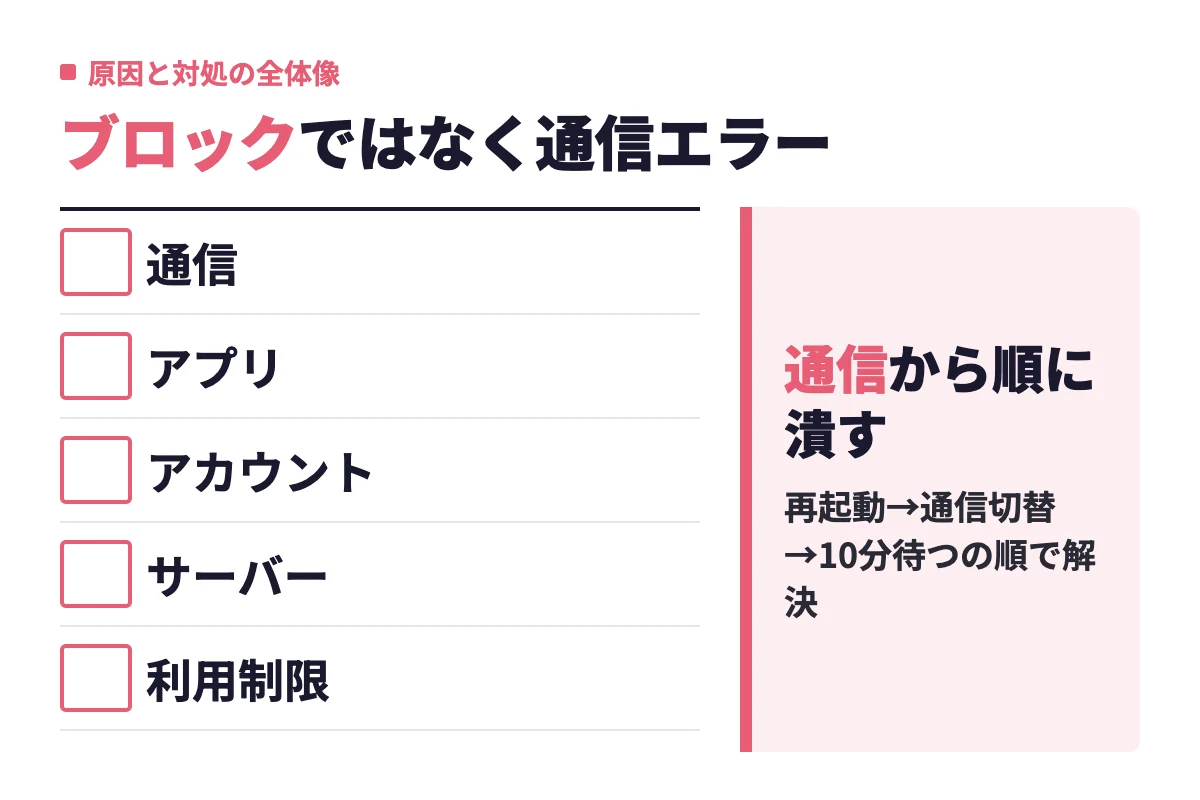
60秒でできる応急処置は次の3つで、順番が重要です。影響の小さい順に並べているので、上から試すのが最短ルート。焦って再インストールに走るのはやめてください。ログイン情報を失って余計に詰みます。
| 順番 | やること | 所要時間 | これで直る主な原因 |
|---|---|---|---|
| 1 | アプリを完全終了して再起動 | 10秒 | 通信セッションの一時的な切断 |
| 2 | 機内モードON→OFF/Wi-Fi⇄モバイル切替 | 20秒 | 電波・Wi-Fi側の不具合 |
| 3 | 10分待って再送信 | 10分 | サーバー・キャリア側の一時障害 |
僕がこれまで試してきた限りでは、1と2で解決するケースがほとんどです。それでダメなら3、それでもダメなら後半のアプリ側対処に進んでください。
①アプリを完全に終了して再起動する
バックグラウンドに置いたままのタップルは、通信が一度切れた状態を引きずっていることがあります。ホームに戻るだけでは終了扱いになりません。
- iPhoneはホームバーを上にスワイプして止める(ホームボタン機種はボタン2回押し)
- アプリ一覧からタップルを上にスワイプして完全終了
- Androidは履歴ボタン→タップルをスワイプで消す
- もう一度アプリを開いて送信し直す
ついでにバックグラウンドの他アプリもまとめて閉じておくと動作が軽くなります。メモリを食い合っているだけ、というパターンも意外と多いです。
②機内モードON→OFF、またはWi-Fiとモバイル通信を切り替える
これが一番効きます。通信経路を丸ごとリセットする操作なので、電波を掴み直す効果が大きい。
- コントロールセンターで機内モードをON→5秒待つ→OFF
- 自宅Wi-Fiで失敗するなら、Wi-Fiを切ってモバイル通信(5G/4G)で送る
- 逆にモバイル通信で失敗するなら、Wi-Fiにつないで送る
- カフェや駅のフリーWi-Fiなら、まずそこから離脱する
エラー121が出たときも、まず試すべきはこの「Wi-Fiとモバイル通信の切り替え」です。Wi-Fi側でつまずいているケースが本当に多い。
③10分待って再送信する(サーバー側の一時障害の可能性)
1と2をやってもダメなら、あなたの端末の問題じゃない可能性が高いです。
アクセスが集中する時間帯や連休中は、サーバーに負荷がかかって通信障害が起きやすくなります。混みやすいのは平日12:00〜12:30のランチタイム、夜20:00〜22:00、それに週末。この場合、しばらく時間をおけば普通に送れるようになります。
ここで再インストールに走る人が多いんですが、待つのが正解です。10分〜30分おいて、それでも直らないなら次のセクションで原因を切り分けていきましょう。
「タップル 送信に失敗しました」の原因は大きく5つ
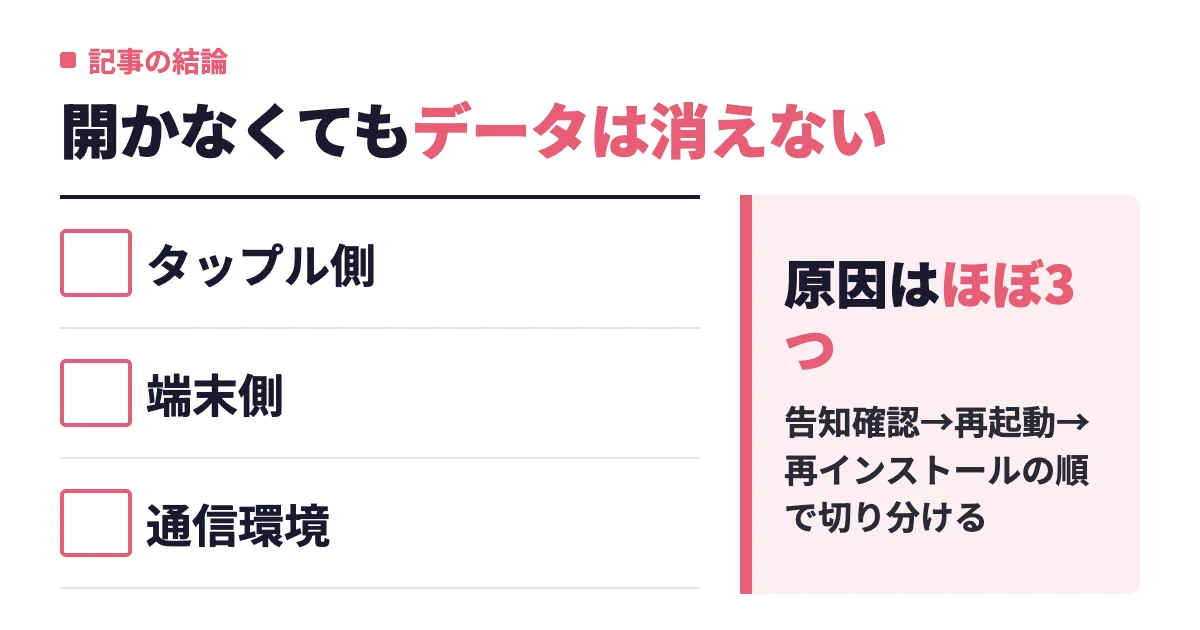
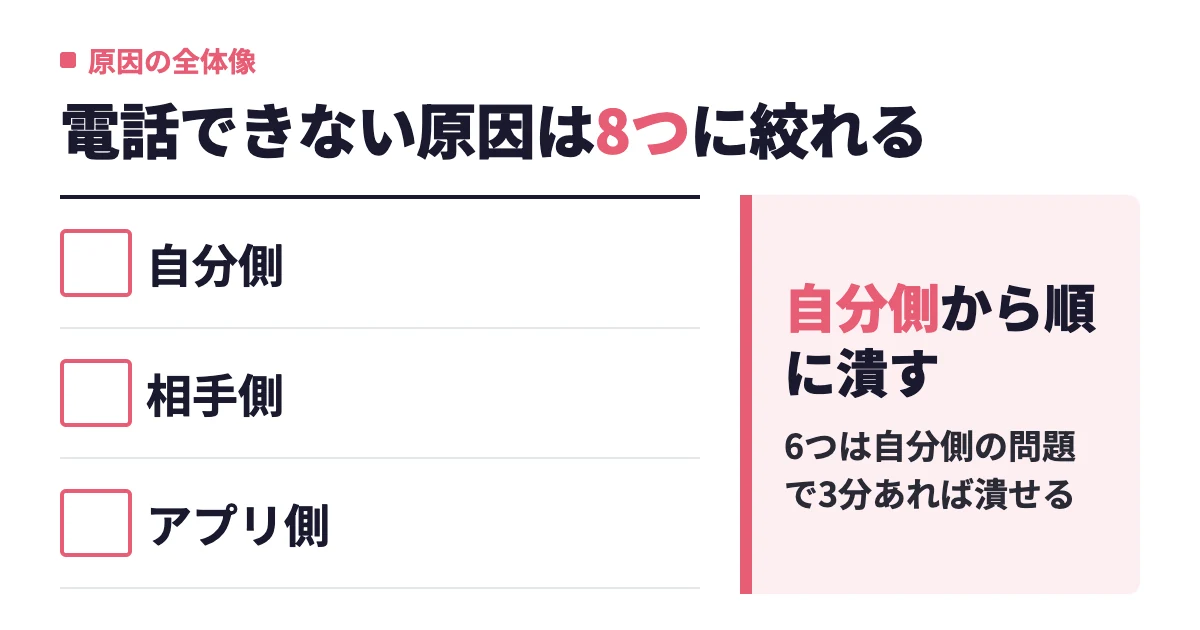
原因は通信・アプリ・アカウント・サーバー・利用制限の5つに分類できます。自分がどれに当たるかで、やるべきことが変わります。
判別の入口はシンプルで、「他の相手には送れるか?」「他のアプリは動くか?」の2つ。この2問で8割方あたりがつきます。
| 原因 | 見分けるサイン | 主な対処 |
|---|---|---|
| 通信・ネットワーク | 他アプリも重い/読み込みが遅い | 通信切り替え・再起動 |
| アプリの不具合・キャッシュ | タップルだけ挙動がおかしい | キャッシュ削除・アップデート |
| アカウント側 | 特定の操作だけできない/全員に送れない | 本人確認・プラン確認 |
| サーバー障害 | 同時刻に他ユーザーも報告している | 時間をおく |
| 利用制限・規約違反 | 「運営により削除されました」と出る | 送信内容を見直す |
原因1:通信環境・ネットワークの問題
もっとも一般的な原因がこれです。タップルはオフライン非対応のアプリなので、安定したインターネット接続がないと何もできません。
- 電波の弱いエリアにいる(地下、エレベーター、鉄筋の建物内)
- Wi-Fi接続が不安定/回線側にトラブルがある
- モバイルデータ通信の月間制限に達して低速化している
- 通信キャリア側に障害が発生している
見落としがちなのが携帯料金の未払いです。支払いが止まるとSIMの通信ができなくなり「圏外」になります。この場合でもWi-Fiにつなげばタップルは使えるので、覚えておいてください。
原因2:アプリの不具合・キャッシュ・バージョンが古い
タップルだけ動作がおかしいなら、アプリ側を疑ってください。キャッシュ(一時ファイル)が溜まりすぎると、アプリの動作を妨げます。
アプリのバージョンが古いままだと、サーバー側の仕様変更についていけずエラーが出ることもあります。逆にアップデート直後の不具合というパターンもあって、この場合は時間をおいてから再ログインすると直ることが多いです。
「昨日まで普通に送れてたのに、今日から急に」というときは、アップデート直後を疑ってみてください。
原因3:アカウント側の問題(年齢確認・利用制限・相手の退会)
誰に送っても失敗するなら、アカウント側の条件を満たしていない可能性があります。
- 本人確認ステップ1を完了していない
- 男性で有料プランに入っていない、あるいは有料期間が切れた
- 規約違反にあたるメッセージを送信した
- 相手が退会した、もしくはアカウント側で対応が入っている
男性ユーザーは有料プランに加入しないとメッセージのやり取りができません。男性の月額プランは3,700円/月からで、女性は無料です(2026年9月7日時点)。マイページの「プラン 無料 変更」から加入できます。
有料期間が切れたことに気づかずエラーだと思い込んでいた、というケースは本当に多いです。まずマイページのプラン表示を見てください。
原因4:タップル側のサーバー障害・メンテナンス
自分の端末に何の問題がなくても発生します。ここを知らないと、無駄に再インストールして時間を溶かすことになります。
メンテナンス中の場合、アプリを開くと「メンテナンス中」という案内が表示されます。メンテナンス日時は公式サイトや公式X(@tapple_official)で事前に告知されるケースがあるので、そこを見るのが早い。
過去には、2021年6月24日の13時すぎにタップル公式Xが「【不具合発生のお知らせ】現在、サービスの一部が繋がりにくくなっております」と投稿した実例があります。こうした障害はユーザー側で何をしても直らないタイプです。
告知なしで急に重くなるのは、アクセス集中による負荷です。夜20時〜22時や連休中は特に起きやすいので、そういう時間帯にエラーが出たら「今日は混んでるな」くらいに構えておきましょう。
原因5の入口:規約違反メッセージによる送信停止
規約に触れる内容を送ると、そのメッセージが「運営により削除されました」と表示され、以降メッセージを送信できなくなることがあります。ここは通信エラーとは別物で、次の章で詳しく掘り下げます。
原因5:メッセージ送信上限・利用制限に達している
原因5は、メッセージ送信上限や規約違反など、アカウントにかかった利用制限です。通信も端末も問題ないのに送れないときは、ここを疑ってください。
ただし、タップルは「1日◯通まで」といった具体的な送信上限を公表していません。「上限に達した」と断定する情報は信用しないでください。実際に確認できているのは、次に挙げる3つのパターンです。
| パターン | 何が起きているか | 表示・症状 |
|---|---|---|
| 無料会員のまま(男性) | メッセージ機能が開放されていない | マッチはできるが送信不可 |
| 有料期間の終了 | プランが切れて機能が停止 | 送信時にエラー・案内表示 |
| 規約違反による制限 | 運営がメッセージを削除・制限 | 「運営により削除されました」 |
無料会員の男性はそもそもメッセージを送れない
タップルでは、男性がメッセージを送るには有料プランへの加入が必須です。マッチングまでは無料でできてしまうので、「マッチしたのに送れない=エラー」と勘違いする人がとても多い。
心当たりがあるなら、対処より先にマイページのプラン表示を見てください。「無料」と出ていたら、それは不具合ではなく仕様です。女性は無料のまま送信できます。
有料期間が切れているだけ、というのも定番。自動更新をオフにしていた場合、期限日を過ぎた瞬間にメッセージ機能が止まります。
規約違反判定で送信が止まるケース
規約に触れる内容を送信すると、そのメッセージが「運営により削除されました」と表示され、送信自体ができなくなることがあります。タップルは24時間365日体制で監視をしているので、深夜に送ったから見られていない、ということはありません。
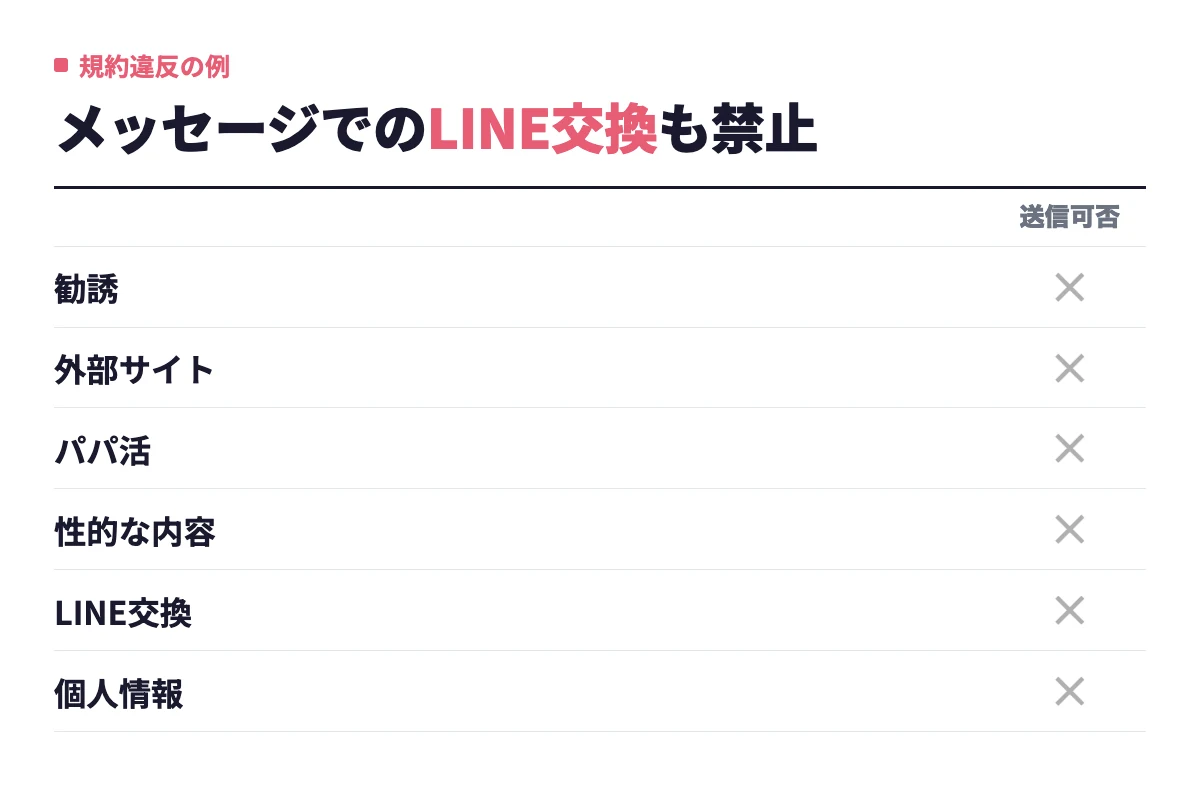
引っかかりやすいのは次のあたりです。
- マルチ商法・情報商材・カットモデルなどの勧誘
- 外部サイトへの誘導や個人情報の収集
- パパ活など金銭のやり取りを前提とした誘い
- 過度に性的な内容の文章や写真
- 相手の連絡先をしつこく聞き出す行為
特に見落とされているのが、2021年10月からメッセージ上でのLINE交換が禁止されている点です。悪気なくIDを貼って引っかかる人がいます。連絡先の交換は、実際に会う約束が固まってからのほうが安全です。
短時間の連投・コピペ送信は通報リスクを上げる
「上限に達しました」という表示がなくても、同じ文面を大量に送るのはおすすめしません。通報が多数寄せられている状態はアカウント停止の理由に挙げられているからです。
エラーが出たときに送信ボタンを連打するのも同じ。相手のトーク画面に同じ文が何通も並べば、それだけで通報される確率が上がります。
送れなかったときは、連打ではなく再起動して確認。この順番を守るだけでリスクは避けられます。
タップルのエラー121とは何を意味するのか
タップルのエラー121が何を意味するのか、公式は定義を公表していません。ここは正直に書きます。
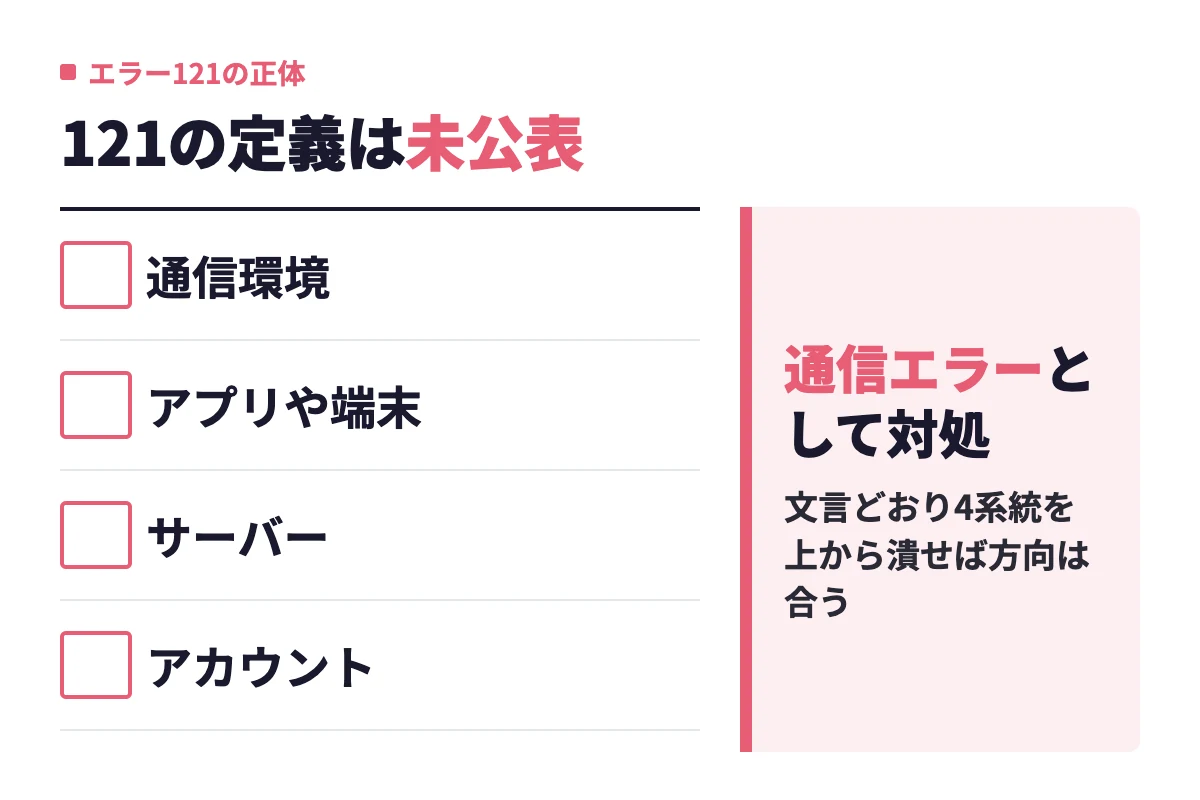
わかっているのは2つ。「通信に失敗しました(121)」という通信エラーの文言とセットで表示されること。そしてタップルの通信エラーの原因は、通信環境・アプリや端末・サーバー・アカウントの4系統に大別されることです。番号の意味がわからなくても、通信エラーの手順どおりに上から潰していけば、対処の方向は間違えません。
僕が121に遭遇したのは、どちらも通信が不安定な場面だった
僕自身が121を見たのは2回で、冒頭に書いた去年の夏の駅のホームと、自宅のWi-Fiが不調だった日です。どちらも通信を切り替えただけで直りました。
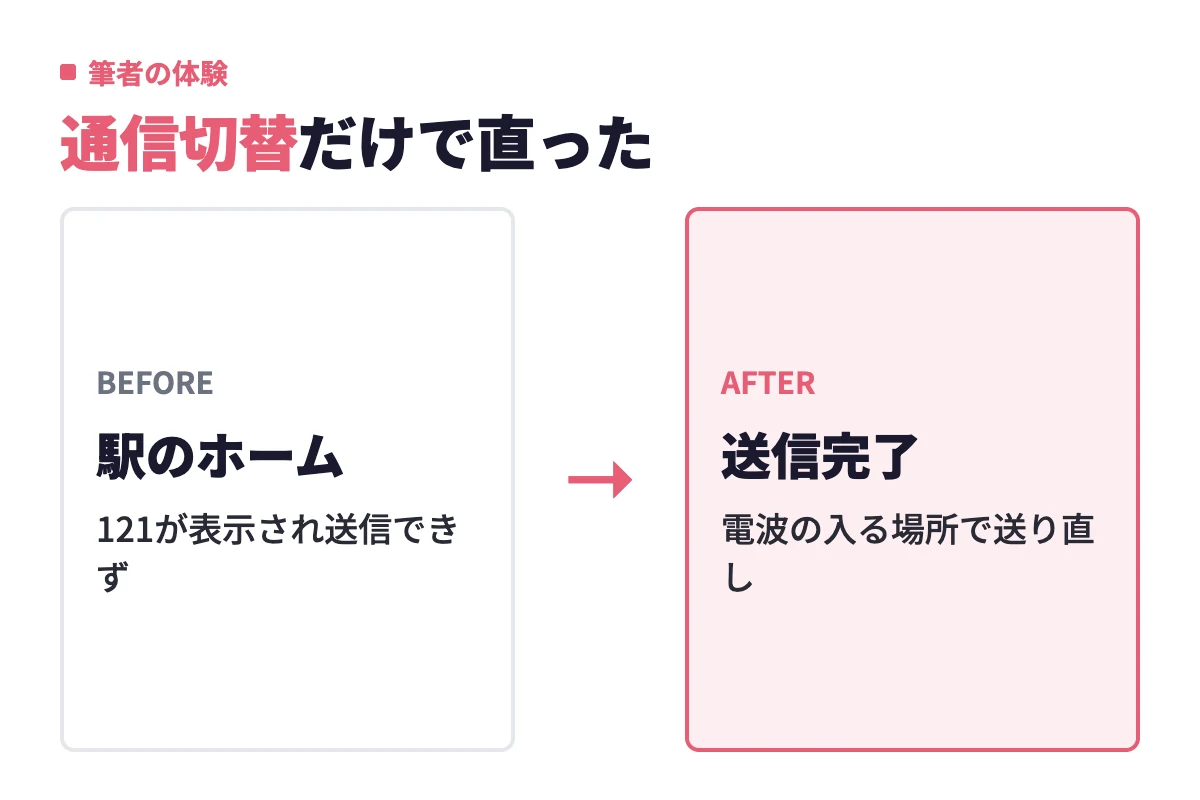
ただ、これはあくまで僕個人の体験です。2回の経験だけで「121=通信の問題」と断定はしません。アプリ内部で何が起きているかは公表されていないからです。それでも、対処の入口を通信に置くのは理にかなっています。文言そのものが「通信に失敗しました」だからです。
ログイン時に通信系のエラーが出て「アカウント消された?」と青ざめる人もいますが、順番は同じ。まず通信対処、それでダメならアカウント側の確認です。切り分けの軸はシンプルで、端末側(自分の通信)か、サーバー側(タップル)か。この2択を判定するのが次のステップになります。
121が出たときに端末側が原因かサーバー側が原因かを見分ける方法
3ステップで判定できます。順番にやれば3分もかかりません。
- 他のアプリやブラウザを開いて、普通に読み込めるか確認する。全部遅いなら端末・回線側です
- Wi-Fiとモバイル通信を切り替えて、片方だけで直るか試す。片方で直るなら、その回線が原因
- Xで「タップル ログイン」「タップル 121」と検索して、同じ時間帯に他ユーザーの投稿があるか見る
3で同じ報告が複数出ていれば、ほぼサーバー側です。この場合は待つ以外に手はありません。逆に誰も騒いでいなければ、自分の環境を疑ってください。
121が出たら、再送信の前に「届いているか」を確認する
これも僕の体験ですが、エラー表示が出たのに、相手にはメッセージが届いていたことがあります。121が出た直後にトークを開き直したら、自分のメッセージが普通に並んでいて拍子抜けしました。
毎回こうなるとは限りません。届いている場合も届いていない場合もあります。だからこそ、慌てて何度も送信ボタンを押す前に、届いたかどうかの確認をルールにしてください。相手側に同じ文が3通並ぶ事態を防げます。
対処は簡単です。
- エラーが出たら、まず再送信せずにトーク画面を一度閉じる
- アプリを再起動してトークを開き直す
- 自分のメッセージが表示されているか確認してから、必要なときだけ送り直す
初対面の相手に同じ挨拶が3回並んだら、それだけで返信率が落ちます。焦らず確認、これだけで防げます。
「通信に失敗しました」「通信環境の良い場所で再度お試しください」との違い
「通信に失敗しました」も「通信環境の良い場所で再度お試しください」も、「送信に失敗しました」と同じ通信まわりの問題が根っこです。文言が違うだけで、やることは大きく変わりません。
ただし「どこから手をつけるか」の優先順位は少し違います。整理しておきましょう。
3つのエラーメッセージの違いを一覧で比較
| 表示される文言 | 想定される主な原因 | 優先して試す対処 |
|---|---|---|
| 送信に失敗しました | 通信/アプリ/アカウント/サーバー/利用制限のすべて | 再起動→通信切替→プラン・本人確認の確認 |
| 通信に失敗しました(121) | 通信エラーの一種(番号の定義は公式未公表) | Wi-Fi⇄モバイル通信の切り替え |
| 通信環境の良い場所で再度お試しください | 通信キャリアのトラブル/サーバーダウン | 機内モードON・OFF→再起動→時間をおく |
「送信に失敗しました」だけは原因の幅が広いのが特徴です。他の2つが通信寄りなのに対して、こちらはアカウント条件(本人確認・有料プラン)も含まれます。
だから「送信に失敗しました」が出たときは、通信をひと通り試してダメならマイページを見る、という流れが正解になります。
「通信環境の良い場所で」と出ても通信が原因ではない場合がある
文言に引きずられないでください。ここ、けっこう大事なポイントです。
「タップル 通信環境の良い場所で再度お試しください」と出てログインできない場合、原因は通信キャリアのトラブルか、タップルのサーバーがダウンしているかの2つ。後者なら、どれだけ電波の良い場所に移動しても直りません。
僕の友人は、窓際に移動して、カフェのWi-Fiに繋いで、電車を降りてまで試していました。結局サーバー側の問題で、30分後に何もせず直っています。移動にかけた時間は完全に無駄でした。
移動を2回試してダメだったら、そこで一旦やめる。X検索に切り替えたほうが早いです。
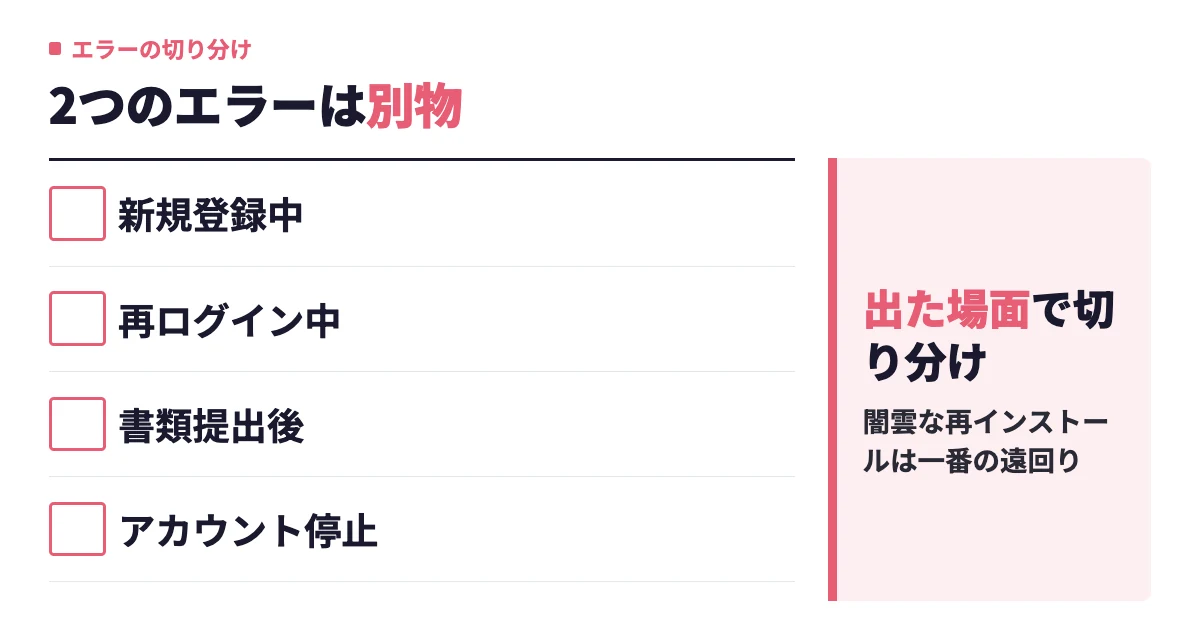
「認証に失敗しました」だけは種類が違う
ログイン画面で出るこの文言は、通信エラーとは別物です。タップルで登録していない方法でログインしようとすると表示されます。
Appleで登録したのに電話番号でログインしようとした、というのが典型例。別の方法で入り直せば解決します。
タップルの通信エラーが起きているかを自分で切り分ける手順
タップルの通信エラーが本当に起きているのかは、自分で1分あれば切り分けられます。ここを飛ばすと無駄な対処を延々と繰り返すことになるので、必ずやってください。
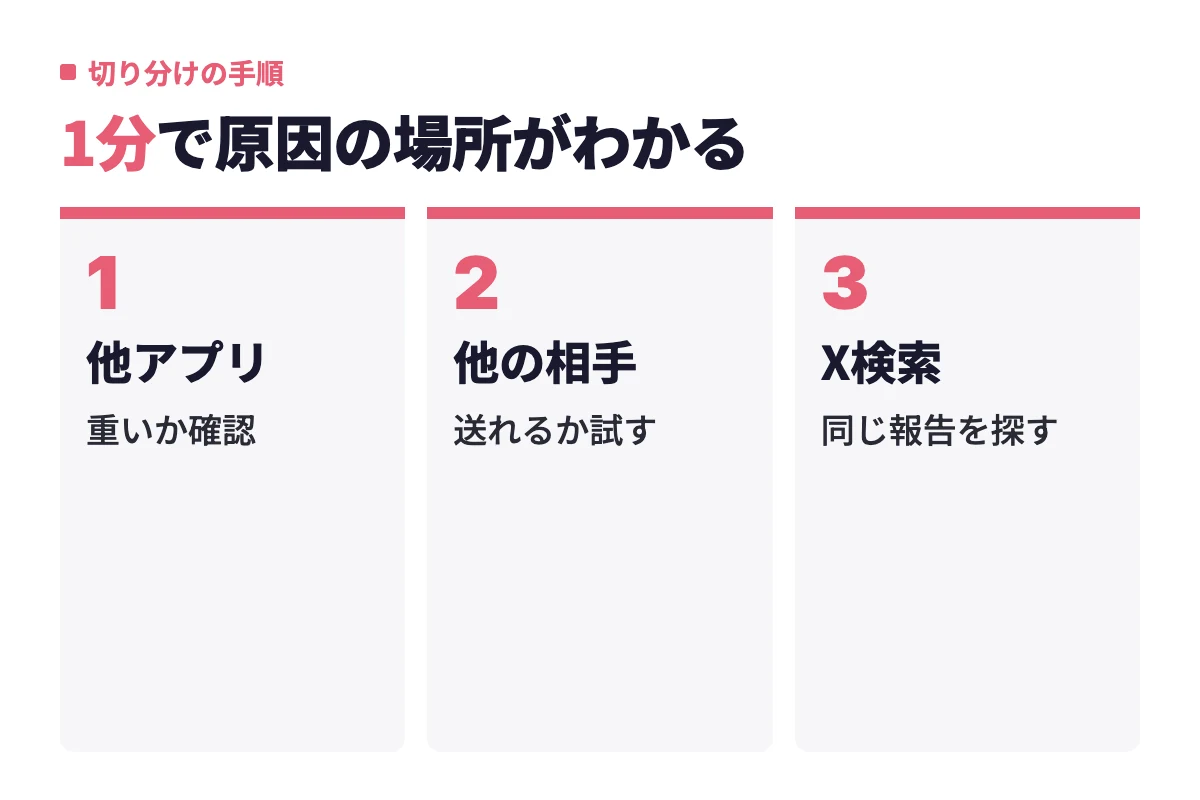
まずはこのYES/NOフローで、自分のケースがどこに当たるかを確認しましょう。
- Q1. 他のアプリやサイトも重い?
- YES → 端末・回線側の問題。通信の切り替え・再起動へ(この章の次の項目)
- NO → Q2へ
- Q2. タップルで、他の相手にも送れない?
- YES → アプリかアカウント側。キャッシュ削除・プラン確認へ
- NO → Q3へ
- Q3. Xで検索すると同時刻に同じ報告がある?
- YES → サーバー障害。時間をおいて待つ
- NO → その相手固有の問題(退会・ブロックの可能性。後半の章へ)
各項目の意味を、順に説明していきます。
他のアプリ・サイトが正常に動くか確認する
やることは1つ。タップル以外のアプリを開いて、通信が必要な操作をしてみる。
- SNSのタイムラインを更新してみる
- ブラウザで適当なサイトを開いてみる
- 動画アプリを開いて読み込みの速さを見る
これらが全部モタつくなら端末・回線側の問題です。逆にサクサク動くのにタップルだけ失敗するなら、アプリ側かサーバー側。この時点でやるべきことが変わってきます。
Wi-Fi環境でだけ失敗するなら、そのWi-Fiにトラブルがある可能性が高い。ルーターの再起動も選択肢に入れてください。
特定の相手にだけ送信失敗が起きる場合の切り分け方
全員に送れないのか、その人だけなのか。ここを分けないと、通信対処をいくらやっても意味がありません。
判定はこの手順でいきます。
- トーク一覧から別の相手を開き、短いメッセージを1通送ってみる
- 送れた場合は、通信・アプリ・アカウントのどれも正常。問題はその相手側にある
- 送れなかった場合は、自分側の問題。この記事の前半の通信対処に戻る
- 相手側が疑わしいなら、その人のプロフィールを開いて「退会済み」表示が出ていないか見る
- トーク一覧からその相手のスレッドごと消えていないかも確認する
2で「他の人には送れる」と分かった時点で、通信をいじる作業は打ち切ってください。ここを見極めるだけで、無駄な再起動を10回繰り返す事態を避けられます。
ひとつ補足すると、特定の相手にだけ失敗する場合の原因は、相手の退会・ブロック・マッチング解除のいずれか。判別方法は後半の章でまとめています。
通信速度の目安と、写真送信に必要な速度
テキストは送れるのに写真だけ失敗する。この現象、まず疑うべきは通信速度です。
テキストメッセージは扱うデータ量が小さいので、多少細い回線でも通ります。一方で写真はデータ量が桁違いに大きい。低速状態だとアップロードが完了する前にタイムアウトして、失敗扱いになります。
だから「文字は送れるから通信は問題ないはず」という判断は間違いです。写真が送れないときは、まずWi-Fiにつなぎ直してください。それだけで解決することが多い。
フリーWi-Fi・VPN・データ節約モードが原因になるケース
見落とされがちですが、この3つは通信を静かに邪魔します。
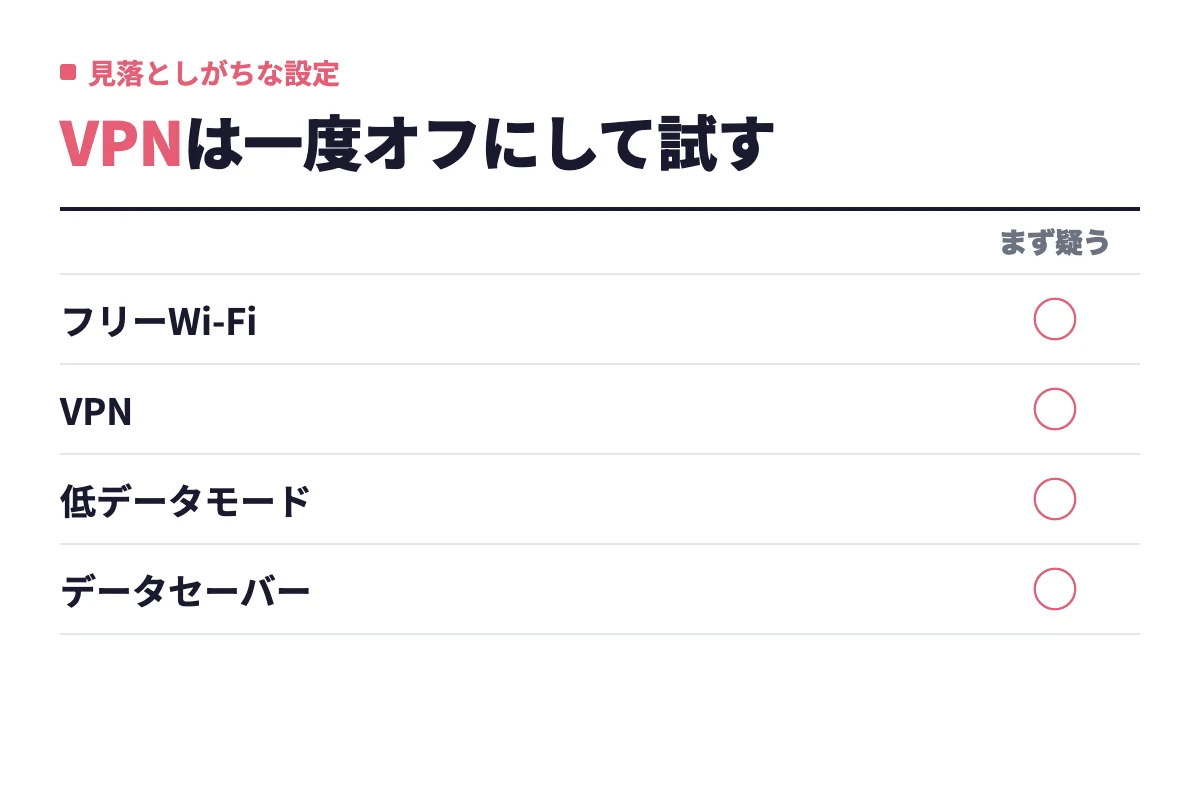
- フリーWi-Fi:認証ページを通過していないと、繋がっているように見えて通信できていない
- VPN:接続先サーバーが遠い・不安定だとアプリ通信が途切れる。一度オフにして試す
- 低データモード/データセーバー:バックグラウンド通信や画像読み込みが制限される
特にVPNは盲点です。仕事用に入れっぱなしにしている人、一度切ってから送信し直してみてください。これで直るケースがあります。
カフェや駅のフリーWi-Fiは、混雑時間帯だとほぼ使い物になりません。マッチングアプリの通信をそこに任せるのはやめておきましょう。
アプリ側の対処法:キャッシュクリア・アップデート・再インストール
通信が正常なら、次はアプリ側です。ここでの鉄則は、影響が小さい順にやること。
いきなり再インストールするのは最後の手段。ログイン情報を失うリスクがあるからです。順番はキャッシュ削除→アップデート→再インストール、この一択です。
iPhoneでキャッシュをクリアする手順
先に伝えておくと、iPhoneには個別アプリのキャッシュだけを消す機能がありません。ここはAndroidと大きく違うところです。
iPhoneユーザーが実際に取れる手段はこの順番になります。
- アプリを完全終了して、もう一度起動する
- 端末自体を再起動する(電源長押し→スライドで電源オフ→再起動)
- 使っていないアプリを終了してメモリを空ける
- それでもダメならアプリを再インストールする
「キャッシュを消したいのに消せない」とイライラする気持ちはわかりますが、端末再起動でメモリ上の一時データはリセットされます。まずここまでで様子を見てください。
Androidでキャッシュを削除する手順
Androidはピンポイントで消せます。しかも手順が簡単。
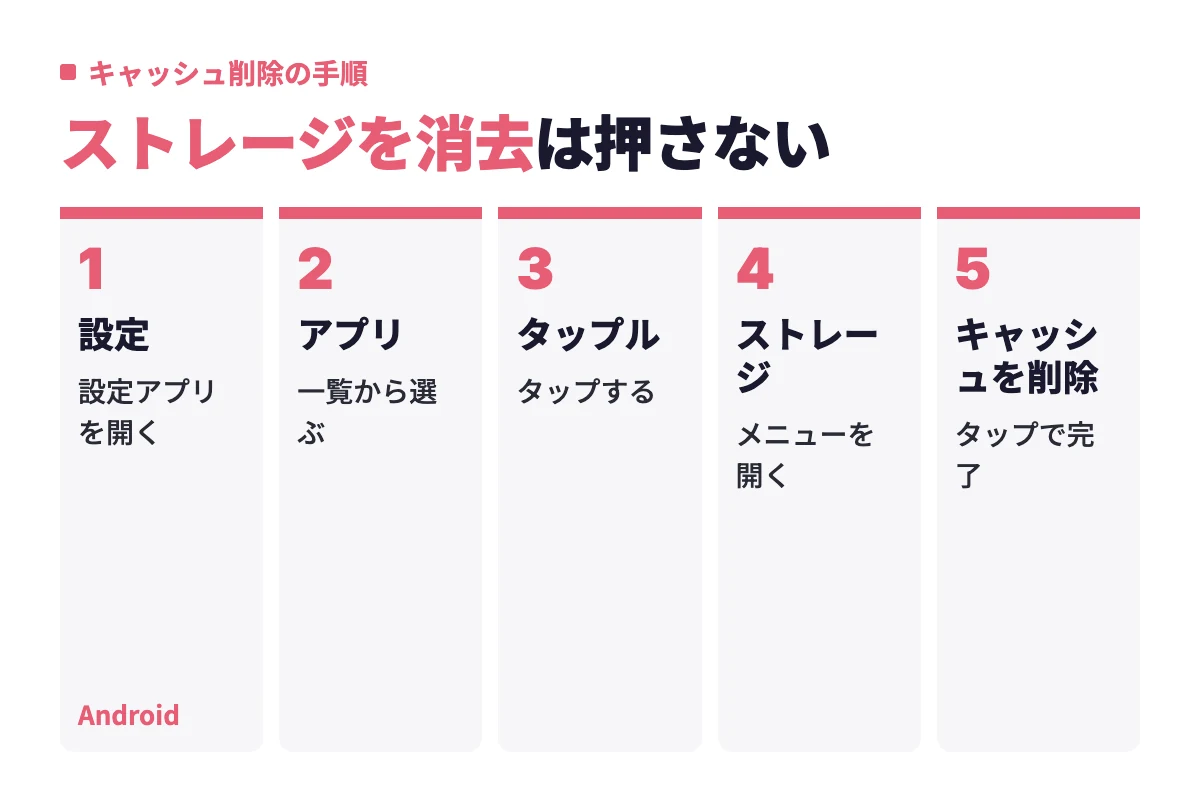
- 設定アプリを開く
- 「アプリ」を選ぶ
- 一覧から「タップル」をタップ
- 「ストレージとキャッシュ」を開く
- 「キャッシュを削除」をタップ
ここで注意点があります。キャッシュを削除すると、アプリが記憶していたID・パスワードや履歴データが消える場合があります。削除前にログイン情報を控えておいてください。
「ストレージを消去」は別物で、こちらはデータごと初期化されます。押し間違えないように気をつけましょう。
アプリを最新バージョンにアップデートする・OSも確認する
アプリの更新は、App Store/Google Playストアでタップルのページを開けば確認できます。「更新」ボタンが出ていれば古いバージョンです。
見落とされがちなのがOSのほう。OSのバージョンアップがされておらず、最新のアプリが使えないケースはかなり多いです。
- iPhone:設定→一般→ソフトウェアアップデート
- Android:設定→システム→システムアップデート
OSのバージョンアップができないほど古い機種だと、残念ながら買い替えを検討するしかありません。アプリ側は新しいOSに合わせて作られていくので、ここは避けられないところです。
再インストールする前に必ず確認しておくこと
⚠️ 再インストール前にログイン手段を確認しないと、アカウントに戻れなくなる可能性があります。ここだけは絶対に飛ばさないでください。
タップルのログイン方法は、LINE・Google・Appleの外部サービス連携、メールアドレス(認証メール経由)、電話番号の5種類です。自分がどれで登録したか、思い出せますか。
- 登録に使った方法(LINE/Google/Apple/メール/電話番号)を特定しておく
- メールアドレスを控える
- 連携先SNSに今もログインできる状態か確認する
- 連携したSNSアカウントを削除・退会していないか確認する
登録していない方法でログインしようとすると「認証に失敗しました」と表示されます。Appleで登録したのに電話番号でログインしようとする、というのが典型的なパターン。心当たりがあるなら、別の方法を試してください。
写真だけ送れない場合の原因と対処法
タップル公式は写真送信の容量上限や審査の有無を公表していません。ここで扱うのは、タップル固有の仕様ではなく、一般的なスマホ側の要因です。
だから「タップルの制限に引っかかった」と決めつける前に、画像そのもの・権限設定・通信速度の3点を上から順に確認してください。この3つで解決するケースが多いです。
画像のファイルサイズ・形式が原因になるケース
最近のスマホは高画質で撮れる分、1枚あたりのデータ量が重くなっています。これがアップロードのタイムアウトにつながります。
- 高解像度で撮影した写真は容量が大きく、アップロードに時間がかかる
- iPhoneのHEIC形式は環境によって扱いが変わることがある
- スクリーンショットや加工アプリ経由の画像で失敗することがある
対処はシンプルです。その写真を編集画面で少しトリミングするか、スクリーンショットを撮り直して軽い画像に変換してから送ってみてください。iPhoneならカメラ設定を「互換性優先」にしておくと、JPEG形式で保存されます。
タップル側が何MBまで受け付けるかは公表されていないので、別の写真なら送れるかを試すのが一番早い切り分けです。他の画像が通るなら、その1枚に問題があります。
写真フォルダへのアクセス権限がオフになっていないか
意外とこれです。OSアップデート後に権限がリセットされていた、というパターンをよく見ます。
| 端末 | 確認手順 |
|---|---|
| iPhone | 設定→タップル→写真→「すべての写真」を選択 |
| Android | 設定→アプリ→タップル→権限→写真と動画→許可 |
iPhoneで「選択した写真」になっていると、送りたい画像がそもそも一覧に出てきません。ここを「すべての写真」に変えるだけで解決するケースがあります。
権限を変更したあとは、アプリを一度完全終了してから開き直してください。設定が反映されないまま操作すると、同じように失敗します。
通信量制限中・低速モード中は写真送信だけ失敗しやすい
月末になると急に写真が送れなくなる。心当たりありませんか。
データ通信量の上限に達すると、回線が低速に切り替わります。この状態でもテキストは通りますが、写真のアップロードは途中でタイムアウトしがちです。
- Wi-Fiに接続してから送り直す
- キャリアアプリで残りデータ量を確認する
- iPhoneの「低データモード」、Androidの「データセーバー」をオフにする
低データモードは自分でオンにした記憶がなくても入っていることがあります。設定→モバイル通信→通信のオプション、から確認してみてください。
そもそも送らないほうがいい写真もある
何度送っても同じ写真だけ失敗するなら、内容が引っかかっている可能性も考えられます。タップルが写真をどう審査しているかは公表されていないので、あくまで可能性の話です。
ただ、タップルの利用規約上、過度な性表現にあたる写真は問題になります。アカウント停止の理由のひとつとして「過度な性表現にあたる文章や写真が確認されている」ことが挙げられています。
同じ画像を10回送り直すのは、状況を悪くするだけです。2回失敗したら別の写真に切り替える。これを基準にしてください。
ちなみに個人情報が写り込んだ写真(自宅の外観、勤務先の名札、位置情報がわかる背景)は、規約以前に自分の身を守る意味で送らないほうがいいです。相手がどんな人かまだわからない段階では特に。
ブロックされていると「送信に失敗しました」と出るのか
ブロックされても「送信に失敗しました」というエラーは出ません。ここははっきりさせておきます。
タップルで相手からブロックされた場合、エラー表示ではなく、もっと分かりやすい形で変化が起きます。
「エラーが出た=嫌われた」ではないので、まず落ち着いてください。
ブロック・退会時に実際に表示される画面と送信失敗の違い
ブロックされたときの実際の状態は、次の3つです。
- メッセージのやり取り履歴が突然消える
- 相手のプロフィールに「退会済み」と表示される
- メッセージを送ることができなくなる
つまり、トーク画面が残っていてエラーだけ出ているなら、それはブロックではありません。単なる通信・アプリ側の問題です。
| 状況 | エラー(通信・アプリ) | ブロック・退会 |
|---|---|---|
| トーク履歴 | そのまま残っている | 突然消える |
| 相手のプロフィール | 通常どおり見られる | 「退会済み」と表示 |
| 他の相手への送信 | 同じく失敗する | 問題なく送れる |
| 時間をおいた後 | 直ることが多い | 変化しない |
マッチング解除・いいね取り消しとの違い
「ブロックされたのか、単にマッチが解除されただけなのか」で悩む人が多いので、3パターンを並べておきます。
| パターン | 起きること | 相手のプロフィール | 見分けの決め手 |
|---|---|---|---|
| ブロック | トークが消え、送信できなくなる | 「退会済み」と表示される | 他の相手には普通に送れる |
| 相手の退会 | トークが消え、送信できなくなる | 「退会済み」と表示される | ブロックと表示上ほぼ同じ |
| マッチング解除・いいね取り消し | やり取り前ならトークが作られない/消える | 一覧から相手が消える | メッセージ開始前に起きることが多い |
ここで身も蓋もない事実をひとつ。タップルはブロックと退会を画面上で区別して表示しません。どちらも「退会済み」に見えます。だから完全な判別は不可能です。
マッチング解除やいいね取り消しは、まだメッセージを1通も送っていない段階で起きることが多いのが特徴。やり取りが続いていた相手が突然消えたなら、ブロックか退会のどちらかと考えるのが現実的です。
いずれのパターンでも、こちらから取れる手はありません。共通しているのは「他の相手には問題なく送れる」こと。これが確認できた時点で、通信対処をやめて次の相手に進むのが正解です。
ブロックかエラーかを確かめる3つのチェックポイント
30秒で判定できます。この3つを順に見てください。
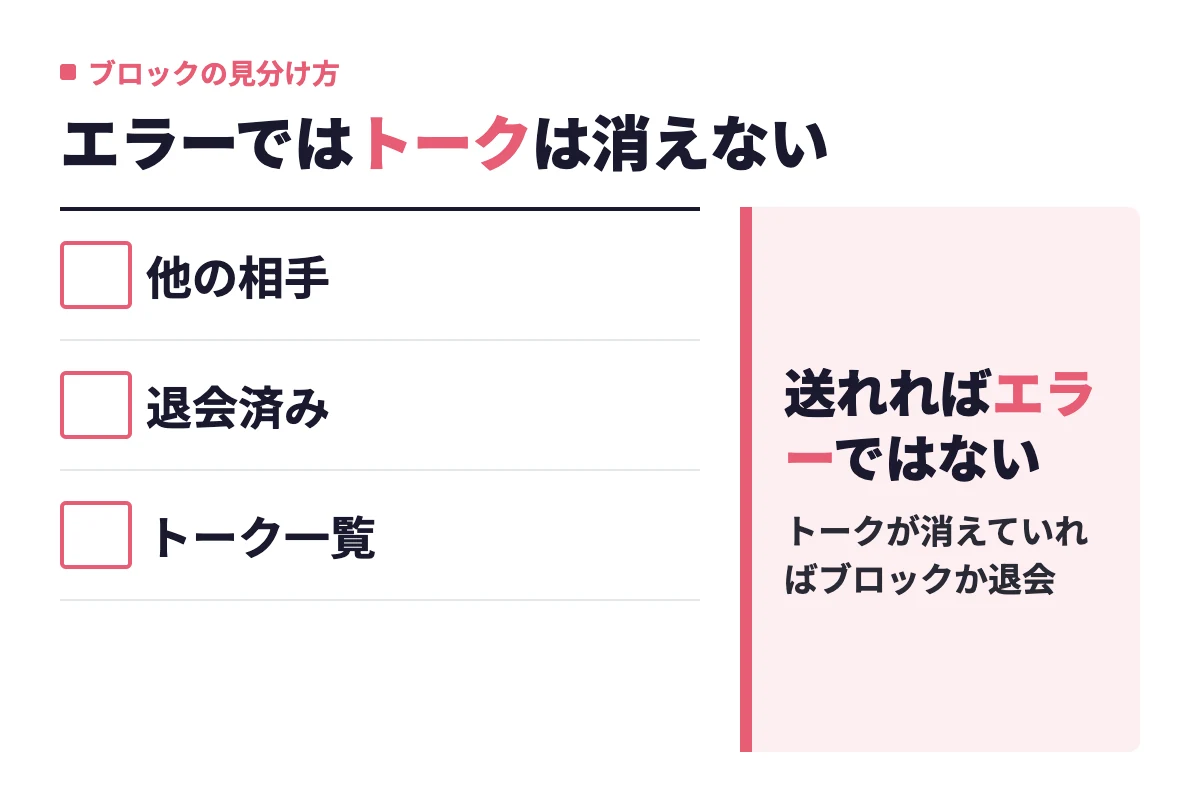
- 他の相手にメッセージを送ってみる。送れるならエラーではない
- 相手のプロフィールを開く。「退会済み」ならブロックか退会
- トーク一覧に相手が残っているか確認する。消えていればブロックか退会
1で他の人にも送れないなら、100%あなた側の環境の問題です。この記事の前半に戻って通信対処を試してください。
逆に1で普通に送れて、2と3が該当するなら、その相手とは繋がりが切れています。タップル以外に連絡先を交換していなければ、もう連絡は取れません。切り替えて次の出会いに進みましょう。ここで立ち止まる時間がいちばんもったいないです。
アカウント側の原因と、利用制限・強制退会の前兆かどうか
誰に送っても失敗する場合だけ、アカウント側を疑ってください。特定の相手だけなら前のセクションの話です。
送信失敗が即アカウント停止を意味することはまずありません。ただし、確認すべき条件はいくつかあります。
年齢確認・プロフィール未完成で送信できない場合
メッセージ送信には前提条件があります。ここを満たしていないと、そもそも送れません。
本人確認ステップ1の手順はこうです。
- マイページ左上の歯車マーク「設定」を開く
- アカウント情報の「本人確認」をタップ
- 「申請する」→「ステップ1の申請を行う」をタップ
- 本人確認書類を選択してスマホで撮影する
- 「送信する」をタップ
もうひとつが有料プランです。男性は有料プランに入らないとメッセージのやり取りができません。マッチングまでは無料でできるので、「マッチしたのに送れない」という人はここを疑ってください。
男性の料金プランは以下のとおりです(2026年9月7日時点/女性は無料)。
| プラン | 男性の月額 |
|---|---|
| 1ヶ月プラン | 3,700円/月 |
| 3ヶ月プラン | 3,100円/月 |
| 6ヶ月プラン | 2,200円/月 |
| 12ヶ月プラン | 2,234円/月 |
月額がいちばん安いのは6ヶ月プランの2,200円/月です。12ヶ月プランのほうがわずかに高いので、長期で入るなら6ヶ月を選んでおけば間違いありません。加入はマイページの「プラン 無料 変更」から。有効期限が切れているだけ、というオチも多いです。プランごとの詳しい違いはタップルの料金プラン比較にまとめています。
SNS連携アカウントの不整合が原因になるケース
これ、けっこうハマる人がいます。ここがズレると、通信は正常なのにアプリに入れません。
起きがちなのは次の4パターンです。
- 連携したSNSからログアウトしていて、タップル側が認証を通せない
- LINEやGoogleを複数アカウント持っていて、登録時と違うアカウントで入ろうとしている
- 連携先のSNSを退会・アカウント削除してしまった
- そもそもメールアドレスを連携していないのに、メール認証で入ろうとしている
4のケースでは、認証メール経由でログインを試みても「認証に失敗しました」と表示されます。通信エラーの文言とは別物なので、ここで区別がつきます。
対処の順番はこう。まず連携先のSNSアプリを開いて、登録時と同じアカウントでログインできているか確認する。次に、別のログイン方法(LINE/Apple/Google/メール/電話番号)をひととおり試す。それでも入れないなら、公式ヘルプの「LINE・Apple・Google連携でのログイン方法」を確認してください。
連携していたSNSアカウント自体が消えている場合は、自力での復旧は難しいです。問い合わせフォームからカスタマーセンターに連絡して、指示を仰いでください。
ログイン方法の種類(LINE連携・電話番号・メール認証)とエラー121の関係
タップルのログイン方法は、LINE・Google・Appleの外部サービス連携、メールアドレス(認証メール経由)、電話番号の5種類です。エラー121は通信系の表示なので、どのログイン方式でも出る可能性があります。ただ、方式ごとに「詰まりやすいポイント」が違うので、そこは知っておいて損がありません。
| ログイン方式 | 詰まりやすいポイント | 出やすい表示 |
|---|---|---|
| LINE/Google/Apple連携 | 連携先からログアウト・アカウント削除 | 認証に失敗しました |
| メールアドレス | 認証メールが迷惑メールフォルダ行き | 認証メールが届かない |
| 電話番号 | 登録時と違う方式で入ろうとする | 認証に失敗しました |
見分け方はシンプルで、「通信に失敗しました(121)」なら通信、「認証に失敗しました」ならログイン方式の選び間違いです。送信エラーとログインエラーは画面上で似ているので混同されがちですが、121が出ているうちは通信対処、認証エラーが出たらログイン方式の見直し、と切り分けてください。ログイン側で詰まっている人は、タップルにログインできない原因と対処法で全パターンを整理しています。
メール認証で先に進めない人は、迷惑メールフォルダを必ず確認しましょう。認証メールがそちらに振り分けられているケースがあります。
違反報告・利用制限がかかっているときの見え方
規約違反のメッセージを送ると「運営により削除されました」と表示され、メッセージが送信できなくなることがあります。単なるエラーとは表示が違うので、見ればわかります。
規約違反にあたる主な内容は次のとおり。
- マルチ商法や情報商材の勧誘
- カットモデルの募集
- 不審なサイトへの誘導
- パパ活など金銭のやり取りが発生する出会い
- 個人情報の収集
- 性的な内容
アカウント停止(強制退会)になった場合は「アカウント停止を行いました」という旨の警告が表示されて、ログイン自体ができなくなります。エラーとは明確に別物です。
さらに厳しいのが、強制退会になると再登録ができないこと。有料会員期間が残っていても返金はされません。ここは本当に気をつけてください。
送信失敗が続いてもアカウント停止の前兆とは限らない理由
送信失敗が2日続いたからといって、停止が近いわけではありません。ここは安心してください。
停止に至るのは、18歳未満・既婚者などの規約違反、誹謗中傷や勧誘行為の繰り返し、連絡先をしつこく聞き出す行為、通報が多数寄せられている状態、過度な性表現が確認された場合です。心当たりがないなら、まず該当しません。
注意すべきサインは3つだけ。「運営により削除されました」の表示が出た、ログイン自体ができない、アカウント停止の警告文が表示された。この3つ以外は、ただのエラーだと思って大丈夫です。
タップルの障害・メンテナンス情報を確認する方法
タップルの障害・メンテナンス情報は、公式X(@tapple_official)とヘルプページ、それに他ユーザーのリアルタイム投稿の2系統で確認できます。自分側で直せないケースを最短で見極められるので、知っているだけで無駄な30分を節約できます。
順番に見ていきましょう。
公式X(旧Twitter)とヘルプページで確認する手順
メンテナンス中は、アプリを開くと「メンテナンス中」という案内が表示されます。これが出ていれば話は早い。待つだけです。
問題は、告知はあるのにアプリ側で気づけないパターン。メンテナンス日時は公式サイトや公式X(@tapple_official)で事前告知されるケースがあるので、そちらを見に行ってください。
- タップルの公式Xアカウントを開く
- 最新の投稿にメンテナンス・障害の告知がないか確認する
- 公式サイトのお知らせ/ヘルプページを開く
- 該当の告知があれば、復旧予定時刻をメモして待つ
実際の告知は、こんな文面で投稿されます。2021年6月24日13:16の公式Xの実例です。
【不具合発生のお知らせ】現在、サービスの一部が繋がりにくくなっております
「不具合発生のお知らせ」「繋がりにくくなっております」あたりが定番の言い回しなので、この単語でX内を検索するのも手です。緊急メンテナンスは事前告知がないことが多いため、公式Xのリアルタイム投稿が頼りになります。
他ユーザーの投稿・検索で障害を判断するコツ
公式告知より、他ユーザーの投稿のほうが早いことが多いです。障害は起きてから告知されるまでタイムラグがありますからね。
- Xで「タップル ログイン」と検索する
- 検索タブを「最新」に切り替える(ここ重要)
- 直近30分以内の投稿が複数あるかを見る
同じ時間帯に複数人が同じ症状を投稿していれば、ほぼ障害確定です。この場合は何をしても直らないので、アプリを閉じて別のことをしましょう。
逆に直近の投稿がゼロなら、自分の環境の問題。この判定だけで方針がはっきりします。僕は何かおかしいと感じたら、対処より先にこの検索をやります。
何度試しても直らないときの問い合わせ方法と伝えるべき情報
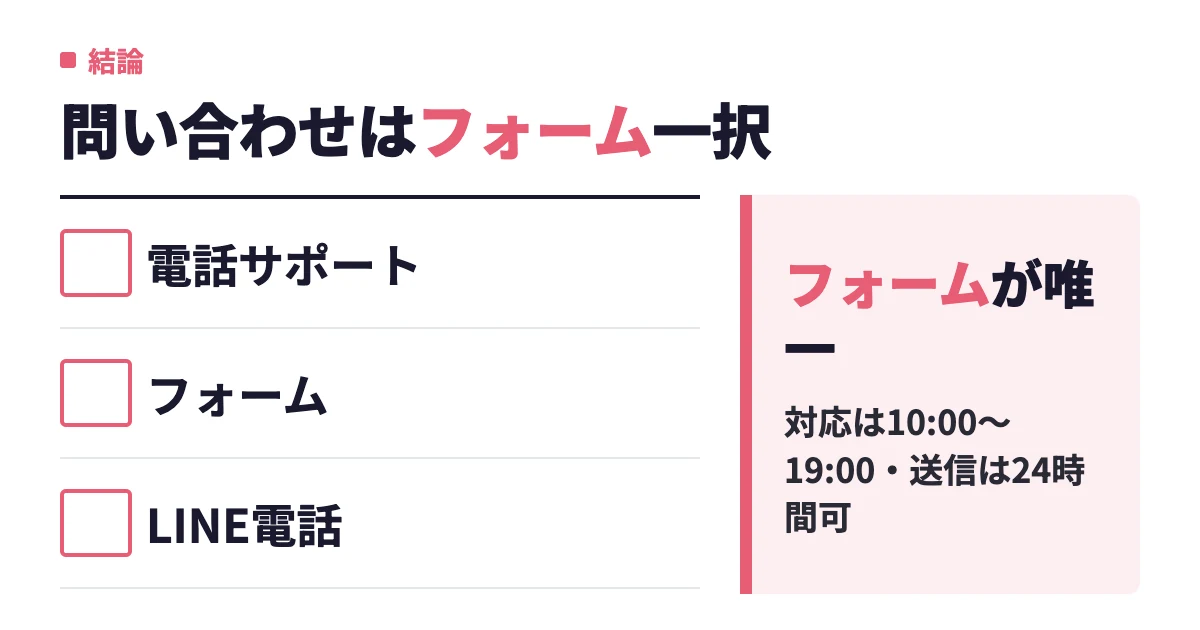
通信・アプリ・アカウント・障害を全部確認してもダメなら、問い合わせに進みましょう。ここで大事なのは、必要な情報を最初に全部書くことです。
「送信できません」の一行だけ送ると、確認事項のやり取りで何往復もします。それだけで数日溶けます。
アプリ内・Webからの問い合わせ手順
問い合わせフォームまでの流れはこうです。
- アプリのマイページを開く
- 設定画面(歯車マーク)に進む
- 「お問い合わせ・ヘルプ」をタップ
- 一番下の「お問い合わせ」ボタンを押す
- 該当する症状の項目を選び、内容を記入して送信する
アプリが起動しない・ログインできない状態なら、ブラウザからタップルのヘルプページに直接アクセスしてください。ログインできなくても問い合わせは可能です。
リクエスト送信フォームには「アカウント停止と表示される」の選択肢も用意されています。該当する症状があれば、それを選ぶと話が早い。
そのまま使える問い合わせ文テンプレート
コピーして、カッコ内を埋めるだけで使えます。
お問い合わせ内容:メッセージの送信ができません
発生している症状: マッチング済みの相手にメッセージを送信すると「送信に失敗しました」と表示され、送信できません。エラーコード「121」が表示される場合もあります。
発生日時:(例:2026年9月8日 21時ごろから継続) 使用端末:(例:iPhone 15) OSバージョン:(例:iOS 18.5) アプリバージョン:(例:◯.◯.◯) 通信環境:(例:自宅Wi-Fiとモバイル通信の両方で発生)
すでに試した対処: ・アプリの完全終了と再起動 ・端末の再起動 ・機内モードのオン/オフ ・Wi-Fiとモバイル通信の切り替え ・アプリを最新バージョンに更新 ・他アプリの通信は正常であることを確認
上記を試しましたが改善しません。原因と対処法をご教示ください。
ポイントは「試した対処」を列挙すること。これがあるだけで、同じ案内を繰り返される無駄がなくなります。問い合わせ時に伝えるべきなのは、発生している問題の詳細・試した対処法・使用端末やOSのバージョン・エラーメッセージの内容の4点です。
アプリバージョンは、App Store/Google Playのタップルのページで確認できます。
スクリーンショットを撮るタイミングと保存しておく情報
エラーが出た瞬間にスクショを撮ってください。あとから再現しようとしても、直ってしまって撮れないことがよくあります。
- エラーメッセージが表示されている画面(エラーコードごと)
- 発生した日付と時刻(分単位でメモ)
- そのときの通信状態(Wi-Fi/モバイル、電波の本数)
- 課金アイテムを使っていた場合はその履歴画面
問い合わせフォームに画像を添付できる場合は、必ずつけましょう。文章だけの説明より段違いに伝わります。
返信が来ないときは、迷惑メールフォルダを確認してください。カスタマーサポートからの返信がそちらに振り分けられている、という取りこぼしはよくあります。
「送信に失敗しました」に関するよくある質問
「送信に失敗しました」まわりで残りがちな細かい疑問を、まとめて回収します。ここまで読んで残った不安は、たぶんこの中にあります。
エラーで送れなかったメッセージは相手に届いている?
届いている場合と、届いていない場合の両方があります。
確認方法は、アプリを再起動してトーク画面を開き直すこと。自分の送信メッセージが表示されていれば届いています。表示されていなければ未送信です。
エラーが出た直後に何度も送信ボタンを連打すると、相手に同じ文が何通も並びます。必ず「再起動→確認→必要なら再送信」の順でいきましょう。この一手間で印象を守れます。
使用機種によって送信失敗が起きやすいことはある?
特定の機種で起きやすいという公式発表はありません。ただ、傾向としてOSが古い端末ほどトラブルは増えます。
理由はシンプルで、アプリは新しいOSに合わせて更新されていくから。OSが古いままだと最新版のアプリが入らず、サーバー側の仕様変更についていけなくなります。
- iPhone:設定→一般→ソフトウェアアップデートで最新かを確認
- Android:設定→システム→システムアップデートで確認
- ストレージ残量が極端に少ない端末はキャッシュが溜まりやすく動作が不安定になる
OSのバージョンアップができないほど古い機種の場合は、買い替えを検討するしかありません。逆に言えば、OSさえ最新なら機種の違いを気にする必要はほぼないです。
Web版(ブラウザ版)でも同じエラーは出る?
Web版で試す価値はあります。アプリ固有の不具合なら、ブラウザからは普通に送れることがあるからです。
やり方は、ブラウザからタップルにアクセスして、登録した方法でログインするだけ。ここで問題なく送れるなら、原因はアプリ側にあると判断できます。
逆にWeb版でも同じエラーが出るなら、通信かサーバー側です。切り分けの手段としてもかなり優秀なので、覚えておいてください。
エラーで送れなかった分の課金やポイントはどうなる?
不安になる気持ちはわかります。まずは自分の課金履歴・所持アイテム数を確認してください。
- アプリ内のマイページでカード枚数やポイント残高を確認する
- エラー発生前後の枚数をスクリーンショットで残しておく
- 明らかに減っているのに機能が使えていない場合は問い合わせる
問い合わせるときは、発生日時と該当のスクリーンショットを添えること。証拠がある状態で連絡するのが一番早いです。だからこそエラーが出た瞬間のスクショが効いてきます。
念のため書いておくと、強制退会になった場合は有料会員期間が残っていても返金されません。ここは覚悟しておく必要があります。
機種変更・SIM変更直後に出やすい?
出やすいです。新しいスマートフォンで利用する際は、改めてログインが必要になります。
タップルにはログアウト機能がありませんが、長期間アプリを起動していないなどの要因で、再度ログイン画面が表示されることがあります。機種変更後はこれが起きやすい。
- 登録に使った方法(LINE/Google/Apple/メール/電話番号)で正しくログインする
- 連携先のSNSに新端末でログインできているか確認する
- SIM変更直後はモバイル通信の設定(APN)が完了しているか確認する
- メール認証を使う場合、迷惑メールフォルダも確認する
登録と違う方法でログインしようとすると「認証に失敗しました」と出ます。Appleで登録したのに電話番号で入ろうとする、が定番パターン。心当たりがあれば別の方法を試してください。
退会したあと、すぐに再登録できる?
できません。退会後は一定期間、再登録ができない仕様になっています。
この「一定期間」が具体的にどのくらいかは公式が発表していないので、明確な日数は言えません。数日で戻れるつもりで退会するのは危険です。退会を考えている人は、先にタップルの退会方法と再登録のルールを読んでから判断してください。
ただし、強制退会の場合は期間が経過しても再ログインできません。ここは通常の退会と決定的に違うところです。
タップルのエラーが改善しない場合の乗り換え・併用候補
タップルのエラーが何日も改善しないなら、乗り換え・併用の候補はペアーズ・with・Omiaiの3つです。エラーで止まっている間、出会いのチャンスは普通に流れていきます。
僕自身、タップルで障害っぽい挙動が続いた時期は、別のアプリを開いてやり過ごしていました。3つのデータはこちらです(いずれも2026年9月7日時点)。
| アプリ | 会員数 | 男性料金(1ヶ月) |
|---|---|---|
| ペアーズ | 累計2,700万人 | 4,100円 |
| with | 累計800万人 | 4,260円 |
| Omiai | 累計1,000万人 | 4,400円 |
女性はいずれも無料です。会員数の規模で選ぶなら累計2,700万人のペアーズが最有力。タップルの累計2,300万人と並ぶ規模なので、移っても出会いの母数で困りません。
まず無料登録して会員層を見るだけでも、タップルの復旧を待つ時間が無駄になりません。エラー対応と並行して進めておくのが現実的です。
まとめ:エラー121は「通信の途切れ」から順に潰せば大半は解決する
「送信に失敗しました」も「通信に失敗しました(121)」も「通信環境の良い場所で再度お試しください」も、大半は通信まわりです。ブロックでもアカウント停止でもありません。
やる順番だけ、もう一度おさらいします。
- アプリを完全終了して再起動
- 機内モードON→OFF、Wi-Fiとモバイル通信を切り替え
- 10分待つ(サーバー障害の可能性)
- 他アプリが動くか確認して、通信かタップルかを切り分け
- 他の相手には送れるか確認して、全体の問題か相手固有かを判定
- キャッシュ削除・アップデート(再インストールは最後)
- マイページで本人確認と有料プランの状態を確認
- Xで「タップル ログイン」を最新検索して障害を確認
- それでもダメなら、試した対処を全部書いて問い合わせ
写真だけ送れないときは、通信速度・写真フォルダの権限・画像そのものの3点を疑ってください。ブロック・退会・マッチング解除の判別は「他の相手に送れるか」を見るだけで一発です。
エラーで止まっている時間が、いちばんもったいない。上から順に試して、直ったらすぐメッセージの続きに戻りましょう。相手はちゃんと待ってくれています。
title・meta descriptionの改善案
title案(第一候補・31文字) タップルのエラー121の意味と直し方|送信に失敗しましたの原因
- 別案A:タップルのエラー121とは?「送信に失敗しました」の対処法9つ
- 別案B:タップルのエラー121が直らないときの対処|通信環境の良い場所で再度お試しください
meta description案(113文字) タップルのエラー121は「通信に失敗しました(121)」と表示される通信系のエラーです。60秒でできる応急処置、端末側かサーバー側かの見分け方、「送信に失敗しました」との違い、ブロックとの見分け方、問い合わせ文テンプレートまでまとめました。
改善のポイント
- titleの左端に「タップル」+「エラー121」を置き、指定メインKW「タップル エラー 121」に最優先で一致させる。「送信に失敗しました」は後置でカバーする。
- 「エラー 121」「通信環境の良い場所で再度お試しください」「通信に失敗しました 121」の各クエリをtitle・description・H2/H3に分散配置する(H2「タップルのエラー121とは何を意味するのか」、H3「ログイン方法の種類(LINE連携・電話番号・メール認証)とエラー121の関係」で回収済み)。
- description冒頭で121に直答し、Featured Snippet狙いの冒頭1文(記事1行目)と揃えてクリック前後の期待を一致させる。