
03-6328-2692。「タップル 問い合わせ 電話番号」で検索すると、まずこの番号が出てきます。ただ、ここに電話してもアプリの不具合もログイントラブルも解決しません。運営自身が「サービスに関するお問い合わせは専門部署でメールにて承ります」と特定商取引法に基づく表示に書いているからです。
僕はタップルを含む主要アプリを5年使うなかで、機種変更でのログイン不能から課金の反映待ちまで、ひと通りサポートのお世話になってきました。正しい窓口はアプリ内のお問い合わせフォーム、対応時間は平日10時〜19時。この2つを押さえたうえで、「送信に失敗しました」でフォームすら送れないときの逃げ道まで用意してあります。まずは、検索で出てくるあの電話番号の正体からです。
タップルの問い合わせに使える電話番号はない
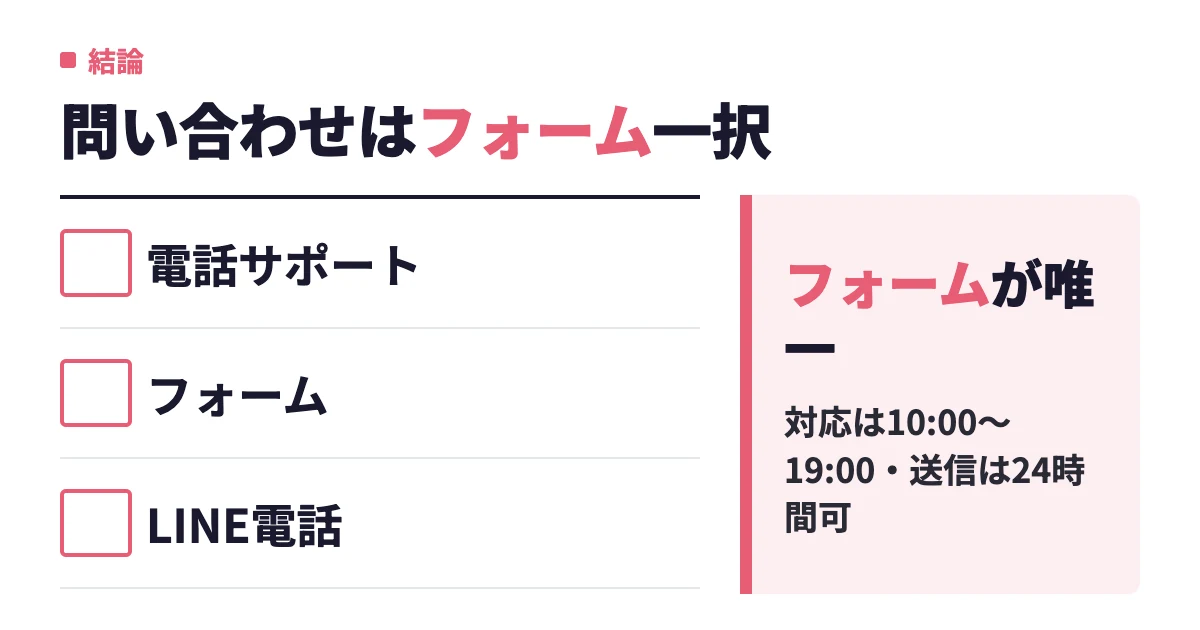
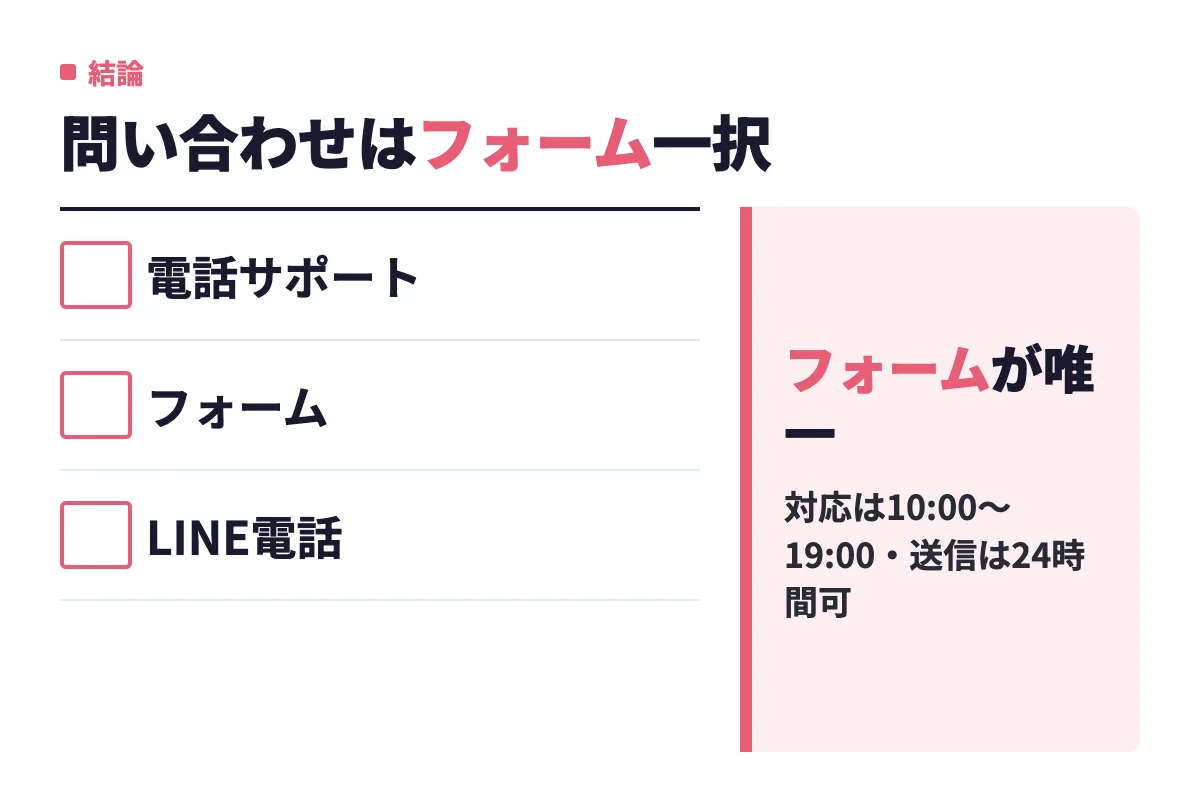
タップルの問い合わせ窓口は、アプリ内のお問い合わせフォーム(メール)が唯一の公式ルートです。 電話でオペレーターにつながるサポート窓口は用意されていません。
公式の特定商取引法に基づく表示には、電話番号03-6328-2692と並べて「※サービスに関するお問い合わせは専門部署でメールにて承ります」と明記されています。運営が「電話じゃなくてメールで」と言っているわけです。
窓口の対応時間は10:00〜19:00(土日祝日除く)。フォームの送信自体は24時間できるので、深夜に困っても書いて送っておけば大丈�夫です。
| 知りたいこと | 答え |
|---|---|
| サポート専用の電話番号 | ない |
| 03-6328-2692の正体 | 株式会社タップルの代表番号 |
| 公式の問い合わせ手段 | アプリ内のお問い合わせフォーム(メール) |
| 対応時間 | 10:00〜19:00(土日祝除く) |
| 送信できる時間 | 24時間いつでも可 |
例外がひとつだけあります。女性ユーザー向けには、トラブル発生時にLINE電話でカスタマーサポートへ相談できる仕組みがあり、対応時間は平日10時〜18時。安全対策情報を集めた「セーフティセンター」内の緊急相談窓口という位置づけで、設置当初は首都圏在住の女性限定のテスト運用として始まったものです。通常の問い合わせとは別枠なので、男性ユーザーはフォーム一択と考えておくのが正確です。
「タップル 問い合わせ 電話番号」で出てくる03-6328-2692は会社の代表番号
03-6328-2692は、株式会社タップルの会社情報として公開されている代表番号です。企業としての連絡先であって、アプリユーザーの相談を受けるコールセンターではありません。
かけたところで、不具合やアカウントの状況を照会してもらえるわけではないんです。オペレーターがあなたの会員IDを開いて調べる運用にはなっていません。結局「お問い合わせフォームからお願いします」と案内されて終わります。
- 代表番号=取引・採用・報道など会社宛ての連絡口
- サポート窓口=ユーザーのアカウントや課金を扱う専門部署(メール対応)
急いでいるときほど電話にすがりたくなる気持ちはわかります。ただ、ここで5分電話に使うより、その5分でフォームに必要情報を書き切ったほうが確実に早く片づきます。
特定商取引法に基づく表示の「電話番号」とサポート窓口の違い
特商法ページに書かれている情報は、法律で「表示しなさい」と決められている項目です。事業者名、代表者名、所在地(〒150-0042 東京都渋谷区宇田川町40番1号)、電話番号、支払い方法、返金規定など。これは「この会社は実在してこういう条件で商売しています」という開示であって、相談窓口の案内ではありません。
サポート窓口のほうは、実際のトラブル対応を担う部署。役割がまったく違います。
| 特商法に基づく表示 | ユーザーサポート窓口 | |
|---|---|---|
| 目的 | 法定の情報開示 | 個別トラブルの解決 |
| 記載・受付内容 | 会社名/所在地/代表番号/料金/返金規定 | ログイン不可・課金・違反報告など |
| 連絡手段 | 電話番号の記載あり(代表) | お問い合わせフォーム(メール) |
| 個別対応 | しない | する |
この特商法ページ、実は問い合わせ以外の場面でも役に立ちます。支払い方法(iOSはApple、AndroidはGoogle、ブラウザはPayPalの決済)、途中退会時の返金規定、消費税が内税表示であることまで、契約の条件がひとまとめに載っているからです。課金や返金でもめそうなときは、フォームを書く前にこのページを読んでおくと話が早くなります。ページ内には「お問い合わせ先はこちら」というリンク導線も置かれていて、公式の設計としても実務の相談はフォームに集約されています。
タップルの電話番号が企業データベースに載っている理由
BIZMAPSのような企業情報データベースに03-6328-2692が載っているのは、株式会社タップルの「会社としての代表番号」が公開情報として収録されているからです。サポート窓口として登録されているわけではありません。
企業データベースは、登記や公式表示をもとに機械的に情報を集めています。だから検索結果に電話番号が堂々と表示される。それを見て「電話で問い合わせできるんだ」と誤解する人が出る。この記事にたどり着いた人の多くが、まさにこの流れだと思います。
注意したいのは、この手のデータベースは更新が遅いこと。実際、あるデータベースには会員数が250万人超と載っていますが、これは明らかに古い時点の数字です。マッチラボ編集部が2026年9月7日時点で確認した累計会員数は2,300万人。代表者名も、データベース側には別の名前が残っていることがあります(詳しくは記事後半の会社情報で整理します)。
- 企業DBの電話番号=会社の代表番号。かけてもサポートは受けられない
- 企業DBの会員数・代表者名=収録時点の情報で、古いことがある
- ユーザーが見るべきは、アプリ内ヘルプと特商法に基づく表示の2つ
タップルに電話できないのは不具合ではなく仕様
タップルに電話できないのは、あなたの探し方が悪いのでも障害が起きているのでもなく、そもそも電話サポートを置いていないからです。理由はシンプルで、テキストのほうがトラブル解決に向いています。
まず記録が残る。「いつ、誰が、何を、どう伝えたか」がそのまま証拠になります。違反報告や不正利用の申告で、口頭の記憶しか残らないのは運営にとってもユーザーにとってもリスクです。
次に画像を添付できる。エラー画面のスクショ、決済のレシート、相手から来た問題のあるメッセージ。これを電話で口頭説明するのは無理があります。「画面の上のほうに赤い文字で何か出てて…」より、スクショ1枚のほうがずっと速い。
- 記録が残るのでトラブル対応の証拠になる
- スクリーンショットやレシートを添付できる
- 送信自体は24時間受け付けられる
- 調査してから正確な回答を返せる
さらにタップルは24時間365日の監視体制を敷いていて、公的証明書による年齢確認・本人確認も実施しています。危険なユーザーへの対処は、電話ではなくアプリ内の通報機能から即座に運営へ届く設計です。緊急案件は電話ではなく通報で拾う。そういう作りだと理解しておくと、動き方に迷いません。
他のマッチングアプリなら電話サポートがあるのか
他のマッチングアプリでも、ユーザーが気軽にかけられる電話サポートは期待しないほうがいいです。僕はアプリ歴5年で主要アプリを30本以上使ってきましたが、Pairs・Omiai・Tinderを含めて、サポートとのやり取りはすべてフォームかメールでした。オペレーターと電話で話した経験は一度もありません。
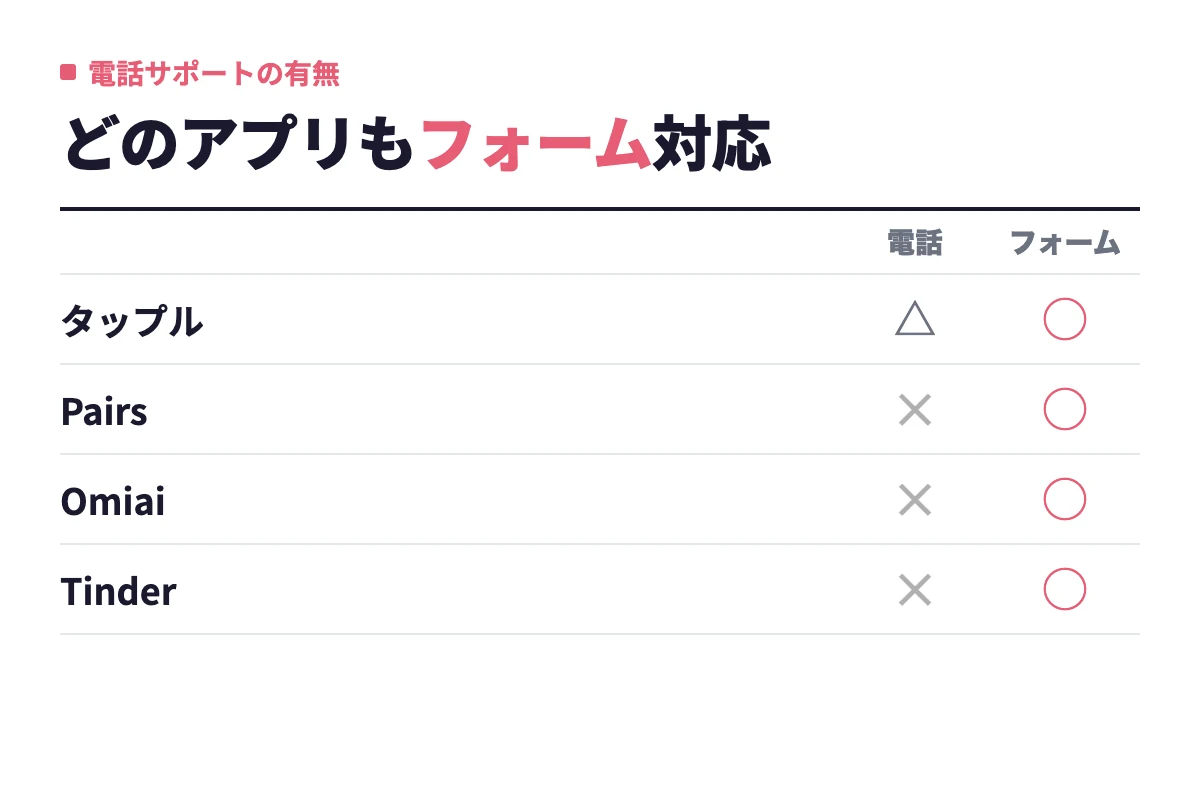
「タップルだけ不親切なのでは」と思っていた人には、ここが答えになります。僕の利用経験の範囲では、状況はこうです。
- 課金して使ったどのアプリでも、問い合わせの入口はヘルプ内のフォームだった
- 返信もメールで届き、電話の折り返しを案内された経験はない
- タップルには女性限定のLINE電話相談(平日10時〜18時)があり、これは僕が使ってきた中では珍しい仕組み
「電話で話せるアプリに乗り換えよう」という発想は成立しないと考えたほうがいいです。どのアプリを使うにせよ、フォームに情報を揃えて送るスキルを身につけたほうが早いですよ。
タップルへのお問い合わせ手順(アプリ内フォーム・メール)
タップルへのお問い合わせは、アプリ内のマイページからフォームに進むのが基本手順です。カテゴリを選ぶ形式なので、選択肢を追っていけば迷いません。
アプリ内メニューからお問い合わせフォームに進む手順
- タップルを開いて「マイページ」をタップ
- 設定画面を開く
- 下までスクロールして「お問い合わせ・ヘルプ」を選択
- よくある質問の一覧が出るので、一番下までスクロール
- 「お問い合わせ」ボタンをタップ
- 該当する項目(カテゴリ)を選ぶ
- 内容を入力して「この内容でお問い合わせ」をタップ
ポイントは4番目。ヘルプ記事を素通りして問い合わせボタンだけ探すと、意外と見つからずイライラします。よくある質問の“下”にある、と覚えておいてください。
ミッション関連だけは専用の導線があります。マイページから参加したミッションを選び、一番下までスクロールすると「お問い合わせはこちら」。対象ミッションと内容を書いて送る形です。ミッションの不具合を通常フォームに送ると回り道になるので、ここは使い分けたほうが早く終わります。
アプリを消した・ログインできない・退会後でも問い合わせできるのか
アプリから入れない状態でも、タップルの公式ウェブサイトのフォームから連絡できます。ここが「アプリを消しちゃったからもう連絡手段がない」と諦める人が一番損しているポイント。
ただし公式サイト側のフォームは、団体名・部署名・氏名・メールアドレス・カテゴリなどを入力する企業向けの色が強く、カテゴリも「取材依頼・プレス関連」「採用関連」といった並びです。公式サイトにも「弊社提供サービスに関するご質問・ご意見・ご要望等に関しては、サービス内のフォームよりご連絡をお願いいたします」と書かれています。それでも「ログインできないのでアプリ内フォームが使えない」という状況そのものを書けば話は通ります。
- ログインできない:登録メールアドレス・電話番号・最後にログインした日時を添えてWebフォームへ
- アプリを削除した:再インストールできるならアプリ内フォームが早い
- 退会済み・利用停止中:アプリ内から進めないのでWebフォームへ
僕自身、機種変更のときにアカウント連携をLINEだったかGoogleだったか思い出せず、新端末で入れなくなったことがあります。あのとき助かったのは、登録時のメールアドレスを控えていたこと。連携方法を忘れても、メールアドレスと電話番号が言えれば話は進みます。
問い合わせ前に状況を整理するチェックリスト
送信ボタンを押す前に、手元の情報を並べておくと往復が減ります。サポートが返信で真っ先に聞いてくるのは、だいたい端末情報と発生日時なんですよね。先回りしておきましょう。
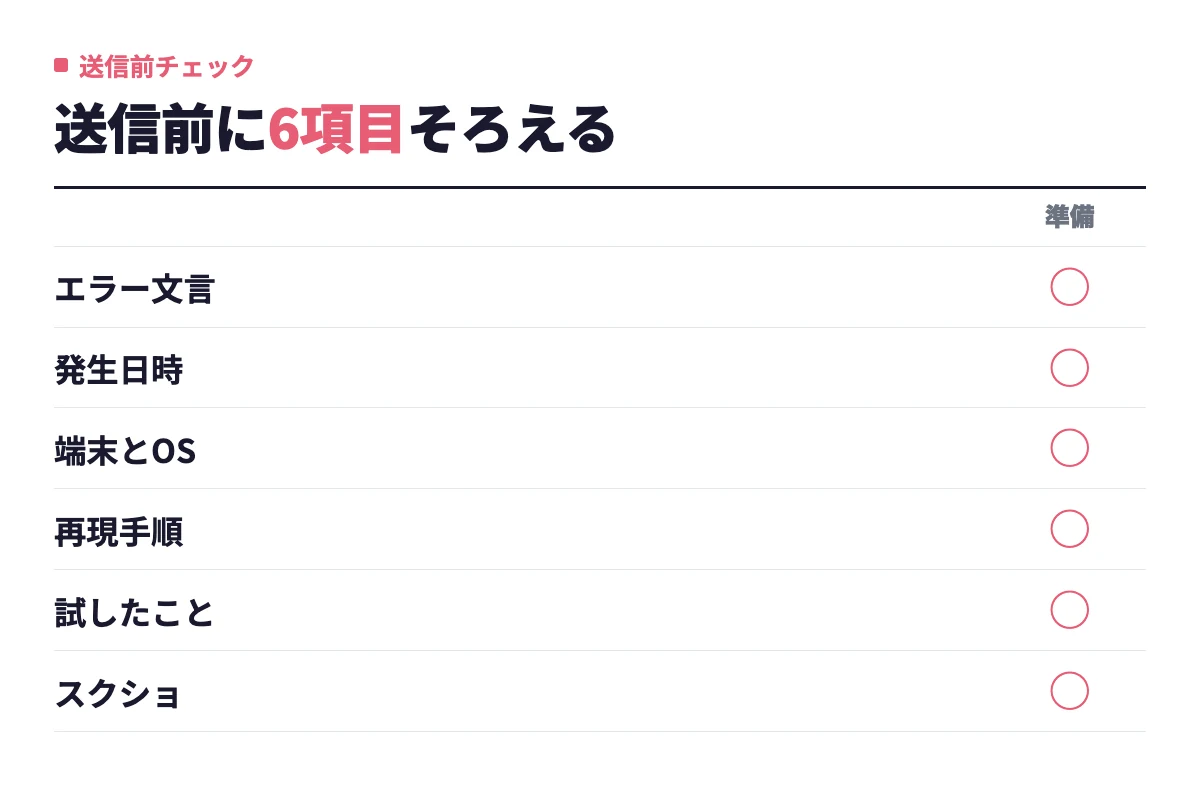
☑ 何が起きているか(エラー文言を一言一句そのまま控える) ☑ いつ起きたか(日付と時刻、初めて起きた日も) ☑ どの端末か(iPhone/Android、機種名、OSバージョン) ☑ アプリのバージョン(設定画面の下部に表示されます) ☑ どうすると再現するか(タップした順番) ☑ すでに試したこと(再起動、再インストール、回線の切り替え) ☑ スクリーンショット(エラー画面、決済画面、問題のメッセージ)
アカウント系のトラブル、たとえばログインできない・強制退会された、というケースはこれに加えて次の3点を準備してください。
| 準備する情報 | 探し方 |
|---|---|
| 登録時のメールアドレス | タップルからの通知メールの宛先を確認 |
| 登録していた電話番号 | SMS認証を受けた番号 |
| 最後にログインした日時 | 通知やメッセージ受信の記録から逆算 |
課金トラブルなら、支払い手段(Apple/Google/PayPal)と購入日時、そしてレシートも合わせて用意します。レシートの探し方は後半の「タップルのレシートはどこにある?」で詳しく書きました。
問い合わせに書くべき情報とそのまま使える文面テンプレート
チェックリストが埋まったら、あとは並べて送るだけ。往復を1回減らせるかどうかは、最初のメールに情報が揃っているかで決まります。
| 書く項目 | 例 |
|---|---|
| 会員ID/登録メールアドレス | ログイン中ならIDも記載 |
| 端末とOS | iPhone 15/iOS 17.5 |
| アプリのバージョン | 設定画面下部に表示 |
| 発生日時 | 2026年◯月◯日 21時ごろ |
| 症状 | エラー文言をそのまま書く |
| 再現手順 | 何をしたら起きるか |
| 試したこと | 再起動・再インストール・通信環境の変更など |
| 決済関連なら | 支払い手段(Apple/Google/PayPal)と購入日時 |
そのまま貼って使える文面がこちらです。
【件名】アプリ内で〇〇のエラーが表示され操作できません
お世話になっております。下記の状況について確認をお願いいたします。
・会員ID:(記載) ・登録メールアドレス:(記載) ・端末/OS:iPhone 15/iOS 17.5 ・アプリバージョン:(記載) ・発生日時:2026年◯月◯日 21時ごろ ・症状:〇〇の画面で「△△」というエラーが表示され、先に進めません ・再現手順:マイページ→〇〇→△△をタップすると毎回発生します ・試したこと:アプリの再起動、端末の再起動、Wi-Fiからモバイル回線への切り替え、最新版へのアップデート
エラー画面のスクリーンショットを添付いたします。お手数ですがご確認のほどよろしくお願いいたします。
スクショの添付は本当に効きます。文章で頑張って説明するより、画面1枚。これだけで調査のスピードが変わります。
「送信に失敗しました」と表示されて問い合わせできないときの対処
「送信に失敗しました」と出る原因の大半は、通信環境かアプリ側の一時的な不調です。あなたの操作ミスではないので、書いた内容を消して落ち込む前に、順番に切り分けていきましょう。
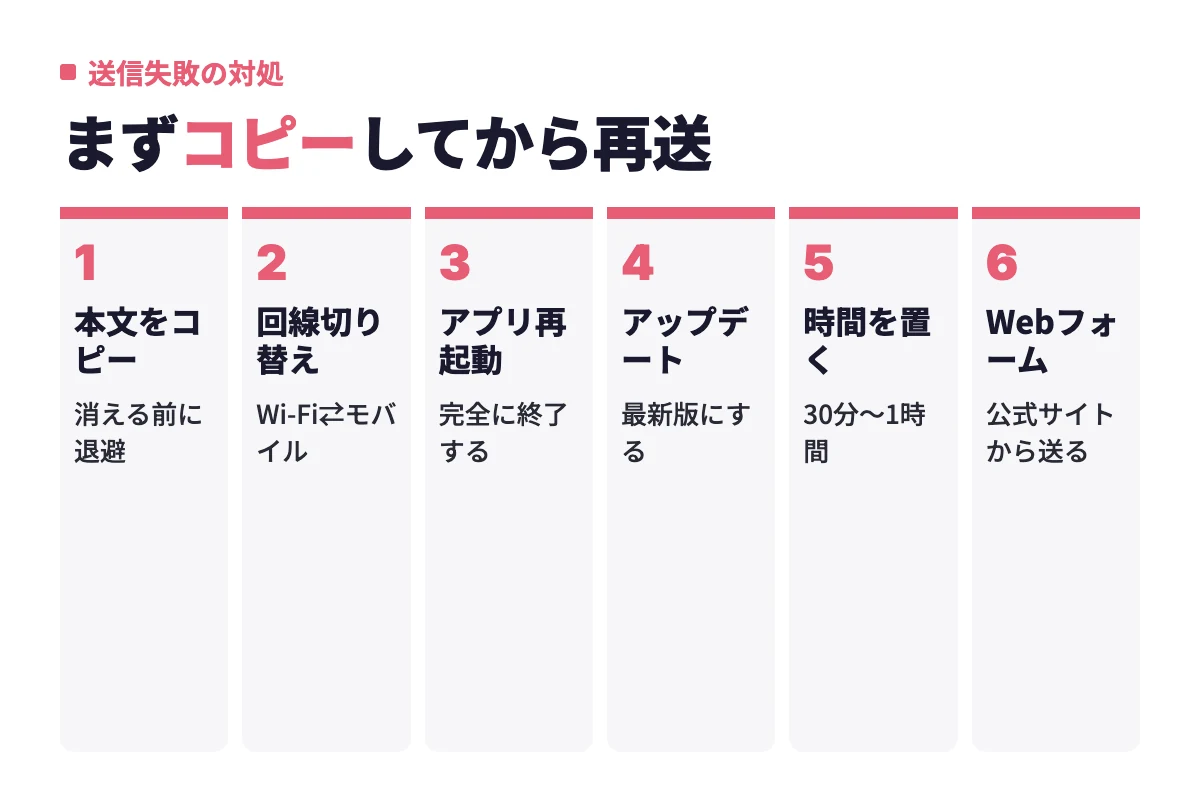
- 入力した本文を長押しで全選択してコピーしておく(消えたら書き直しになるため最優先)
- Wi-Fiとモバイル回線を切り替えて再送信する
- アプリを完全に終了して再起動する
- ストアでタップルを最新版にアップデートする
- 30分〜1時間ほど時間を置いてから再送信する
- どうしても通らなければ、公式サイトのWebフォームから送る
メッセージ送信で同じエラーが出る場合も、切り分けは同じです。電波の弱い場所や、つながりにくいフリーWi-Fiが原因というケースが本当に多い。地下鉄やカフェで失敗したら、まず回線を疑ってください。
自分だけの問題か、タップル全体の障害かも確認しておくと安心です。X(旧Twitter)で「タップル 不具合」「タップル 送信できない」と検索して、同じ時間帯に同じ症状の投稿が並んでいれば、サーバー側の一時的な不調。この場合は何度送り直しても無駄なので、コピーした本文をメモアプリに退避して、復旧を待ってから送るのが正解です。
長文の問い合わせを書くときは、最初からメモアプリで下書きして貼り付ける癖をつけておくと、このエラーで消耗しなくなります。
問い合わせ送信後の確認方法
問い合わせ送信後の確認方法は、完了画面まで進んだかのチェック→登録メールの受信箱→3営業日待って再送、の3段階で決まっています。送ったあと「これ、ちゃんと届いてる?」と不安になるのがこの手のフォームですが、順番を決めておけば無駄に何度も送らずに済みます。
まずアプリ内フォームの場合、最後に「この内容でお問い合わせ」をタップして完了画面まで進んでいれば送信できています。途中でアプリを閉じたり、カテゴリ選択の画面で止まっていたりすると未送信のままなので、そこだけ思い出してみてください。
送信後の確認は次の3ステップで。
- 登録メールアドレスの受信箱に、運営からの受付・回答メールが届いていないかを見る
- 見当たらなければ迷惑メールフォルダとGmailの「プロモーション」タブを確認する
- それでもゼロなら、営業日で3日ほど待ってから状況確認を送る
あわせて、アプリ内のお知らせとXでの障害情報も見ておきましょう。全体障害やメンテナンス中は、問い合わせ処理そのものが後ろにずれます。「タップル 不具合」で検索して同時多発していれば、自分の案件が止まっているのではなく全体が止まっているだけです。
再送するときのコツは、新規で書き直さないこと。最初に送った文面を丸ごと引用して、冒頭に「◯月◯日に送信した件について、状況を確認したくご連絡しました」と一行足す形にします。内容が同じなら、サポート側も前の案件と紐づけやすくなります。
逆にやってはいけないのが、返事が来ないからと同じ内容を数時間おきに連投すること。問い合わせは受付順に処理されるので、送るたびに自分の案件が列の後ろへ回るだけです。
公式サイトのWebフォームから送った場合は、入力したメールアドレス宛に返信が来ます。ここでアドレスを打ち間違えていると永久に届かないので、送信前にコピペで確認しておくのが安全です。
返信はどれくらいで来る?内容別×送信タイミング別の目安
公式が「平均◯日で返信」と公表しているわけではありません。判断材料になるのは、対応時間が10:00〜19:00(土日祝日除く)だということと、「お問い合わせ順に対応、混雑時などは回答まで時間がかかることがある」という公式表記です。
ここから逆算すると、現実的な見通しはこうなります。
| 問い合わせ内容 | 平日日中に送信 | 平日夜間に送信 | 土日祝・連休に送信 |
|---|---|---|---|
| ヘルプで答えが決まっている質問 | 当日〜翌営業日 | 翌営業日以降 | 休み明け以降 |
| 課金・決済の確認(レシート照合あり) | 数営業日 | 数営業日+半日 | 数営業日+休日分 |
| 違反報告・安全性に関わる案件 | 優先的に扱われる傾向(監視自体は24時間365日) | 同左 | 同左 |
| 調査が必要な複雑な不具合 | 数日〜1週間程度 | 数日〜1週間程度 | 数日〜1週間+休日分 |
※いずれも公式の確定値ではなく、対応時間と公式の混雑注意書きから逆算した目安です。新機能リリース直後や大型アップデート後は問い合わせが集中しやすく、全体的に遅くなります。
土日祝は対応がストップします。金曜の夜に送ると実質的な処理開始は月曜の朝、連休前なら休みの日数ぶん後ろにずれる計算です。急ぎなら平日の午前に送るのが一番リズムがいいですね。やり取りは日本語で行われるので、文面もそのまま日本語で問題ありません。
タップル運営を名乗る詐欺電話・SMSに注意
「タップル運営です」という電話やSMSが届いたら、まず偽物を疑ってください。ここまで読んだ人なら理由はわかるはずです。運営のサポート対応はメールに集約されていて、電話でユーザーに個人情報や決済情報を聞き出す運用がそもそも存在しないからです。
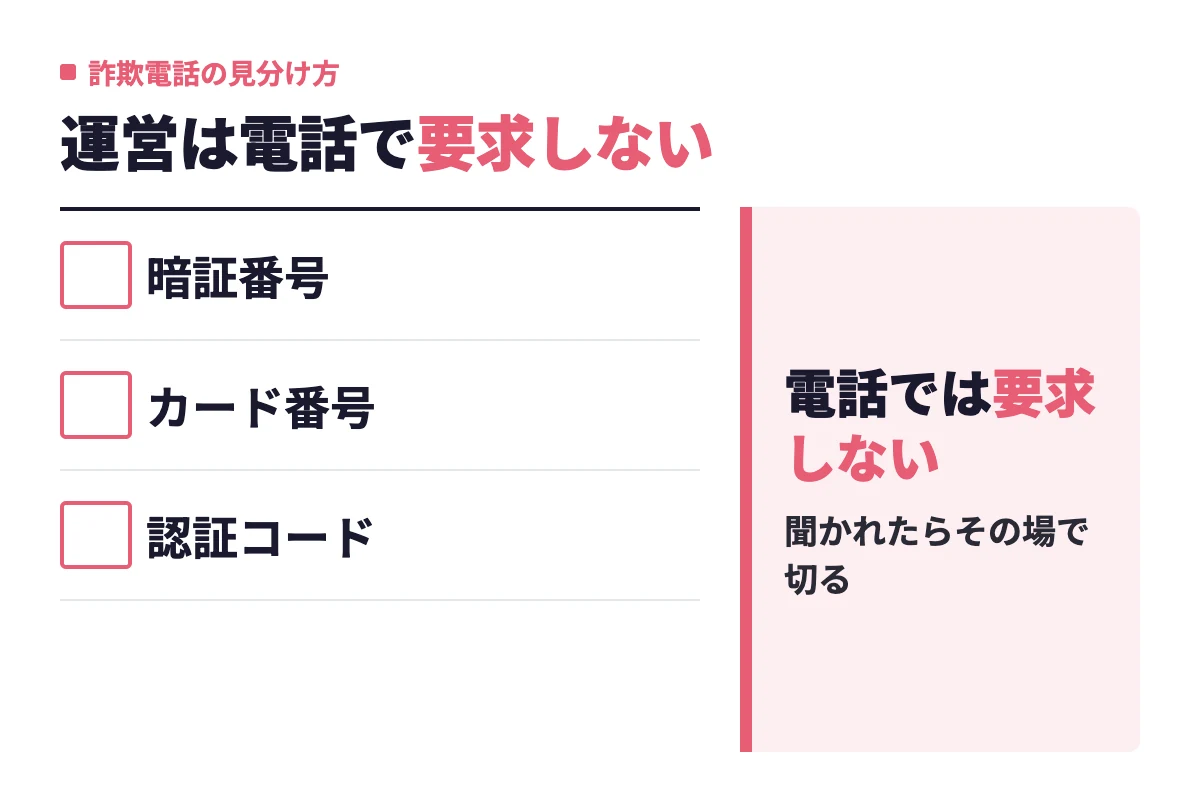
さらに厄介なのが、発信元の電話番号は技術的に偽装できるということ。着信画面に実在の代表番号らしき番号が表示されていても、本物からの電話とは限りません。「検索したら本当にタップルの番号だったから信用した」が一番危ないパターンです。
- 電話で暗証番号・カード番号・SMS認証コードを聞かれたら、その場で切る
- SMSやメールのURLは開かず、アプリを直接起動してお知らせ・アカウント状況を確認する
- 「未納料金がある」「アカウントが停止される」と急かされても、その場で支払い操作をしない
- 真偽が気になるなら、アプリ内のお問い合わせフォームから自分で運営に確認する
判断基準は一つだけ覚えれば足ります。本物の運営は、電話であなたに支払いや認証コードを要求しません。この原則から外れた連絡は、すべて無視して大丈夫です。
緊急トラブルはどう動く?通報とサポート問い合わせの使い分け
緊急トラブルは、サポートへの問い合わせより先にアプリ内の通報機能を使うのが鉄則です。違反行為を最短で運営に届けるルートだからです。
判断の順番はこう考えると迷いません。
- 実害が発生している(お金を渡した・脅されている・つきまとわれている)→ 警察など公的窓口が最優先
- 相手に問題がある(業者・勧誘・なりすまし・卑猥なメッセージ)→ アプリ内の通報
- 自分のアカウントや課金の問題 → お問い合わせフォーム
通報は違反行為そのものを運営の審査部門に渡す機能、フォームは自分側の事情を説明する窓口。目的がまったく違います。「業者っぽい人がいたのでフォームから連絡した」だと、通報より一手遅れてしまいます。
相手のプロフィールから違反報告(通報)する手順
やり方は2ルートあります。
- プロフィールから:相手のプロフィールページ右上の「・・・」をタップ →「通報する」
- メッセージから:問題のあるメッセージを長押し →「通報する」
通報するときは、何が起きたかを具体的に書くほど審査が速くなります。「気持ち悪かった」ではなく「LINE移行直後に投資サイトへの登録を勧められた」のように、事実ベースで。
証拠は先に確保しておくのが鉄則です。相手が退会したりメッセージを消したりすると、あとから見返せなくなります。
- やり取り全文のスクショ(相手の名前・日時が写る範囲で)
- 相手のプロフィール画面のスクショ
- 送られてきたURLや口座情報が写っている画面
僕がタップルで投資の話をしてくる相手に当たったときは、LINE移行を提案された時点で違和感があったので、その画面を撮ってから通報しました。撮っておいたおかげで、報告文に何を書くか迷わずに済んだのが大きかったです。
ブロック・非表示との違いと、通報後に運営がすること
ブロックと通報は、まったく別の機能です。ここを混同している人がとても多い。
| 機能 | 誰のための操作か | 効果 |
|---|---|---|
| ブロック | 自分 | 相手とのやり取り・表示を遮断する |
| 非表示 | 自分 | 一覧に出てこなくする |
| 通報 | 全ユーザー | 運営の審査対象になり、違反者に措置が入る |
ブロックしても、その相手は他の人の前に出続けます。自分の被害は止まるけれど、次の被害者は止まらない。だから「ブロック+通報」をセットでやってほしいんです。
通報後、「あの人はどうなりましたか?」という個別の処分結果が自分に通知されるとは限りません。これはタップルに限らず、どのアプリでも同じ考え方です。プライバシーの問題があるので、運営は処分内容を第三者に開示できません。返事が来ないから無視された、ではないので安心してください。タップルは24時間365日の監視体制を敷いていて、通報はその審査ラインにきちんと乗ります。
金銭被害・脅迫・ストーカー行為は警察や公的窓口も併用する
アプリ運営ができるのは、あくまでアプリ内での措置です。アカウント停止はできても、渡してしまったお金は取り戻せませんし、外で起きているつきまといを止める権限もありません。
実害が出ているなら、迷わず公的窓口を併用してください。
- 警察相談専用電話(#9110):緊急ではないが警察に相談したいとき
- 110番:身の危険が迫っているとき
- 消費者ホットライン(188):投資勧誘や高額商品の購入トラブル
相談に行くときは、やり取りのスクショ、振込の記録、相手のプロフィール情報を紙かデータでまとめて持っていくとスムーズです。運営への通報と警察への相談は、どちらかを選ぶものではありません。両方やる。それが一番早く自分を守れます。
問い合わせても返信が来ないときに確認する5つのこと
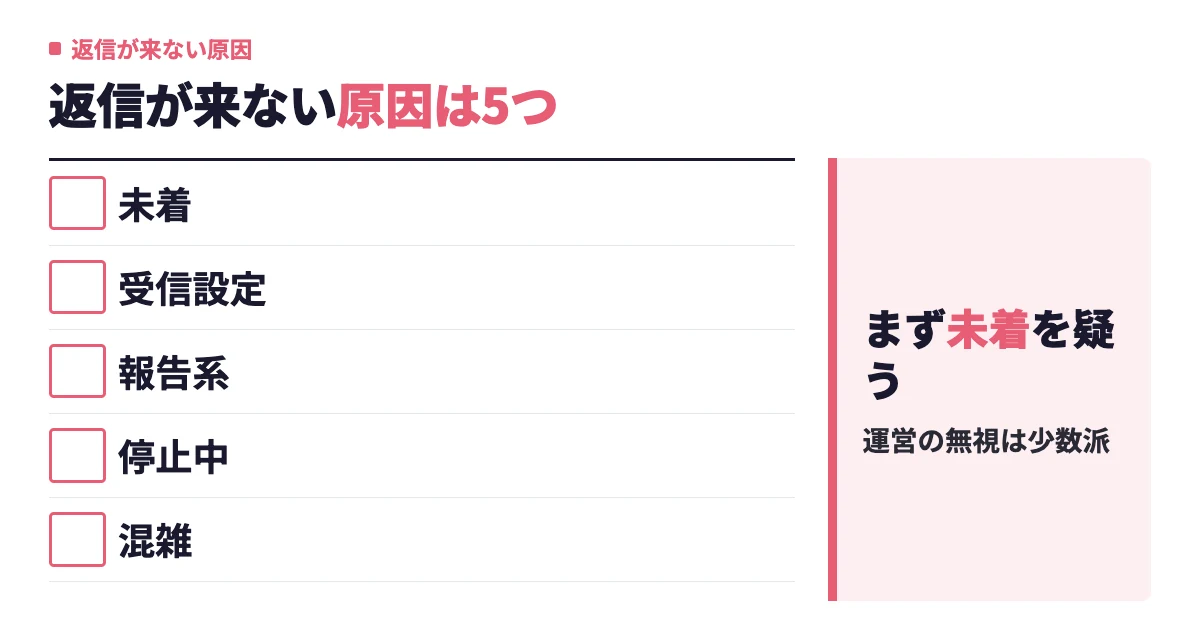
返信が来ない理由の大半は、運営が無視しているからではなく、メールが届いていないからです。原因は主に「迷惑メール判定」「受信拒否設定」「指定受信の未設定」の3つ。ひとつずつ潰していきましょう。
迷惑メールフォルダを確認する
真っ先に見るべきはここです。運営からのメールが迷惑メール扱いになっていて、本人だけが気づいていないパターンが本当に多い。
- iPhoneのメールアプリ:メールボックス一覧 →「迷惑メール」
- Gmailアプリ:左上のメニュー →「迷惑メール」
- キャリアメール:迷惑メールフォルダか「迷惑メールおまかせブロック」の隔離ボックス
注意したいのが、迷惑メールフォルダは設定によって一定期間で自動的に削除されるということ。数日放置すると、届いていたメールごと消えます。「返信が来ないな」と思った日に確認してください。
Gmailを使っているなら、迷惑メールフォルダだけでなく「プロモーション」タブも見てほしいところ。僕は一度ここに埋もれていて、3日間気づかず待っていました。検索窓に「タップル」と入れて全フォルダを横断検索するのが一番速いです。
受信拒否設定を見直す
キャリアメールは、初期状態でもかなり強めのフィルタがかかっています。特に引っかかりやすいのが、パソコンから送られるメールと、URL付きメールの拒否設定です。
| 設定項目 | やること |
|---|---|
| なりすまし・PCメール拒否 | 「拒否しない」に変更するか、個別に許可する |
| URL付きメール拒否 | オフにする(案内メールにはリンクが入ります) |
| 一括拒否設定(強・中) | 一時的に弱めるか、指定受信で例外登録する |
各キャリアの設定画面は、docomoなら「My docomo」→メール設定、auは「My au」→迷惑メールフィルター、SoftBankは「My SoftBank」→メール設定から入れます。フリーメールを登録している場合は、この項目は基本的に無関係です。
タップルから届いたメールの送信元を指定受信に追加する
タップルからの返信を確実に受け取るには、過去に届いた認証メールや通知メールの送信元アドレスを調べて、そのドメイン(「@」から後ろの部分)を指定受信リストに登録します。憶測でアドレスを打ち込むのではなく、実際に届いたメールの送信元をそのまま使うのが確実です。
- 受信箱・迷惑メールフォルダ・ごみ箱で、タップルから届いたメール(登録時の認証メールなど)を探す
- 送信元アドレスの「@」以降をコピーする
- キャリアの迷惑メール設定で「受信リスト設定」「指定受信リスト」を開く
- コピーしたドメインを追加して保存する
Gmailの場合は指定受信という概念がないので、代わりにフィルタを使います。設定 → フィルタとブロック中のアドレス → 新しいフィルタを作成 → From欄に確認した送信元ドメインを入力 →「迷惑メールにしない」にチェック。これで以降は受信トレイに入ります。
過去のメールが1通も残っていない場合は、拒否設定を一時的に弱めた状態でフォームから再送し、届いた返信の送信元を確認してから登録する順番でも間に合います。
送信先のメールアドレスと送信完了画面を思い出す
登録メールアドレスの綴りが1文字違うだけで、返信は永久に届きません。フォーム送信時に手入力したなら、なおさら疑ってください。
- 登録アドレスが古いキャリアメールのまま(解約済み)になっていないか
- 「.co.jp」と「.com」を打ち間違えていないか
- 送信後に完了画面が表示されたか
心当たりがあるなら、届くアドレスを本文に書き添えて、もう一度フォームから送るのが早いです。
3営業日待ってから、引用付きで再送する
ここまで確認して何も届いていないなら、再送のタイミングを見極めます。営業日で3日ほど待ってから、最初の内容を丸ごと引用したうえで「◯月◯日に送った件の状況を確認したい」と追記して送信。同じ内容を短時間に連投すると、キュー全体が後ろに詰まって自分の首を絞めるだけです。
問い合わせる前にヘルプページで解決できるか確認する
返信を待つ時間がゼロで済むなら、それが一番速い解決です。タップルのヘルプは、マイページ→設定→「お問い合わせ・ヘルプ」で開けます。問い合わせボタンにたどり着く途中に、よくある質問の一覧が必ず表示される導線になっています。
自己解決できるものと、運営にしか動かせないものの線引きはこうです。
| 自分で解決できる | 問い合わせが必要 |
|---|---|
| 操作方法がわからない | アカウントがロックされた |
| 通知が来ない設定の問題 | 課金したのに反映されない |
| 表示崩れ(再起動・更新で直る) | 不正利用の疑いがある |
| 退会・自動更新解除の手順 | 返金の請求をしたい |
| 料金プランの内容確認 | 特定ユーザーへの対処を求めたい |
不具合系は、問い合わせる前に「アプリの再起動」「端末の再起動」「最新版へのアップデート」「Wi-Fiとモバイル回線の切り替え」を試すだけで、けっこうな確率で直ります。ログインできない原因が、電波の悪い場所やつながりにくいWi-Fiだった、というのは本当によくある話です。
試したうえで直らなかったなら、その「試したこと」をそのまま問い合わせ文に書けばいい。無駄になりません。
問い合わせが多いトラブルと対処法
問い合わせが多いトラブルは、ログイン・課金・特典の反映・相手への対処の4ジャンルで、それぞれ対処法の入口が違います。自分のケースに当てはまるところだけ読んでください。
ログインできない・機種変更でアカウントを引き継げない
まず疑うべきは、登録したときの認証方法です。タップルはメールアドレスでの直接登録のほか、Facebook・Apple・Google・LINE連携でもアカウントを作れます。連携で作ったのにメールアドレスでログインしようとすると、当然入れません。
- 直接登録:登録メールアドレスかIDとパスワードでログイン
- 各種連携:登録時と同じサービスでログイン
- どれか思い出せない:心当たりのある連携を順に試す
機種変更でデータを引き継ぐには、登録時のアカウント情報を控えておいて、新端末で同じアカウントにログインするだけ。逆に一番やってはいけないのが、入れないからと新規アカウントを作ってしまうことです。
新しく作ってしまった場合、そのアカウントを退会してから元のアカウントに入り直す必要があります。しかも退会すると一定期間は利用できなくなる。焦って作り直す前に、まずログイン方法を洗い直してください。
それでも入れないときは、登録メールアドレス・使っていた電話番号・最後にログインした日時をまとめて問い合わせフォームへ。この3点が揃っていると照会が早いです。
タップルのレシートはどこにある?課金の証明を探す手順
「課金したのに反映されない」で問い合わせるとき、ほぼ必ず求められるのがレシート(購入証明)です。ところがこのレシート、タップルのアプリ内には保管されていません。決済を処理しているのはApple・Google・PayPalなので、探す場所はそれぞれのストア側になります。
| 決済手段 | レシートの場所 |
|---|---|
| iOS(Apple) | 設定アプリ → 自分の名前 → メディアと購入 → アカウントを表示 → 購入履歴 |
| Android(Google) | Google Playストア → プロフィールアイコン → お支払いと定期購入 → 予算と履歴 |
| ブラウザ(PayPal) | PayPalにログイン → 取引履歴 → 該当の支払いを選択 |
メールから探す方法もあります。こちらのほうが早いことが多いですね。
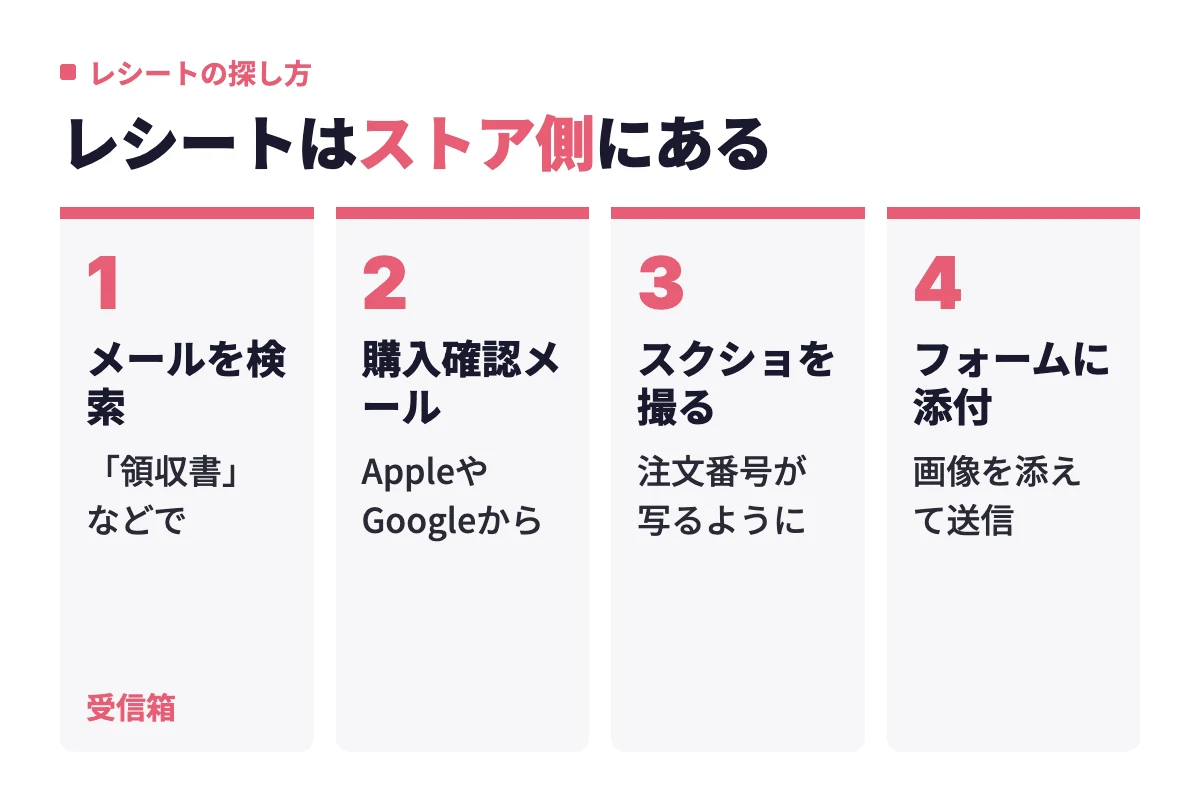
- 受信箱で「領収書」「Apple」「Google Play」「レシート」などのキーワードで検索する
- Appleは「no_reply@email.apple.com」、Google Playは「googleplay-noreply@google.com」からの購入確認メールを探す
- 購入日・金額・アプリ名(タップル)・注文番号が写るようにスクリーンショットを撮る
- その画像を問い合わせフォームに添付する
問い合わせに添えるときは、注文番号(Appleなら「MXXXXXXXXX」形式)と購入日時、金額の3点が読み取れる状態にしておくと照合がスムーズです。金額を隠す必要はありませんが、クレジットカード番号の下4桁より上が写っている場合はマスキングしておきましょう。
レシートが見つからない=課金できていない、というケースもあります。決済エラーで購入が完了していないなら、そもそもタップル側に記録は残りません。その場合の問い合わせ先はストアです。
有料プランが買えない・課金したのに反映されない・退会と自動更新の解除
課金トラブルは、問い合わせ先が「タップル」と「ストア」に分かれます。 ここを間違えると、たらい回しで数日溶けます。
タップルの決済手段は、AndroidがGoogle社、iOSがApple社、ブラウザがPayPal Pte. Ltd。支払い時期は月額・従量とも手続き完了後すぐです。参考までに、2026年9月7日時点の男性料金は1ヶ月プラン3,700円、女性は無料。長期プランの割引額はタップルの料金プランで比較しています。
| 症状 | 主な問い合わせ先 |
|---|---|
| 決済エラーで購入できない | ストア(Apple/Google)/支払い方法の確認 |
| 決済は完了したのに機能が使えない | タップルのお問い合わせフォーム(レシート添付) |
| 自動更新を止めたい | ストアのサブスクリプション管理 |
| 返金を請求したい | タップルのお問い合わせフォーム |
声を大にして言いたいのが、退会しただけでは自動更新は止まらないということ。サブスクの契約はストア側にあるので、アプリを消しても退会しても、解約手続きをしなければ課金は続きます。順番は「自動更新を停止 → 期間満了を確認 → 退会」。画面つきの具体的な流れはタップルの退会と自動更新の解除手順で解説しています。
有料プランが購入できないときは、過去に作った別アカウントで有料会員登録が残っている可能性もあります。まずそちらを停止してから手続きしてください。iPhoneとAndroidの間で機種変更した場合も、アカウントは引き継げても支払い方法は移行できません。旧端末で自動更新を止めて、新端末で入り直す形になります。
返金のルールも先に知っておいてください。返金は自動では行われず、有料プラン期間の終了前に退会した場合に、会員からの請求によって返金される仕組みです。計算式は「実際に支払った額 −(利用月数 × 割引のない1ヶ月プラン金額)− 決済手数料 − 事務手数料1,000円」。1ヶ月に満たない利用日数は切り上げて1ヶ月として計算され、結果がマイナスなら返金はありません。購入ポイントや交換済みアイテムは返金・交換の対象外です。請求文面の書き方や手順はタップルの返金請求のやり方にまとめています。
カードやミッションの特典が反映されない・相手に関する困りごと
反映系のトラブルは、まず時間を置くのが正解です。ミッションのボーナスは、クリアしてから反映までタイムラグが出るケースがあります。「今すぐ入ってない=不具合」ではありません。
一次対処はこの順番で。
- アプリを完全に終了して再起動する
- ストアでアプリを最新版にアップデートする
- 通信環境を変える(Wi-Fi ⇄ モバイル回線)
- 30分〜数時間ほど待って再確認する
それでも反映されないなら、ミッション専用の問い合わせ導線を使ってください。マイページから参加したミッションを開き、一番下の「お問い合わせはこちら」。対象ミッション名と、いつ何を達成したかを具体的に書きます。
購入ポイントと交換したアイテムには、交換日から180日という有効期限があります。期限を過ぎると自動失効するので、「消えた」と思ったらまず交換日を確認してみてください。
相手に関する困りごと——業者っぽい、なりすましが疑わしい、メッセージが不快——は、フォームではなく通報が正しい入口です。そのうえで自分の被害を止めたいならブロックを併用。この2段構えを覚えておけば、たいていの相手トラブルは処理できます。
運営会社の基本情報と公式の窓口一覧
運営会社は株式会社タップル、サイバーエージェントの連結子会社で、公式の窓口はアプリ内フォームを軸に役割ごとに分かれています。「そもそもこの会社、大丈夫なの?」という不安にも、基本情報を並べて答えておきます。
| 項目 | 内容 |
|---|---|
| 社名 | 株式会社タップル |
| 代表取締役社長 | 平松繁和(特商法に基づく表示より) |
| 設立 | 2013年12月2日 |
| 資本金 | 1億2,000万円 |
| 親会社 | 株式会社サイバーエージェント(連結子会社) |
| 所在地 | 〒150-0042 東京都渋谷区宇田川町40番1号 |
| 代表電話 | 03-6328-2692(サポート窓口ではない) |
| サービス開始 | 2014年5月 |
累計会員数は2026年9月7日時点で2,300万人。第三者の企業データベースには代表者として別の名前(飯塚勇太氏)が載っていることがありますが、これは過去の情報です。現行の特商法に基づく表示では代表取締役社長は平松繁和氏。会社情報を確認するなら、企業データベースより公式の特商法表示を見るのが確実です。
窓口の役割も整理しておきます。
- お問い合わせフォーム(アプリ内):アカウント・課金・不具合などユーザーの個別相談
- 公式サイトのフォーム:アプリから入れないときの代替ルート
- 通報機能:違反ユーザーの報告
- セーフティセンター:安全に関する情報の集約、女性向けLINE電話相談
- 特商法に基づく表示:会社情報・料金・支払方法・返金規定の法定開示
「電話番号が載っているのにサポートしてくれないなんて怪しい」と感じた人もいると思いますが、これは怪しさではなく役割分担です。法定表示として代表番号を載せるのは義務、ユーザー対応をメールに集約するのは運用方針。まったく別の話ですね。
タップルの問い合わせに関するよくある質問
最後に、細かい疑問を短く回収します。
タップルのお問い合わせ電話に折り返してもらえますか? 基本的にありません。サービスに関する対応はメールで、と公式が明示しています。女性ユーザーは、トラブル時に使えるLINE電話相談(平日10時〜18時)という選択肢があります。
退会したら自動更新も止まりますか? 止まりません。サブスクの契約はストア側にあるので、Apple・Googleのサブスクリプション管理から解約手続きが必要です。順番は本文のとおり「自動更新の停止→期間満了の確認→退会」です。
問い合わせは24時間受け付けていますか? フォームの送信は24時間可能です。ただし対応は10:00〜19:00(土日祝日除く)なので、深夜や休日に送った分は営業時間内に順次処理されます。
返信を早めるコツはありますか? 平日の午前中に、会員ID・端末情報・発生日時・症状・試したこと・スクショまで揃えて一度で送ること。情報が足りずに往復が発生するのが、いちばん時間を食います。
「送信に失敗しました」が何度も出て問い合わせできません。 本文をコピーしてから、回線の切り替え→アプリ再起動→アップデート→時間を置いて再送、の順で試してください。Xで「タップル 不具合」を検索して同じ報告が並んでいれば全体障害なので、復旧を待つのが正解です。
問い合わせても解決しないときは? 最初のメールを引用して、営業日で3日ほど待ってから状況確認を送ります。それでも進まない場合、決済に関する内容ならApple・Google・PayPalなど支払いを管理している側へ。実害があるケースは警察や消費者ホットラインへ。
他のマッチングアプリには電話窓口がありますか? 僕が5年で使ってきた主要アプリでは、サポートとのやり取りはすべてフォーム・メール対応でした。女性限定とはいえLINE電話相談を持つタップルは、僕の経験の範囲ではむしろ手厚い部類です。
問い合わせ内容は相手にバレますか? 通報も問い合わせも、内容が相手に通知されることはありません。安心して報告してください。
まとめ:電話番号を探すより、フォームに必要情報を揃えて送るのが最短
タップルにユーザーサポート用の電話番号はありません。検索や企業データベースで見つかる03-6328-2692は会社の代表番号で、そこに電話してもアカウントの照会はしてもらえません。公式が「サービスに関するお問い合わせは専門部署でメールにて承ります」と書いている以上、フォームが最短ルートです。
やることは3つに振り分けるだけ。
- 危険なユーザー・違反行為 → プロフィール右上の「・・・」か該当メッセージ長押しから通報。実害があれば警察・消費者ホットラインも併用
- 課金・自動更新・決済エラー → Apple/Google/PayPalなど支払い元でレシートを確認。反映されない場合はレシートを添えてフォームへ
- それ以外(ログイン不可・不具合・返金請求) → マイページ→設定→お問い合わせ・ヘルプ→よくある質問の一番下→お問い合わせ
送るときは、会員ID・端末とOS・発生日時・症状・試したこと・スクショをワンセットで。これを揃えるかどうかで、解決までの日数が本当に変わります。
返信が来ないときは、迷惑メールフォルダ、受信拒否設定、そしてタップルから届いたメールの送信元ドメインの指定受信。この3点を順にチェックすれば、たいていのケースは解消します。電話番号を探して時間を使うのはここで終わりにして、フォームを開いてしまいましょう。
タイトル・ディスクリプション改善案
titleタグ案(38文字) タップルの問い合わせに電話番号は使えない|03-6328-2692の正体と正しい連絡手順
(代案・34文字) タップル問い合わせの電話番号はない|フォームの手順と返信が来ない時の対処
meta description案(113文字) タップルの問い合わせ電話番号として検索に出る03-6328-2692は代表番号で、サポートはアプリ内フォーム(メール)のみ。問い合わせ手順とテンプレ、「送信に失敗しました」の対処、返信が来ないときの受信設定の見直し方まで解説します。