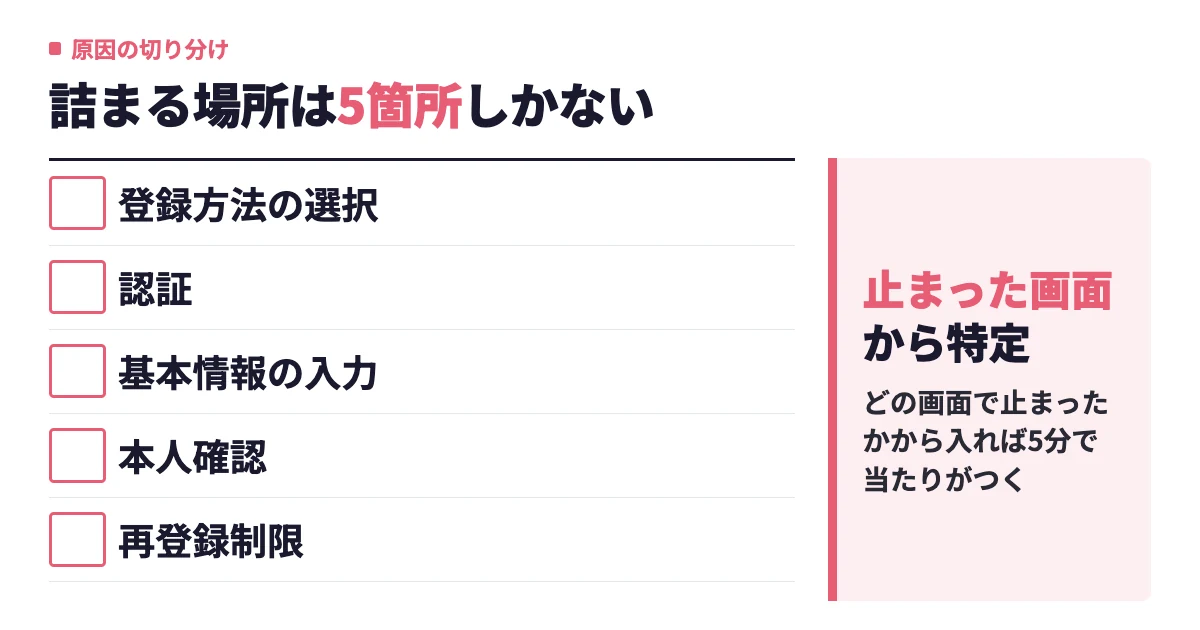

「タップルに新規登録できない」。この状態で詰まっている場所は、5箇所しかありません。
登録方法の選択・認証・基本情報の入力・本人確認・再登録制限。このどれかで止まっています。原因不明の謎エラーではありません。
僕はタップルに退会と再登録を含めて3回登録し直していて、その過程でSMSが1通も届かない状態にも、書類確認の却下にも、退会後の再登録ブロックにも当たりました。友人のスマホをのぞき込んで「あ、それそこが原因」とやったことも何度もあります。
止まった画面から原因を特定する切り分け表、認証で弾かれるとき、基本情報が入力できないとき、ステップ2が未設定のまま進まないとき、退会歴で登録できないとき、「通信環境の良い場所で再度お試しください」が消えないとき、ログインできないとき、運営への問い合わせ文例。上から順に潰していきます。
新規登録できない原因は5箇所のどこか|まず止まった画面を特定する
原因探しは「なぜ登録できないか」から入ると迷子になります。「どの画面で止まったか」から入れば、5分で当たりがつきます。
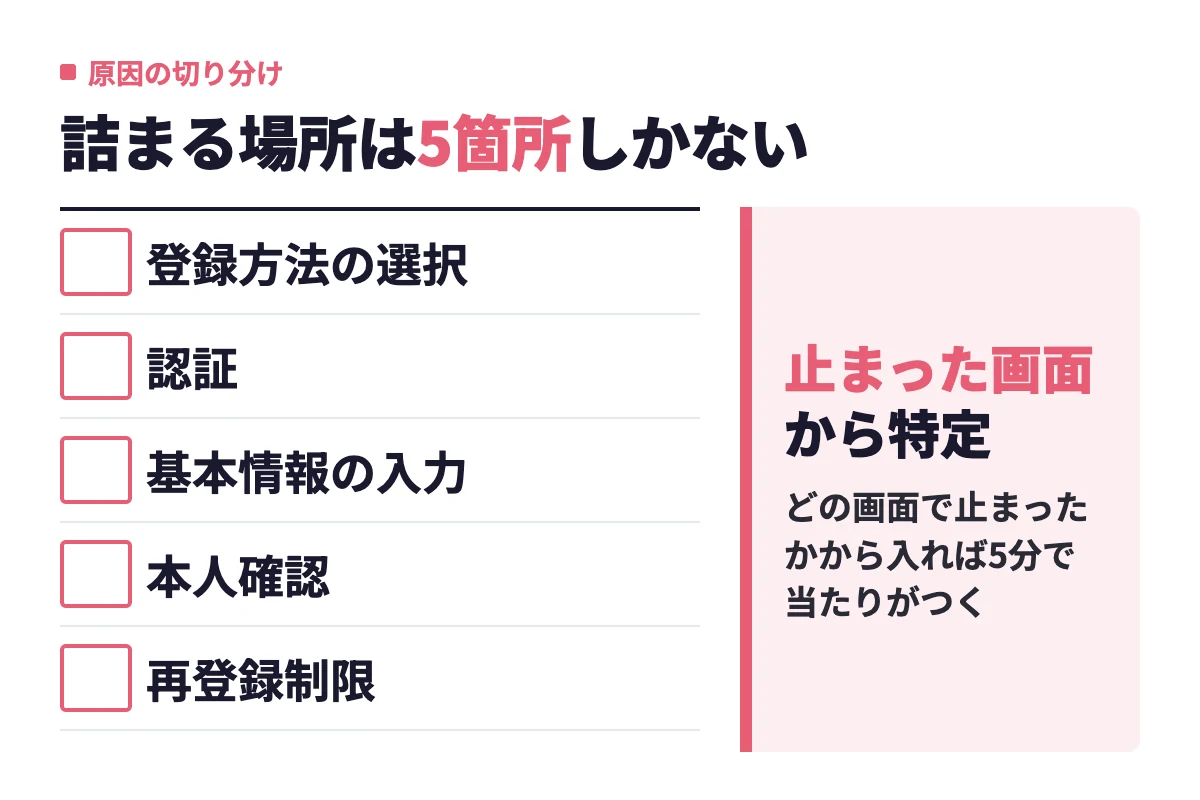
タップルの登録は次の5ステップです。
- 登録方法を選ぶ(LINE / Apple ID / Google / メールアドレス / 電話番号の5種類)
- 認証する(電話番号ならSMSの6桁コード、メールなら受信メール内の「タップルにログイン」リンク)
- 基本情報を入力する(性別 → 生年月日 → 居住地 → ニックネーム → 規約同意)
- 顔写真を登録する
- 本人確認書類で年齢確認をする
自分の症状に一番近い行を探しましょう。
| 止まっている画面 | 出ているサイン | 主な原因 |
|---|---|---|
| 認証コード・認証メール | SMSが届かない/「認証に失敗しました」 | 回線・受信設定・登録方法の食い違い |
| 基本情報の入力 | 先に進めない/ニックネームが弾かれる | 文字数超過・生年月日・同意チェック漏れ |
| 登録後の本人確認 | ステップ2が未設定のまま/メッセージが送れない | 書類の写り・写真確認の未提出 |
| 開始してすぐエラー | 「現在再登録することができません」 | 退会・強制退会の履歴 |
| 画面全体が進まない | 「通信環境の良い場所で再度お試しください」 | 端末・通信・タップル側の障害 |
上から4つは登録フローそのものの問題で、一番下だけが通信まわりの問題です。この記事でも、まず登録フローの4つを潰してから通信の話に進みます。
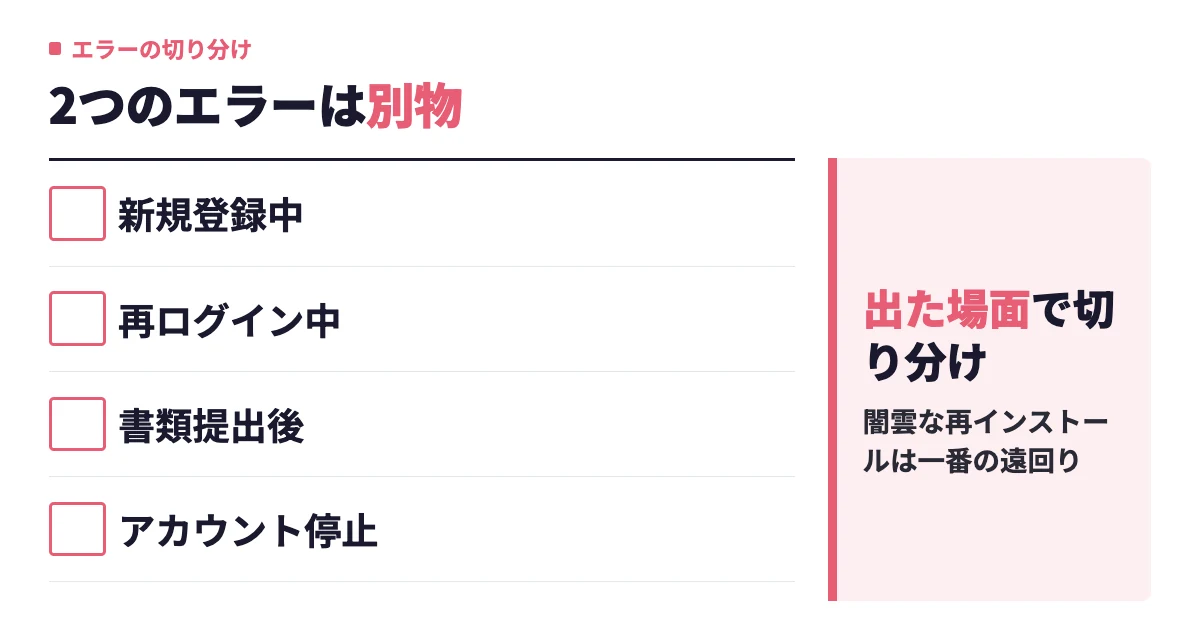
「新規登録できない」と「ログインできない」は原因がまったく違う
この2つを混同すると、永遠に解決しません。
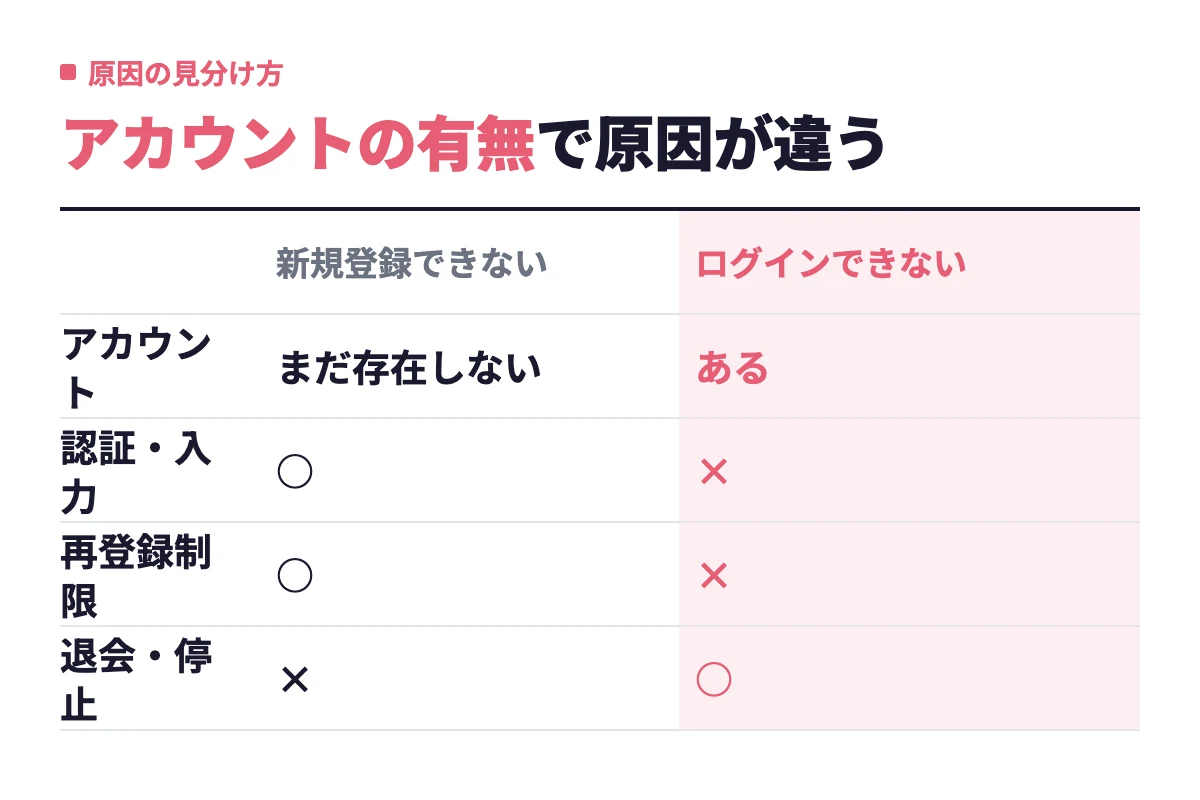
- 新規登録できない=アカウントがまだ存在しない状態の問題(認証・入力・再登録制限)
- ログインできない=アカウントはあるのに入れない問題(登録方法の食い違い・退会・停止)
見分け方はシンプルです。入力した連絡先が「登録済み」扱いになって先に進めないなら、それは新規登録の問題ではなく既存アカウントの話。過去に登録した記憶がなくても、SNS連携で一度でも入っていればアカウントは生きています。
電話番号・SNS認証で止まる場合の原因と対処法
電話番号のSMS認証やSNS認証で止まる原因は、端末やアプリではなく「受け取り口」にあります。SMSが受け取れない回線か、メールが拒否設定に引っかかっているか、連携元にログインできていないかの3つです。
SMS認証コードが届かない・入力しても弾かれるとき
電話番号での登録は、番号を入れて「SMSを送る」→届いた6桁の認証コードを入力→「続ける」という流れです。ここで止まる原因を、頻度の高い順に並べます。
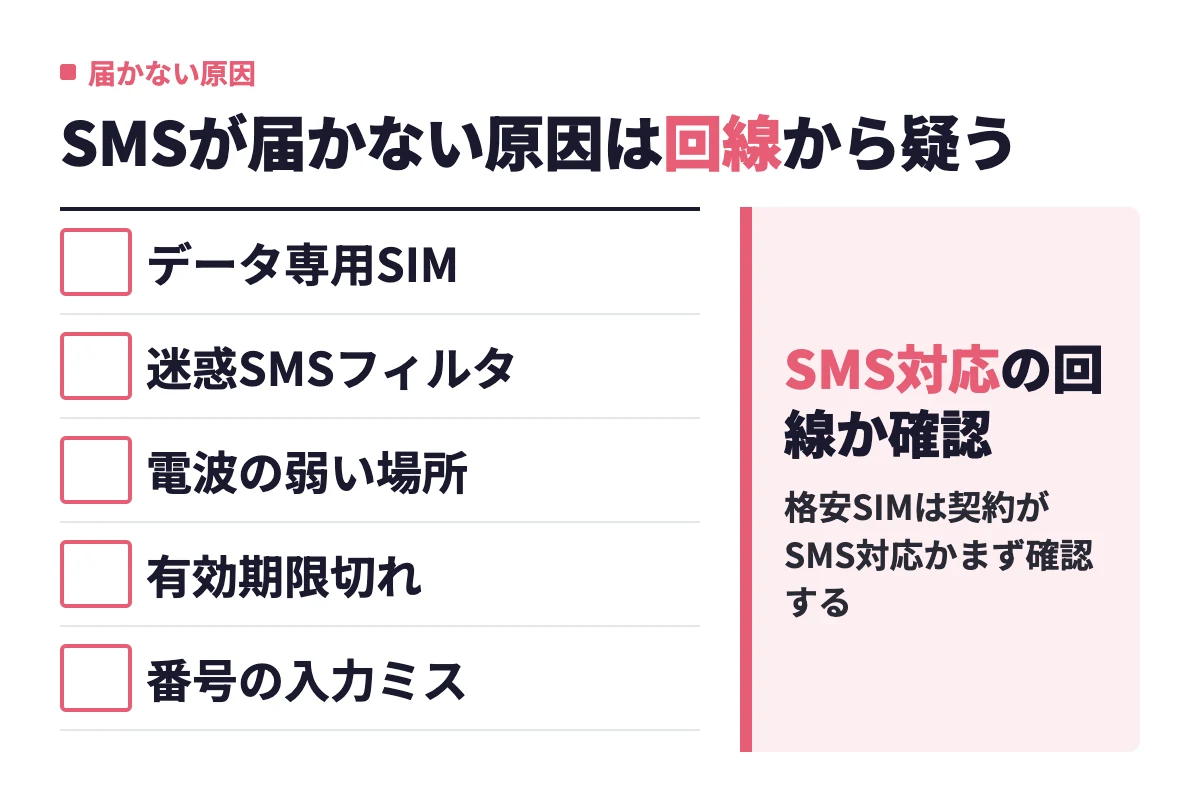
- データ通信専用SIMを使っている(そもそもSMSが受信できない回線)
- 迷惑SMSフィルタや、番号非通知・海外SMS拒否の設定がオンになっている
- 電波の弱い場所にいる(地下・エレベーター・建物の奥)
- コードの有効期限が切れている(届いてから放置していた場合は再送する)
- 番号の入力ミス(先頭の0を抜いた、あるいは+81と0を二重に入れた)
検証用にデータ専用SIMを入れた端末で登録しようとして、20分間SMSを待ち続けたことがあります。当然、1通も来ません。受信できない回線ですから。あのときの徒労感は忘れられないです。
格安SIMユーザーは、まず自分の契約がSMS対応かどうかを確認してください。回線を変えられないなら、電話番号以外の方法で登録するほうが早いです。
その電話番号・メールアドレスが「登録済み」扱いで進めないとき
入力した連絡先で新規登録が進まない場合、ほぼ全部が「その連絡先ですでにアカウントが作られている」ケースです。新規登録の問題ではありません。
対処の順番はこうなります。
- その電話番号・メールアドレスで「ログイン」を試す
- 入れたなら、そのアカウントをそのまま使うか、退会してから期間をあけて再登録する
- ログインもできないなら、過去の退会・アカウント停止を疑う
ここで絶対にやってはいけないのが、別の番号やアドレスを次々に試してアカウントを増やそうとすること。退会と登録の繰り返しは悪質業者やサクラと判断される材料になります。状況が悪くなるだけです。
Apple ID・LINE・Google連携でエラーになるとき
SNS連携のエラーは、タップル側ではなく連携元サービスで起きていることがほとんどです。
| 登録方法 | よくある原因 | 対処 |
|---|---|---|
| Apple ID | 端末でApple IDにサインインしていない/Face ID・Touch IDが通らない | 設定アプリでサインイン状況を確認。パスワード入力に切り替える |
| LINE | LINEアプリからログアウトしている/連携許可を「拒否」した | LINEにログインし直し、許可画面で「許可する」を選ぶ |
| 端末に複数アカウントがあり別アカウントが選ばれている | アカウント選択画面で使いたいアドレスを選び直す |
Apple IDでの登録・ログインはアプリ版タップルでしかできません。ブラウザ版も使いたいなら、Googleアカウントかメールアドレスで登録しておくほうが後々ラクです。
連携していたSNSアカウント自体を削除・退会している場合は、自力ではどうにもなりません。お問い合わせフォームからカスタマーセンターに連絡するのが唯一の道になります。
認証メールが届かない場合の確認場所
メールアドレス登録で「送ったのに来ない」ときは、順番に4か所を確認してください。
- 迷惑メールフォルダ(ここに入っているケースが本当に多い)
- プロモーション・ソーシャルなどの自動振り分けタブ
- キャリアメールの受信拒否設定(PCメール一括拒否になっていないか)
- 入力したアドレスのタイプミス
もうひとつ地味に重要なのが、使うアドレスの種類です。キャリアドメインのアドレスと、末尾が「@icloud.com」「@me.com」のアドレスは、タップル公式が登録用アドレスとして推奨していません。GmailやYahoo!メールなどのフリーメールに変えるだけで通ったケースもあります。
基本情報(性別・生年月日・居住地・ニックネーム)が入力できないときの対処法
基本情報が入力できない、次に進めない。この状態で止まっている人は、ほぼ全員が仕様の制限に引っかかっているだけです。バグではありません。1項目ずつ潰せば数分で抜けられます。
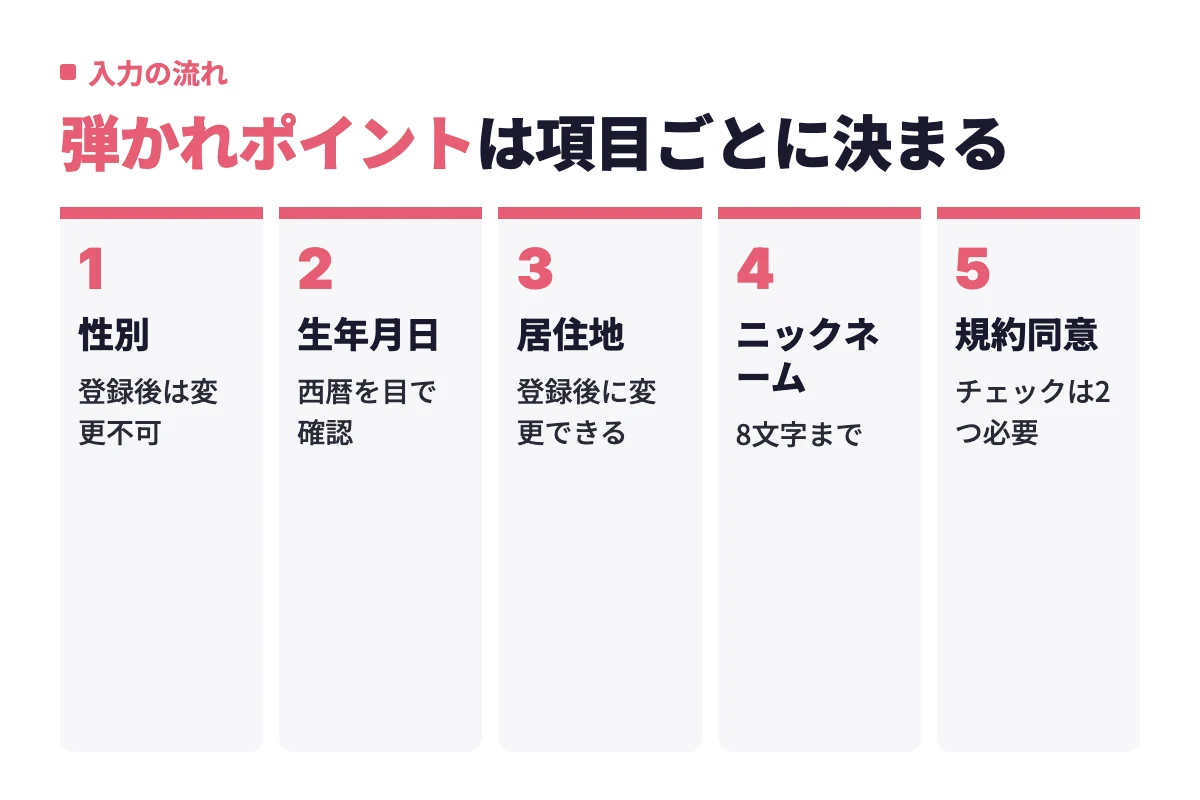
入力の流れは、性別 → 生年月日 → 居住地 → ニックネーム → 規約同意。それぞれ弾かれポイントが決まっています。
ニックネームが登録できない|文字数制限・使用できない文字
前提として、タップルのニックネームは8文字までです。ここを知らずに本名フルネームやフレーズを入れて弾かれている人がとにかく多い。
弾かれやすいパターンを並べます。
- 9文字以上(半角も1文字としてカウントする感覚で数えるのが安全)
- 絵文字や特殊記号を含んでいる
- LINE IDやSNSアカウント名など、連絡先とみなされる文字列
- 宣伝・勧誘に見える単語を含んでいる
僕も1回目の登録で「まつしたたけし」+絵文字を入れて弾かれ、原因が分からず3分ほどフリーズしました。単純に文字数オーバーです。
「たけし」「タケ」のように、呼ばれたい愛称を3〜4文字で入れるのが一番スムーズ。凝った表記は登録後の印象づくりでやればいい話です。
生年月日が入力できない・次に進めない
生年月日でつまずく人にまず聞きたいのは「西暦を目で見て確認しましたか?」です。1〜2年ずれたまま確定してしまう、あるいは狙った年まで届いていないというケースが多い。指を止めた位置の西暦を、一度声に出して確認してみてください。
18歳未満の生年月日では、そもそも登録に進めません。タップルは18歳未満の利用を禁止しているので、これは不具合ではなく制度上の壁です。
そして忘れてはいけないのが、生年月日は登録後に変更できないという点。登録時の生年月日は本人確認書類の提出時に照会されるため、1桁ずれたまま登録すると年齢確認が完了せず、メッセージが一切使えないアカウントになります。登録作業で唯一ゆっくりやってほしいのがこの項目です。
居住地が選べない・現在地が反映されない
居住地は都道府県と市区町村を選ぶ形式で、こちらは登録後に変更できます。検索画面には設定した居住地から近いユーザーが表示されるので、実際に活動するエリアを選ぶのが正解です。
現在地が自動で入らない、リストが開かないときの確認箇所は3つ。
- 端末の設定でタップルの位置情報が「許可しない」になっている
- 機内モードのまま操作している
- 海外から接続していて、日本の都道府県が候補に出ない
位置情報がオフでも、手動で都道府県を選べば先へ進めます。自動反映にこだわらないでください。
確認画面から進めない人が見るべき点
「進めない」と言っていた友人のスマホを3人分見ましたが、3人とも同意のチェックが1つ残っていました。タップルの規約同意画面では、満18歳以上の独身であることの誓約と、すべての規約への同意、この両方にチェックが必要です。
画面を下までスクロールしないと2つ目に気づきにくいので、指を滑らせて最後まで確認してみてください。
性別と生年月日は、登録後に変更できません。 間違えたら退会して作り直すしかなく、退会するとしばらく再登録できなくなります。確認画面で一度手を止める、この30秒がいちばんコスパのいい作業です。
「ステップ2未設定」のまま進まない|年齢確認・本人確認でつまずくケース
「ステップ2未設定」のまま進まないのは、年齢確認・本人確認の2段階がまだ完了していないからです。タップルは会員登録だけでは不完全で、メッセージのやり取りをするには本人確認書類による年齢確認が必須になっています。
タップルの確認は2段階です。ステップ1が本人確認書類の提出(書類確認)、ステップ2が写真の確認。ステップ1が完了しないとメッセージ機能などは使えません。「ステップ2未設定」と表示されているなら、書類は通っていて写真の確認が残っている状態だと考えてください。
つまり、登録自体は成功しています。「使えない=登録失敗」と思い込んで再インストールを繰り返すのは、いちばんもったいないパターンです。
18歳未満・高校生は登録できない
18歳未満は登録できません。18歳未満の高校生ももちろん対象外です。これはタップルが厳しいのではなく、マッチングアプリ全体に共通するルールになっています。
生年月日を偽って登録するのは論外です。年齢確認の段階で書類と照合されるので必ず露見しますし、その時点で強制退会。強制退会になると、再登録の道はほぼ閉ざされます。
年齢確認の審査が通らない・時間がかかっている
提出したのに半日経っても動かないなら、書類の再提出を疑ってください。
僕自身、タップルの書類確認で1回落ちています。夜11時に部屋の照明だけで免許証を撮って提出したら通らず、翌朝に窓際で撮り直したら完了しました。落ちた写真を見返すと、光の反射で生年月日の数字が白飛びしていました。原因はそれだけです。
却下されやすい写真を整理しておきます。
| 却下されやすいパターン | 直し方 |
|---|---|
| 光が反射して文字が飛んでいる | 蛍光灯の真下を避け、斜めから撮る |
| 四隅が切れている | 書類全体が枠内に収まるよう引いて撮る |
| ピンボケ・手ブレ | 机に置いて両手でスマホを固定して撮る |
| 登録した生年月日と書類が一致しない | 生年月日の登録ミス。運営に問い合わせる |
コツはひとつ、暗い部屋で撮らないこと。明るい場所で、四隅がはっきり見える状態で撮る。この一点でだいぶ変わります。
本人確認書類が用意できないときの選択肢
年齢確認に使えるのは、運転免許証・パスポート・マイナンバーカード・健康保険証といった、氏名と生年月日が読み取れる公的な身分証です。僕は運転免許証で通しました。手元にあるものから1点選べば十分です。
審査で照合されるのは氏名と生年月日の2項目。書類ごとに撮影する面が決まっているので、この2項目が写る面を、四隅まで鮮明に撮ってください。書類の種類が正しくても、この2つが読み取れない写真は却下されます。
公的な身分証が手元に何もない場合、年齢確認は完了できません。つまりメッセージ機能が使えないまま止まります。まずは身分証を用意するところからです。
もうひとつ覚えておいてほしいのが、再登録するときは年齢確認も最初からやり直しになるという点。前のアカウントの確認結果は引き継がれません。
過去に退会・強制退会したことがある人が登録できない理由
新規登録の段階で一番見分けにくいのがこれです。「現在再登録することができません」と表示されたら、原因は完全に過去のアカウントにあります。
退会直後は再登録できない|再登録が可能になるまでの期間
タップルは退会後、一定期間は再登録できない仕組みです。この期間の長さは公式に公表されていません。ユーザーのあいだでは「退会後1週間程度」と言われていますが、あくまで通説で、公式の裏付けはない数字です。
検証で一度退会したあと、3日目に試して「現在再登録することができません」を食らいました。同じ端末・同じ番号で2日おきに試しても結果は変わらず。結局、退会から9日目に開いたらあっさり登録画面に進めました。待つしかない、というのが僕のケースでの結論です。
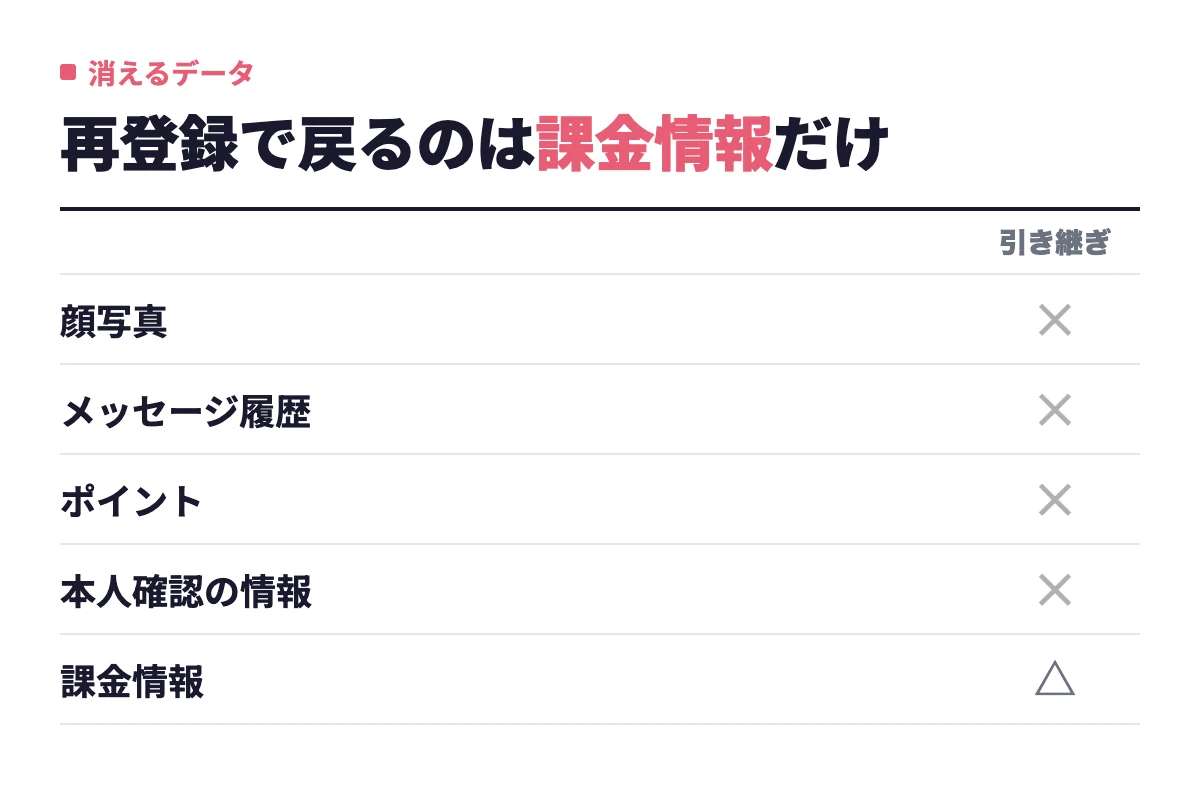
再登録すると、前回のデータは戻ってきません。
- 顔写真とプロフィール情報
- マッチングした相手とメッセージ履歴
- ポイントと所持アイテム
- 本人確認の情報、登録したメールアドレス
これらは全部消えた状態からのスタートになります。ただし、退会時に有料プランの有効期限が残っていた場合は、新しいアカウントに課金情報を引き継げることがあります。退会を検討している段階の人は、先にタップルの退会方法と消えるデータを読んでから手続きするのがおすすめです。
強制退会・アカウント凍結歴があると新規登録できない
強制退会になった場合、再登録はできません。悪質なケースではIPアドレスや端末情報をもとに、恒久的にブロックされることもあります。
アカウント停止の主な理由はこのあたりです。
- 18歳未満や既婚者など、利用規約に反する登録
- 誹謗中傷や勧誘行為の繰り返し
- 相手の連絡先をしつこく聞き出す行為
- 他ユーザーからの通報が多数寄せられている
- 過度な性表現にあたる文章や写真
見分け方は表示される文言です。アカウント停止を知らせる主旨の表示なら停止、「現在再登録することができません」なら退会後の待機期間の可能性が高い。心当たりがまったくないのに停止されている場合は、お問い合わせフォームから理由を確認してください。
同じ端末・同じ番号で何度も登録を試すと制限がかかる
退会と再登録を短期間に繰り返すと、悪質業者やサクラと判断されて再登録できなくなる可能性があります。何回目からアウトになるかは公表されていません。
うまくいかないからと連打で試すのは逆効果です。僕は検証のときもこう決めています。
- 同じエラーが3回連続で出たら、その日はもう試さない
- 翌日、時間帯を変えて1回だけ試す
- それでもダメなら試行をやめて問い合わせに切り替える
焦って10回試すより、1日待って1回試すほうが早く終わります。
「通信環境の良い場所で再度お試しください」と表示される意味
「通信環境の良い場所で再度お試しください」は、あなたの端末とタップルのサーバーのやり取りが最後まで完了しなかったときに表示されるメッセージです。データの往復がどこかで切れた、という合図です。登録フローのどこか特定の画面ではなく、画面全体が進まないときによく出ます。
ここで大事なのが、このエラーは新規登録・ログイン・利用中のどの場面でも出る汎用メッセージだという点。文言だけでは、どこに原因があるのか判断できません。
出やすい場面を整理しておきます。
| 場面 | よくある出方 |
|---|---|
| 新規登録の途中 | 認証コード送信や基本情報の確定を押した直後に出る |
| ログイン時 | メールリンクやSNS連携から戻ってきたところで出る |
| 利用中 | スワイプ、メッセージ送信、プロフィール保存で出る |
似た文言で「通信に失敗しました」と出ることもありますが、意味はほぼ同じです。原因の切り分け方も同じでいけます。
まず30秒でやることは3つ。
- 画面を閉じてアプリを完全に終了し、開き直す
- Wi-Fiとモバイル通信を切り替える
- 電波表示が1〜2本しかないなら、窓際や屋外に移動する
これで直る人はけっこういます。直らないなら、次の切り分けに進んでください。
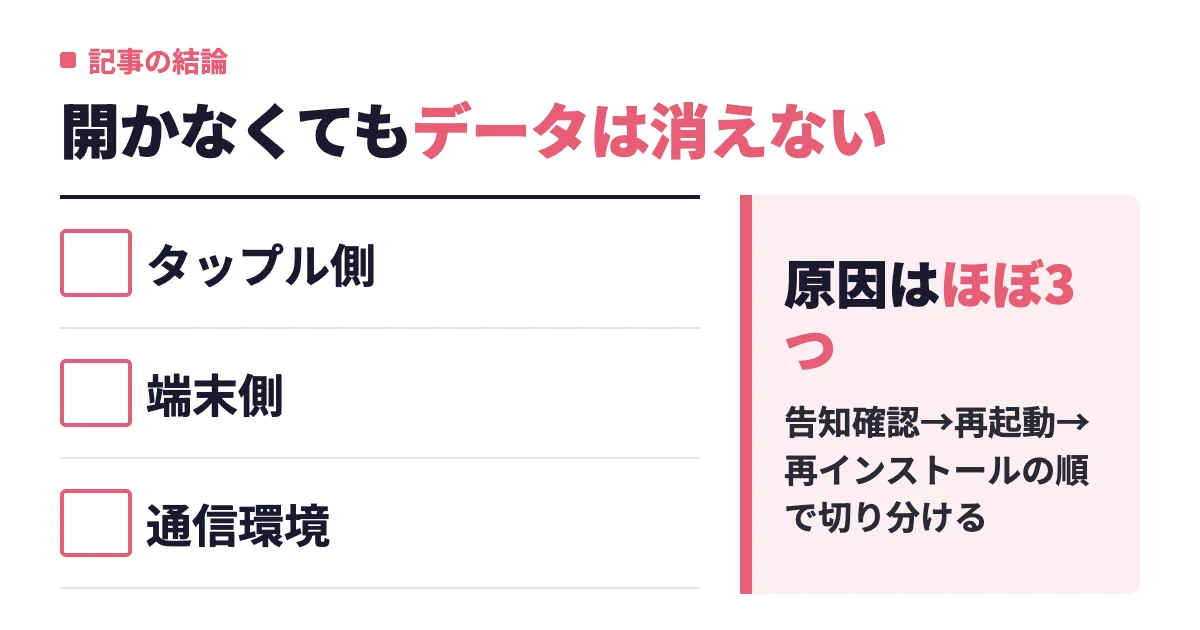
このエラーが表示される3つの原因を切り分ける
原因はサーバー側、自分の通信、端末側の3つに分けられます。どれかを特定してから手を動かすと、無駄な再インストールをしなくて済みます。
切り分けの目安はこの表がわかりやすいです。
| 疑うところ | 見分け方 | 直し方の方向 |
|---|---|---|
| タップル側のサーバー | 他のアプリは普通に動く/同時刻に同じ症状の投稿がある | 時間をおく |
| 自分の通信環境 | 他のアプリも重い/電波が弱い/圏外表示 | 回線を切り替える |
| アプリ・端末 | タップルだけが落ちる・固まる | 更新・再インストール |
サーバー側の一時的な負荷が原因の場合
アクセスが集中する夜の時間帯や連休中は、サーバーに負荷がかかって通信障害が起きやすくなります。この場合、こちらが何をしても通りません。
実例もあります。2025年6月24日、タップル公式Xが「一部のお客様でメール認証を利用した『ログイン』『新規登録』ができない事象が発生していた」として、解消済みであることを発表しました。障害中に自分のスマホを疑って再インストールを繰り返していた人は、少なくなかったはずです。
まず外を見に行くのが正解です。自分の端末をいじるのは、その後でいい。
自分の通信環境が原因の場合
通信キャリア側の回線トラブルでも、同じメッセージが出ます。Wi-Fiと5G(4G)を切り替えるか、スマホを再起動すると直ることがあります。
見落としがちなのが携帯料金の未払いです。支払いが止まるとSIMでの通信ができなくなり、端末は圏外になります。この状態でもWi-Fiにつなげば操作できるので、心当たりがある人は先に支払い状況を確認してください。
カフェや職場の共有Wi-Fiも要注意です。通信が絞られていたり、特定の通信が制限されていたりすると、途中で切れます。
アプリ・デバイス側の不具合が原因の場合
タップルだけがおかしいなら、端末側です。よくあるのはこのあたりです。
- OSやアプリが最新バージョンになっていない
- ストレージの空き容量が足りない
- バッテリー節約機能・省電力モードがオンになっている
- アプリのキャッシュが溜まって動作が不安定になっている
アップデート直後に不具合が出ることもあります。この場合は少し時間をおいてから開き直すと解決します。
通信環境が原因のときの直し方
回線が原因だと判断したら、触る場所は3か所だけです。Wi-Fiとモバイル通信の切り替え、スマホ側の通信設定、VPNです。順番にいきます。
Wi-Fiとモバイル通信を切り替えて再試行する
一番効く対処で、一番簡単です。手順はこうです。
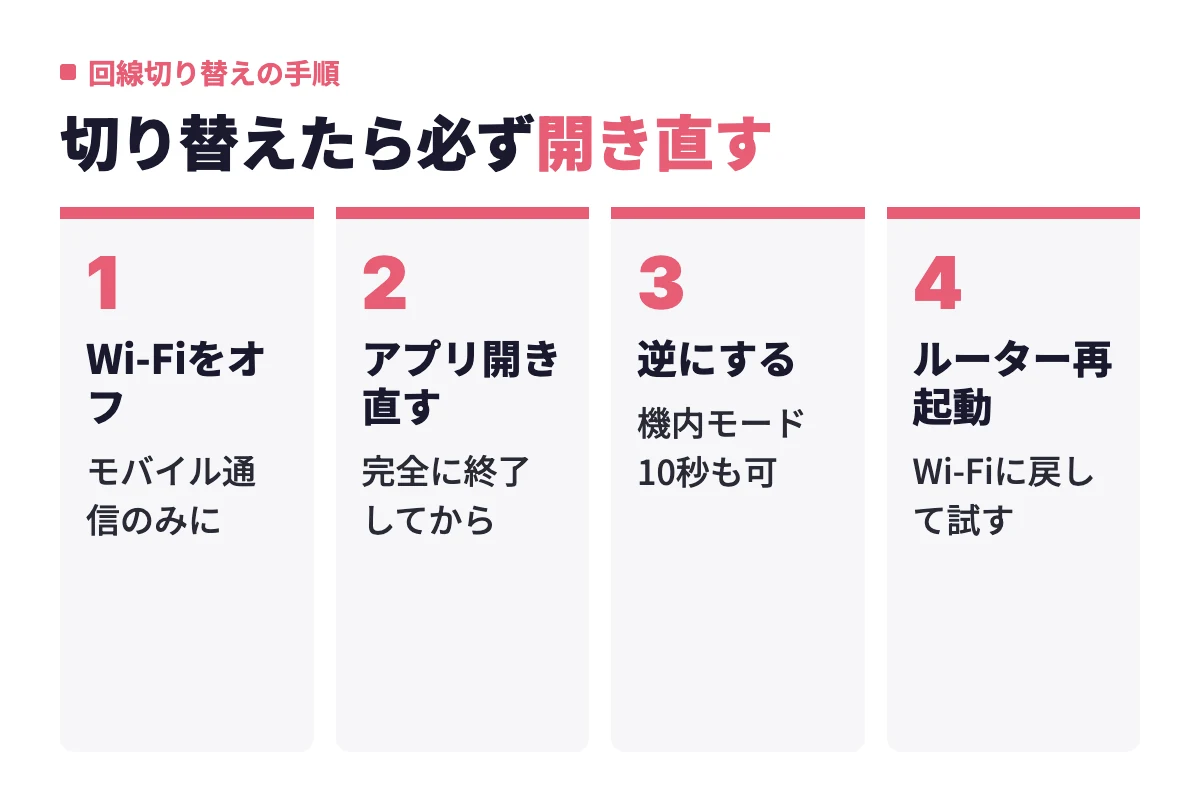
- Wi-Fiに繋いでいるなら、Wi-Fiをオフにしてモバイル通信だけにする
- その状態でタップルを完全に終了し、開き直す
- 変わらなければ逆にする(機内モードを10秒オンにしてからオフにすると、モバイル回線を掴み直せます)
- Wi-Fiに戻し、ルーターを再起動してからもう一度試す
ポイントは、切り替えたら必ずアプリを開き直すこと。裏で起動したままだと、古い接続を掴んだままエラーが続きます。
僕もSMS認証で20分粘ったとき、Wi-Fiを切っただけであっさりコードが届いたことがありました。順番を変えるだけで抜けられるケースは本当に多いです。
モバイルデータ通信のアプリ許可・省データモードを確認する
回線を切り替えても直らないなら、スマホ側でタップルの通信そのものが絞られている可能性があります。確認する項目はこちら。
| 端末 | 確認する場所 |
|---|---|
| iPhone | 設定 → モバイル通信 → アプリ一覧でタップルがオンか/設定 → モバイル通信 → 通信のオプション → 省データモードがオフか |
| Android | 設定 → アプリ → タップル → モバイルデータとWi-Fi → バックグラウンドデータがオンか/設定 → ネットワーク → データセーバーがオフか |
低電力モード(iPhone)やバッテリーセーバー(Android)も、通信やバックグラウンド処理を止めます。登録や認証を進めるあいだだけオフにしてください。
月末に通信量を使い切って速度制限がかかっている人も、ここで詰まります。制限中は認証コードの受信や画像のアップロードが途中で落ちるので、Wi-Fiに繋いでから作業しましょう。
VPNをオフにする・海外からのアクセスに注意する
セキュリティアプリに付いてくるVPNが裏で動いていると、IPアドレスが海外扱いになって認証で弾かれることがあります。心当たりがある人は、いったんオフにしてから試してください。
海外からのアクセスも同じです。しかもタップルの場合、認証だけでなく居住地の設定にも影響します。日本の都道府県が候補に出てこないと、基本情報の入力そのものが止まってしまいます。
海外滞在中なら、帰国後に登録し直すのが確実です。
アプリ・端末が原因のときの直し方
端末側を疑うなら、更新 → キャッシュ削除 → 再インストールの順で潰します。いきなり消すのはおすすめしません。登録方法を忘れたまま消すと、入れ直したあとにログインできなくなるからです。
アプリとOSを最新版にする
最初に確認するのはこの2つ。順番も大事です。
- App Store / Google Playでタップルのページを開き、「アップデート」ボタンが出ていないか見る
- 端末の設定からOSのバージョンを確認し、更新があれば適用する
タップルでこれが効くのは、古いバージョンだと登録画面の選択肢そのものが今と違うからです。たとえばFacebookログインのサポートは2022年8月に終了しています。昔Facebookで入っていた人が古いアプリのまま開いてもアカウント情報は引き継げず、最新版に更新してからメールアドレスを登録する手順が必要になります。
OSが古いままだと最新アプリが正常に動かないケースも多いです。「OSのアップデートを長らく無視していた」という人は、まずそこを疑ってください。
キャッシュ削除と再インストールの手順
更新しても変わらないなら、入れ直します。OS別の手順です。
| OS | 手順 |
|---|---|
| Android | 設定 → アプリ → タップル → ストレージ → 「キャッシュを削除」。改善しなければアンインストール後に再インストール |
| iPhone | キャッシュ単体を消すメニューがないため、アプリを削除して再インストール |
再インストール前に、ストレージの空きも見ておきましょう。容量がギリギリだと、書類の撮影データがアップロードできずに止まります。
タップル特有の注意も2つあります。Apple IDで登録した人はアプリ版でしかログインできないので、消したあとにブラウザ版から入ろうとしても入れません。加えて、ブラウザ版からは新規登録も再登録もできません。作業は必ず入れ直したアプリ側で進めてください。
タップル側の障害・メンテナンスを30秒で確認する方法
タップル側の障害・メンテナンスは、公式Xと検索の2手順で30秒で確認できます。原因が向こう側にあるなら、自分の端末をいくらいじっても時間の無駄ですからね。僕がアプリの不調に当たったとき、最初に開くのは設定画面ではなくXです。
確認の手順はこの2つだけ。
- タップル公式Xのアカウントを開き、最新の投稿に不具合の告知がないか見る
- Xの検索窓で「タップル ログイン」「タップル 登録できない」と検索し、直近の投稿を見る
同じ時間帯に同じ症状のポストが並んでいたら、ほぼ確実に障害です。この場合は待つのが最短ルートになります。
メンテナンス中は、アプリを開くと「メンテナンス中」という案内が表示されます。日時が公式サイトや公式Xで事前告知されることもあるので、告知を見ていれば無駄な操作をせずに済みます。
夜10時台にどうしても登録が進まなかったことがあります。回線も変えたし、再インストールもした。結局その日は諦めて、翌朝の通勤前に開いたら嘘みたいにスッと通りました。あのとき費やした1時間は完全に無駄でした。
障害が疑われるときは、手を動かすより風呂に入るほうが早い。これは真面目な話です。
タップルにログインできない・入れないときの原因と対処法
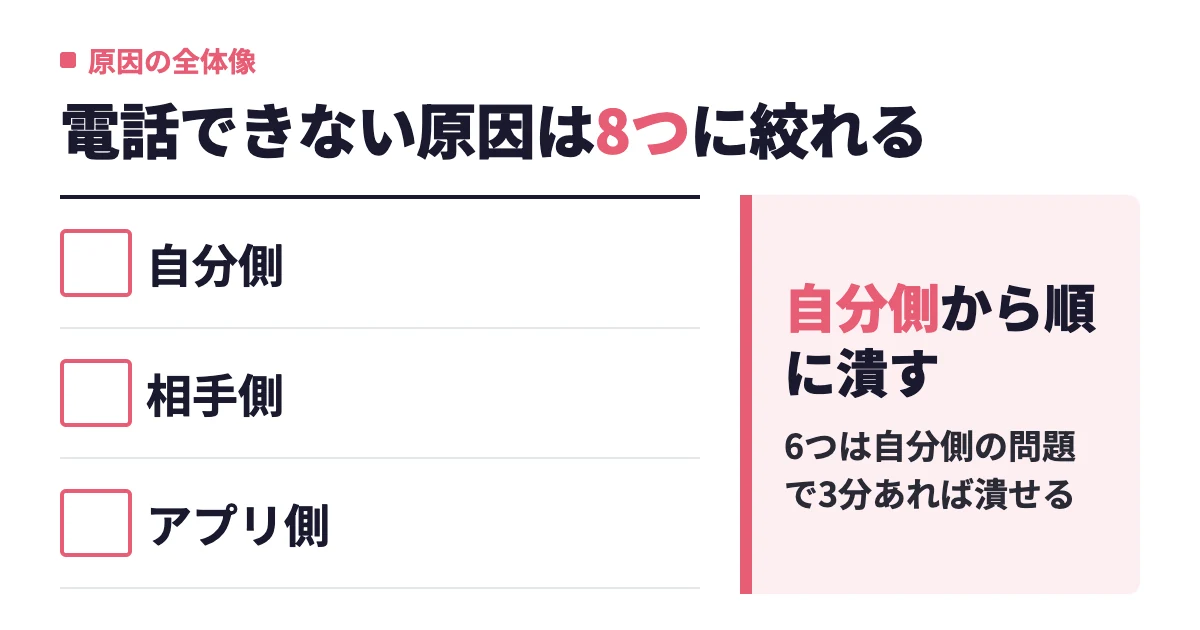
タップルにログインできない原因は、新規登録できない場合とは別のリストになります。既存のアカウントがあるのに入れないとき、よく挙げられるのはこの8つです。
- アップデートによる不具合(更新していない、または更新直後)
- 紐づけたSNS(外部サービス)にログインできていない
- メールアドレスのタイプミス、そもそも連携していない
- 通信障害やシステムエラー
- 使用端末や通信環境の不具合
- タップルがメンテナンス中
- 誤ってタップルを退会していた
- アカウント停止(強制退会)になっている
このうち4・5・6に当たっているときに出るのが、前の章で解説した「通信環境の良い場所で再度お試しください」です。ログイン画面でこの表示が出たら、まず回線の切り替えと公式Xの確認から入ってください。
機種変更でIDやパスワードを控え忘れてログインできないとき
機種変更のタイミングが、いちばん事故が起きます。前の端末では自動ログイン状態だったので、自分がどの方法で登録したのか思い出せない、というパターンです。
思い出すためのチェックはこの順番が早いです。
- Gmailなどのメールボックスで「タップル」と検索する(認証メールが残っていれば、その方法で登録している)
- iPhoneなら設定 → Apple IDのサインイン先に「タップル」があるか確認する
- Googleアカウントの「サードパーティ接続」にタップルがあるか確認する
- LINEの設定 → アカウント連携(連携アプリ)にタップルがあるか確認する
Apple IDで登録していた人が新しいAndroid端末に乗り換えると、そもそもログインできません。Apple IDはアプリ版タップルでしか使えないためです。機種変更を予定しているなら、変更前にGoogleアカウントかメールアドレスも連携しておくのが安全策になります。
紐づけていた外部サービスを退会・削除してしまった場合は、お問い合わせフォームからカスタマーセンターに事情を伝えて指示を仰いでください。
「認証に失敗しました」と出るのは登録方法の食い違い
ログイン時に「認証に失敗しました」と表示される原因は、タップルで登録していない方法でログインしようとしたことです。たとえばApple IDで登録したのに、電話番号でログインしようとすると出ます。
メールアドレスを元から連携していない場合も、認証メールを経由した時点で同じ表示になります。正解は登録し直すことではなく、登録時に使った方法を思い出すこと。ここを間違えて新規登録に走ると、別アカウントが増えるだけです。
退会・アカウント停止でログインできないケース
退会した記憶がないのに使えないなら、通報などによって強制退会になった可能性があります。「有料プランの自動更新を止めたつもりが、アカウントごと退会していた」というケースもあるので、心当たりを探ってみてください。
判断がつかないときは、公式のお問い合わせフォームから確認するのが早いです。フォームには「アカウント停止と表示される」という選択肢が用意されています。
何をしても解決しないときに試す順番
何をしても解決しないときは、再起動 → 回線の切り替え → 更新 → 登録方法の変更 → 時間をおく、の順番で試してください。やみくもに触ると、原因の切り分けができなくなります。タップルは認証の経路が5本に分かれているので、その特性を活かした順番で潰すのが最短です。
| 順番 | やること | 所要時間 |
|---|---|---|
| 1 | 端末を再起動する | 約2分 |
| 2 | Wi-Fiとモバイル通信を切り替える/VPNをオフにする | 約1分 |
| 3 | アプリとOSを最新版に更新する | 約5分 |
| 4 | 5つの登録方法のうち、別のものに変える | 約3分 |
| 5 | 時間をおく(数時間〜翌日) | — |
ポイントは、1つ試すごとに画面をもう一度開き直すこと。まとめて全部やると、何が効いたのか分からなくなります。
登録方法を変えるだけで通ることがある
これは効きます。根拠は2025年6月24日の不具合です。あのとき止まっていたのは「メール認証を利用したログイン・新規登録」だけ。メールの経路が死んでいても、電話番号やSNS連携の経路は生きていたわけです。
おすすめの乗り換え順はこうです。
- 電話番号でダメ → Googleアカウントを試す
- メールでダメ → 電話番号かLINEを試す
- SNS連携でダメ → GmailなどのフリーメールでID登録する
僕がSMSで詰まったときも、Googleアカウントに切り替えたら1分で登録画面を抜けました。
ひとつ注意を。まだアカウントが1つもない段階なら自由に試して問題ありませんが、すでにアカウントを持っている人が別の方法で登録すると、別アカウント扱いになる恐れがあります。「登録できない」のか「ログインできない」のか、先に見極めてから動いてください。
運営への問い合わせ方法と、そのまま使える文例
自力で解決しないなら、さっさと運営に投げるのが正解です。1人で3時間格闘するより、5分で問い合わせを送って待つほうが確実に早く終わります。
アプリに入れない状態でも問い合わせられる窓口
アカウントがなくても、公式サイトのヘルプにあるお問い合わせフォームから連絡できます。ログイン不要なので、登録が一度も完了していない人でも大丈夫です。
フォームにはリクエスト内容の選択肢が用意されていて、「アカウント停止と表示される」といった項目も選べます。自分の症状に近いものを選ぶと担当部署に振り分けられ、返信が早くなります。
伝えるべき5項目とスクリーンショットの撮り方
問い合わせで一番もったいないのが、「登録できません」の一行だけを送ってしまうこと。確認の往復が発生して、解決が2日遅れます。書くべきはこの5点です。
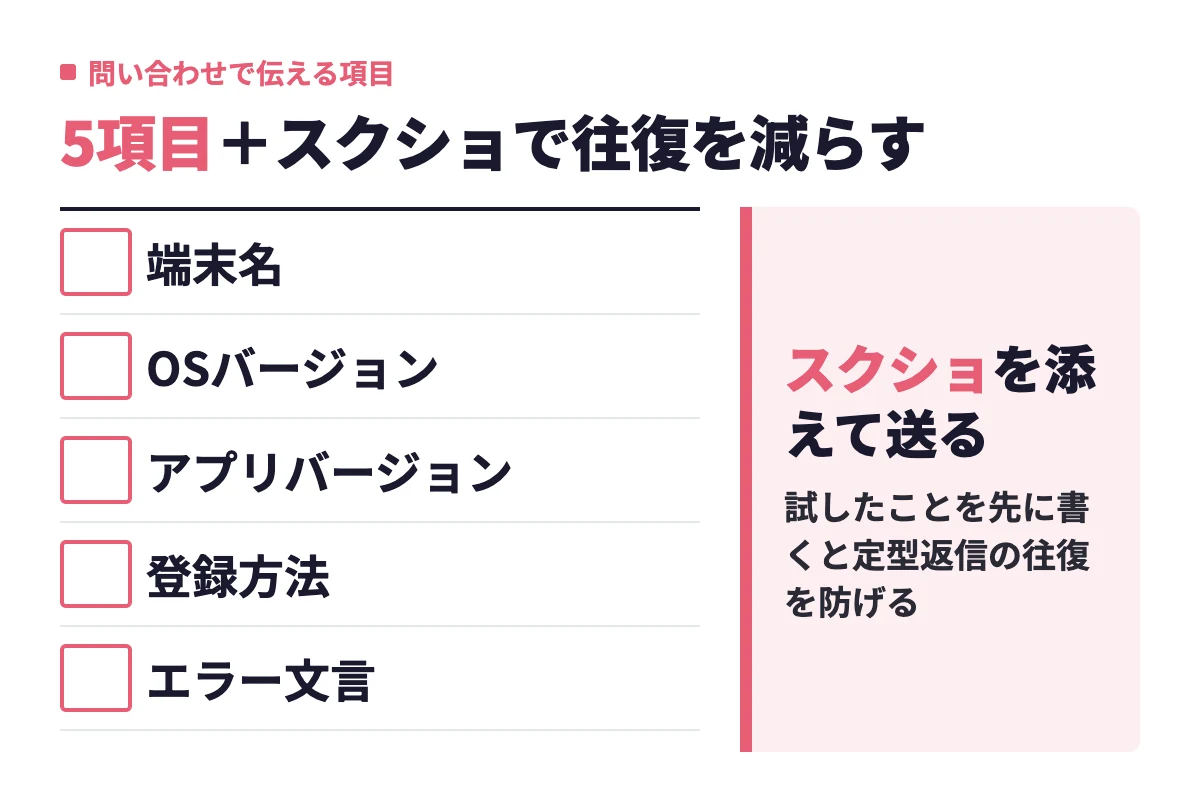
- 端末名(例:iPhone 15、Google Pixel 8)
- OSバージョン(設定アプリで確認できる)
- タップルのアプリバージョン(ストアのアプリページで確認できる)
- 使った登録方法(電話番号/メール/LINE/Apple ID/Google)
- 表示されたエラー文言をそのまま書き写す
スクリーンショットを添えると精度が上がります。撮るのはエラーが出ている画面そのもの。数秒で消えるタイプなら、出た瞬間に電源ボタンと音量ボタンを同時押しで撮ってしまいましょう。時刻が写り込んでいると、障害の時間帯と突き合わせてもらえます。
コピペで使える問い合わせ文例
僕が実際に送っている型を2パターン置いておきます。カッコ内を自分の情報に差し替えてください。
新規登録ができない場合。
お世話になっております。タップルの新規登録ができず、ご連絡いたしました。 ・端末:(iPhone 15) ・OSバージョン:(iOS 18.x) ・アプリバージョン:(最新版) ・登録方法:(電話番号/SMS認証) ・症状:(電話番号を入力し「SMSを送る」を押しても、認証コードのSMSが届きません。10分待って3回再送しましたが同じ状況です) ・表示されたエラー:(〇〇〇〇) 端末の再起動、Wi-Fiとモバイル通信の切り替え、アプリの再インストールは実施済みです。原因と対処方法をご教示いただけますでしょうか。(スクリーンショットを添付します)
「通信環境の良い場所で再度お試しください」が消えない場合。
お世話になっております。ログイン時に「通信環境の良い場所で再度お試しください」と表示され、先に進めずご連絡いたしました。 ・端末:(Google Pixel 8) ・OSバージョン:(Android 15) ・アプリバージョン:(最新版) ・登録方法:(Googleアカウント) ・症状:(〇月〇日〇時ごろから、ログインボタンを押すたびに同じメッセージが表示されます。他のアプリの通信は正常です) Wi-Fiとモバイル通信の切り替え、VPNのオフ、端末の再起動、アプリの再インストールは実施済みです。ご確認をお願いいたします。(スクリーンショットを添付します)
試したことを先に書いておくと、「再起動をお試しください」という定型返信で1往復潰れるのを防げます。僕がこの型で送ったときは、翌日に具体的な原因の返信が届きました。
改めて確認|タップルの正しい新規登録手順と5つの登録方法
タップルの正しい新規登録手順は、アプリをインストール → 起動して「さっそくはじめる」をタップ → 5つの登録方法から選ぶ → 認証 → 基本情報を入力 → 規約に同意、です。手順そのものを間違えていた、というオチも普通にあるので、一度なぞってみてください。
繰り返しますが、ブラウザ版から新規登録はできません。アカウントを作ってからなら、ブラウザ版にログインして一部機能が使えます。
登録に使える5つの方法
| 登録方法 | 特徴 | 向いている人 |
|---|---|---|
| Apple ID | 指紋・顔認証でApple IDの情報を引用できる。アプリ版でのみ登録・ログイン可能 | iPhoneで手早く済ませたい人 |
| LINE | 生年月日・性別などの入力が省ける。友だちへの通知や自動投稿はされない | 入力の手間を減らしたい人 |
| 機種を問わず使え、再インストールや機種変更後も再ログインできる | ブラウザ版も使う予定の人 | |
| メールアドレス | 認証メール内の「タップルにログイン」から進む | SNSと紐づけたくない人 |
| 電話番号 | SMSに届く6桁の認証コードを入力する | SNSもメールも使いたくない人 |
つまずきにくさで選ぶなら、Googleアカウントが頭ひとつ抜けています。機種変更に強く、ブラウザ版にも入れるからです。
LINE連携を敬遠する人がいますが、ログイン状況が自動投稿されたり友だちに通知が届いたりすることはありません。ただしLINEの友だちを自動でブロックする機能はないので、同じアイコン写真を使うと身バレの可能性があります。
Facebookでは登録できない
タップルはFacebookアカウントでは登録できません。Facebookログインのサポートは2022年8月に終了しています。
昔Facebookでログインしていた人は、メールアドレスを登録すればアカウント情報を引き継げます。その際はアプリを最新バージョンにアップデートしてから操作してください。他のアプリと混同して「Facebookボタンがない」と探していた人は、これで解決です。
登録直後にやっておくと得すること
無事に登録できたら、24時間以内に顔写真を登録してください。タップルは登録後24時間以内の写真登録でボーナスポイントがもらえます。
ポイントは1ポイントで1人の会員情報を見られる仕組みです。登録直後は相手を探す作業が一番多い時期なので、ここでもらえるポイントは素直にありがたい。写真の準備だけは登録前に済ませておくのがおすすめです。
それでも直らない場合に検討したい他のマッチングアプリ3選
それでも直らないなら、Pairs・Omiai・withの3つのマッチングアプリへの切り替えを検討してください。退会後の待機期間中や、強制退会の履歴がある場合は、他のアプリを使うほうが現実的です。待つあいだを埋める使い方でも十分ワークします。
料金と会員数は、マッチラボ編集部が2026年9月7日時点で各アプリの公式情報から確認した値です。
| アプリ | 累計会員数 | 男性1ヶ月 |
|---|---|---|
| Pairs | 2,700万人 | 4,100円 |
| Omiai | 1,000万人 | 4,400円 |
| with | 800万人 | 4,260円 |
3つとも女性は無料で使えます。選び方の目安はこうです。
- Pairs:国内最大級の母数。地方在住で「相手が表示されない」問題を避けたい人向け
- Omiai:真剣度が高めの層が集まりやすい。恋活から結婚を見据えたい人向け
- with:性格診断で相性から探せる。プロフィール文を書くのが苦手な人向け
参考までに、タップルの累計会員数は2,300万人で20代が65%を占めます(2026年9月7日時点)。同じ20代中心の空気感を求めるならwith、母数を最優先するならPairsという選び方になります。3つの詳しい違いはPairs・Omiai・withの比較で会員層まで掘り下げています。
待機期間が明けたらタップルに戻ればいい話なので、その間を他のアプリで埋めるのは十分アリです。
タップルの登録に関するよくある質問
何歳から登録できる?
18歳からです。18歳未満は登録できず、生年月日を偽っても年齢確認の書類提出で必ず判明します。誕生日を待ってから登録してください。
既婚者は登録できる?
できません。登録時の規約同意画面で「満18歳以上の独身であること」を誓約する必要があり、既婚者の利用は明確な規約違反です。発覚した場合はアカウント停止となり、強制退会になると再登録もできなくなります。
登録自体は無料?課金が必要になるのはどこから?
登録は無料です。課金が必要になるのは、男性がメッセージのやり取りを始める段階から。男性の料金は1ヶ月プラン3,700円で、長期プランなら月2,200円台まで下がります(2026年9月7日時点)。女性は無料です。プランごとの金額と決済方法の違いはタップルの料金プランで比較しています。
登録できないことと料金は無関係なので、「お金を払っていないから弾かれた」ということはありません。
複数アカウントを作ることはできる?
やめておきましょう。登録できないからといって別の電話番号やメールアドレスで作り直すのは、状況を悪化させるだけです。退会と再登録を繰り返すと悪質業者やサクラと判断され、再登録そのものができなくなる可能性があります。
「通信環境の良い場所で再度お試しください」は待てば直る?
サーバー側の負荷が原因なら、待てば直ります。他のアプリが問題なく動いていて、公式Xに同じ症状の投稿が並んでいるなら、それは向こう側の問題です。数時間おいて開き直してください。他のアプリも重いなら、原因は自分の回線側です。
まとめ
タップルに新規登録できないとき、詰まっているのは登録方法の選択・認証・基本情報の入力・本人確認・再登録制限の5箇所のどれかです。どの画面で止まったかを先に特定すれば、無駄な再インストールをしなくて済みます。
- 認証で止まる → 回線と受信設定、登録方法の食い違いを疑う
- 基本情報で止まる → ニックネーム8文字、生年月日、同意チェックを確認する
- ステップ2未設定 → 登録は成功している。写真確認を提出する
- 「現在再登録することができません」 → 退会後の待機期間。待つしかない
- 「通信環境の良い場所で再度お試しください」 → サーバー・回線・端末の順に切り分ける
最後にひとつだけ。連打で試さないでください。僕が退会後に2日おきに試して分かったのは、期間が明けるまで何をしても通らないという事実だけでした。一度スマホを置いて、明日の朝もう一度開いてみてください。あっさり通ることが本当に多いです。
タイトル・ディスクリプション改善案
titleタグ案(推奨)
タップルに新規登録できない原因5箇所と対処法|SMS認証・本人確認・再登録制限まで全解説
代替案
- タップル新規登録できない|認証・基本情報・ステップ2未設定・再登録制限の直し方まとめ
- タップル新規登録できない時の対処法|SMSが届かない・「現在再登録することができません」も解決
meta description案
タップルに新規登録できない原因を、登録方法の選択・認証・基本情報の入力・本人確認・再登録制限の5箇所に切り分けて解説。SMSが届かない、ニックネームが弾かれる、ステップ2が未設定のまま進まない、「通信環境の良い場所で再度お試しください」が消えないケースの対処法と、運営への問い合わせ文例まで掲載しています。