
タップル「認証に失敗しました」の原因と対処法|「認証の情報に問題があります」との切り分けから問い合わせ文例まで
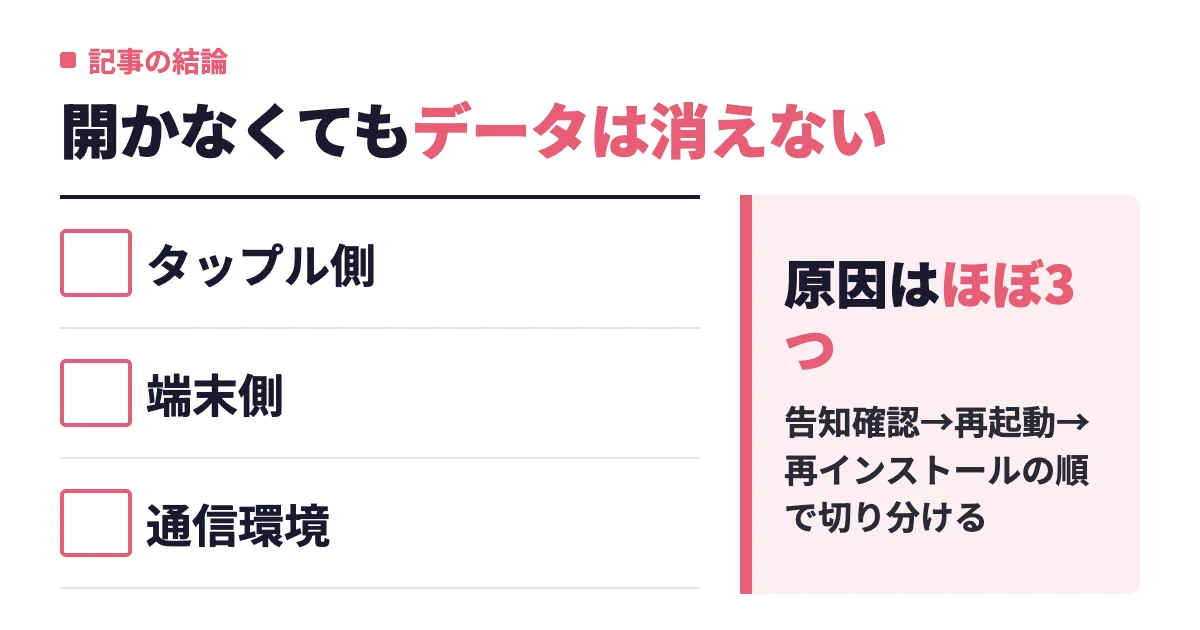
タップルで「認証に失敗しました」と出る最大の原因は、登録に使った方法と違う方法でログインしようとしていることです。Appleで登録したのに電話番号で入ろうとする。これだけで、正しい番号を入れても認証は通りません。
文言が似ている「認証の情報に問題があります」はまったくの別物です。こちらは本人確認書類の審査で弾かれている状態で、ログインの問題ではありません。ここを混同したまま再インストールを繰り返して、逆にログインできなくなる人が本当に多いんです。
僕自身、アプリ歴5年で機種変更のたびにこの手のエラーには何度も引っかかってきました。まずは自分がどちらのエラーで止まっているのか、次の表で30秒で切り分けてください。
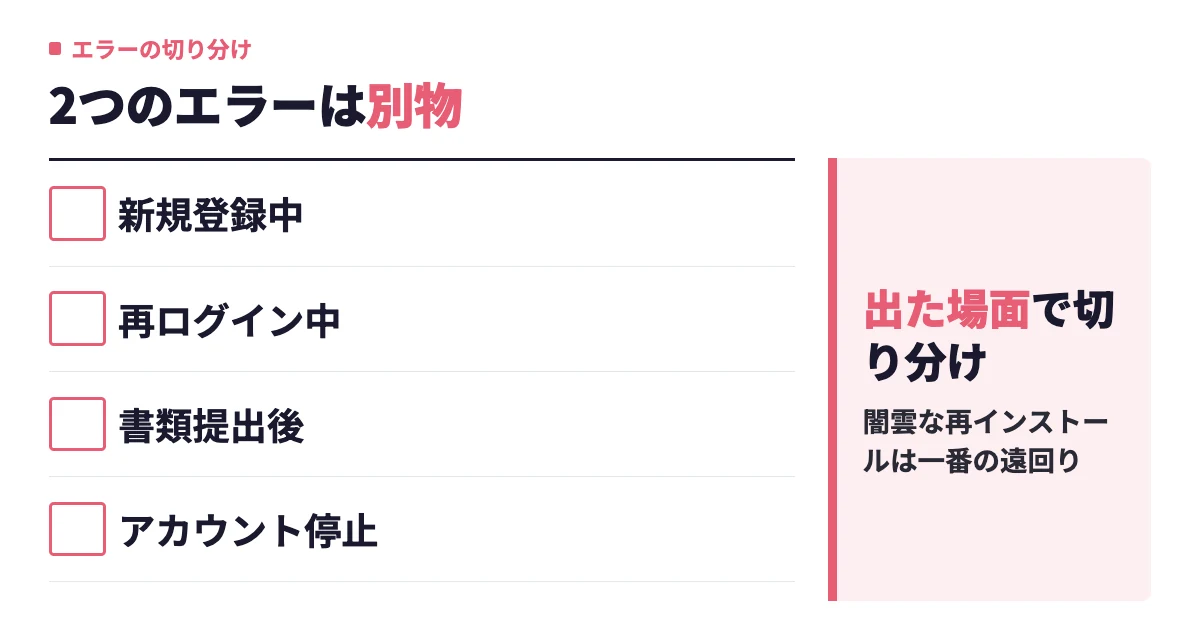
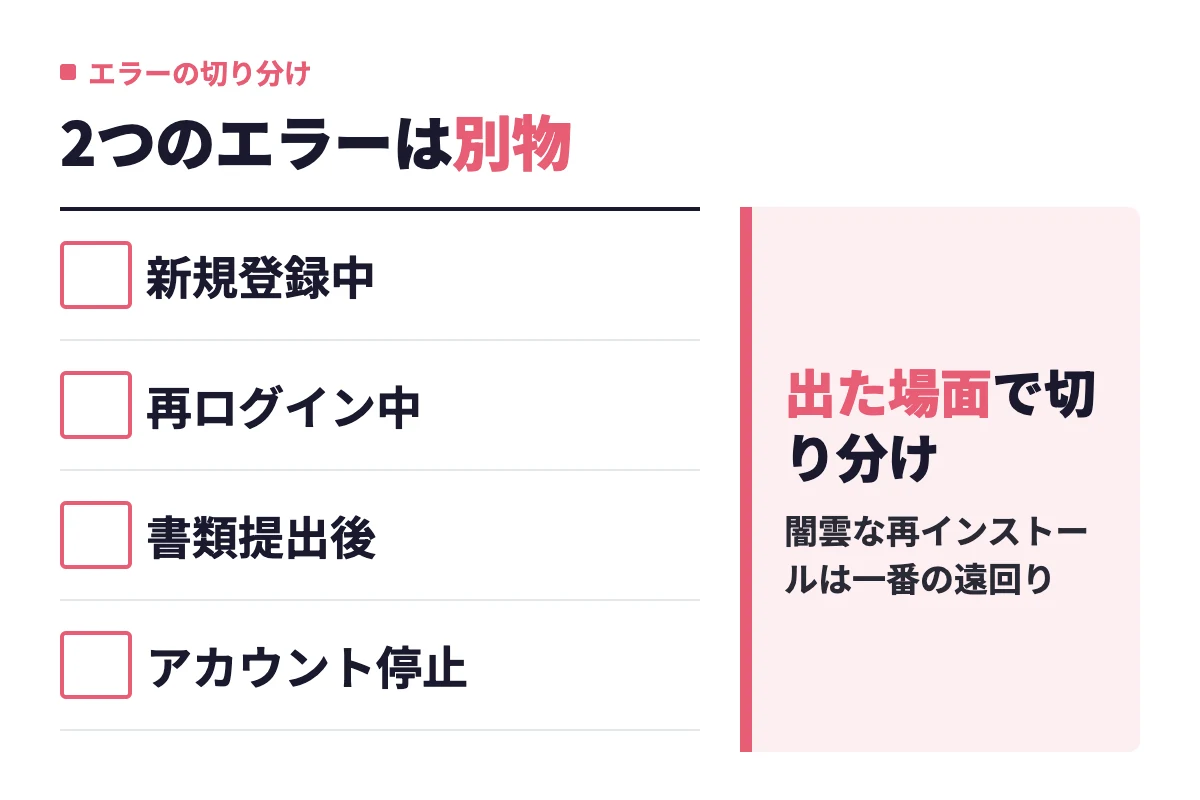
2つのエラーは別物。まず自分がどちらで止まっているかを確認する
**2つのエラーは原因も対処法も別物で、自分がどちらで止まっているかは「エラー文言」と「どの画面で出たか」で特定できます。**闇雲に再インストールするのが一番の遠回りです。
| 表示された文言 | 出る場面 | 正体 | まずやること |
|---|---|---|---|
| 認証に失敗しました | ログイン画面・新規登録中 | ログイン認証が通っていない | ログイン手段の見直し・通信環境の確認 |
| 認証の情報に問題があります | 本人確認書類を送ったあと | 提出書類の審査エラー | 書類の撮り直し・登録情報の確認 |
| 通信に失敗しました | どの画面でも | 回線かサーバー側の問題 | 回線切り替え・時間をおく |
| アカウント停止と表示 | ログイン直後 | 運営による利用停止 | 問い合わせフォームから連絡 |
ログイン画面で出たならログイン手段の話。書類を送ったあとに出たなら書類の話。ここを分けるだけで、やることは一気に減ります。
「認証に失敗しました」=ログイン認証そのものが通っていない状態
こちらは書類とは無関係。ログインしようとした方法が、そもそも登録に使った方法と違っているケースが代表格です。
タップルのログイン手段は電話番号・メールアドレス・LINE・Google・Appleの5つ。たとえばApple IDで登録したのに、電話番号でログインしようとしている。この場合、いくら正しい番号を入れても認証は通りません。
メールアドレスを元々連携していない人が認証メール経由でログインしようとしたときも、同じく「認証に失敗しました」が出ます。
僕も機種変更の直後、Apple連携で登録していたことを完全に忘れて電話番号でログインを試し続けたことがあります。10分ほど格闘して、Appleのボタンを押した瞬間に一発で入れました。ログイン手段の記憶違い、本当に多いです。
「タップル 認証の情報に問題があります」=本人確認書類の審査で弾かれている状態
これはアカウントが止められたわけではありません。提出した身分証の画像、もしくは登録情報と書類の内容が噛み合わなくて、審査が通らなかっただけ。ここが分かるだけで気持ちがだいぶ楽になるはずです。
仕組み全体を先に知っておきたい人はマッチングアプリの本人確認の流れから目を通しておくと理解が早いです。
弾かれる理由は大きく次の通りです。
- 書類の画像に不備がある(不鮮明・反射・見切れ)
- 登録した生年月日と書類の記載が食い違っている
- 対象外の書類や期限切れの書類を提出している
- アプリやシステム側の問題(未アップデート、通信不安定、メンテナンス中)
まず疑うべきは1つ目の画像の不備です。撮り直しなら5分で試せて、コストがゼロだからです。
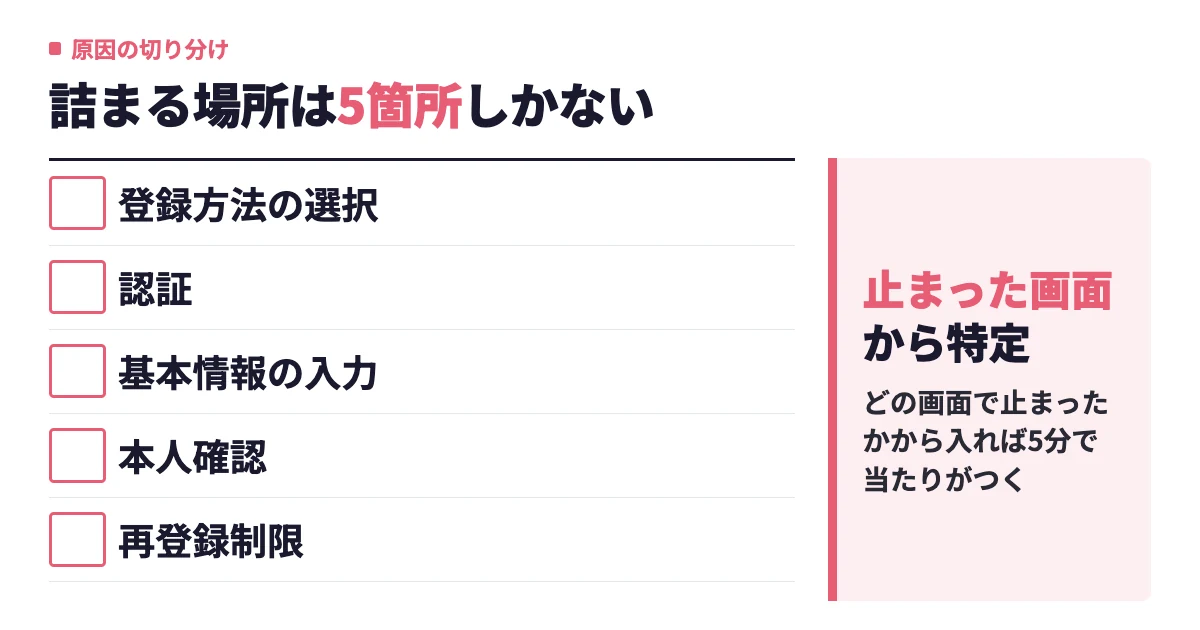
30秒切り分けチャート:新規登録中/再ログイン中/書類提出後で原因が変わる
上から順に自分に当てはまるものを探してください。
- アカウントを新しく作っている途中で止まっている → 新規登録のセクションへ(通信環境・外部連携・過去アカウントの重複を疑う)
- 前から使っていたのに急に入れなくなった → 再ログインのセクションへ(アップデート・連携先・通信・退会/停止を疑う)
- 身分証を送ったあとにエラーが出た → 書類のNGパターンのセクションへ(撮り直しで解決する可能性が高い)
- 「アカウント停止」の文言が出ている → 停止チェックリストと問い合わせのセクションへ
3のパターンなのに再インストールをしても、書類の審査結果は1ミリも変わりません。ここを間違えないでください。
タップルのログイン方法は5種類。認証の流れとエラーが起きる場所が全部違う
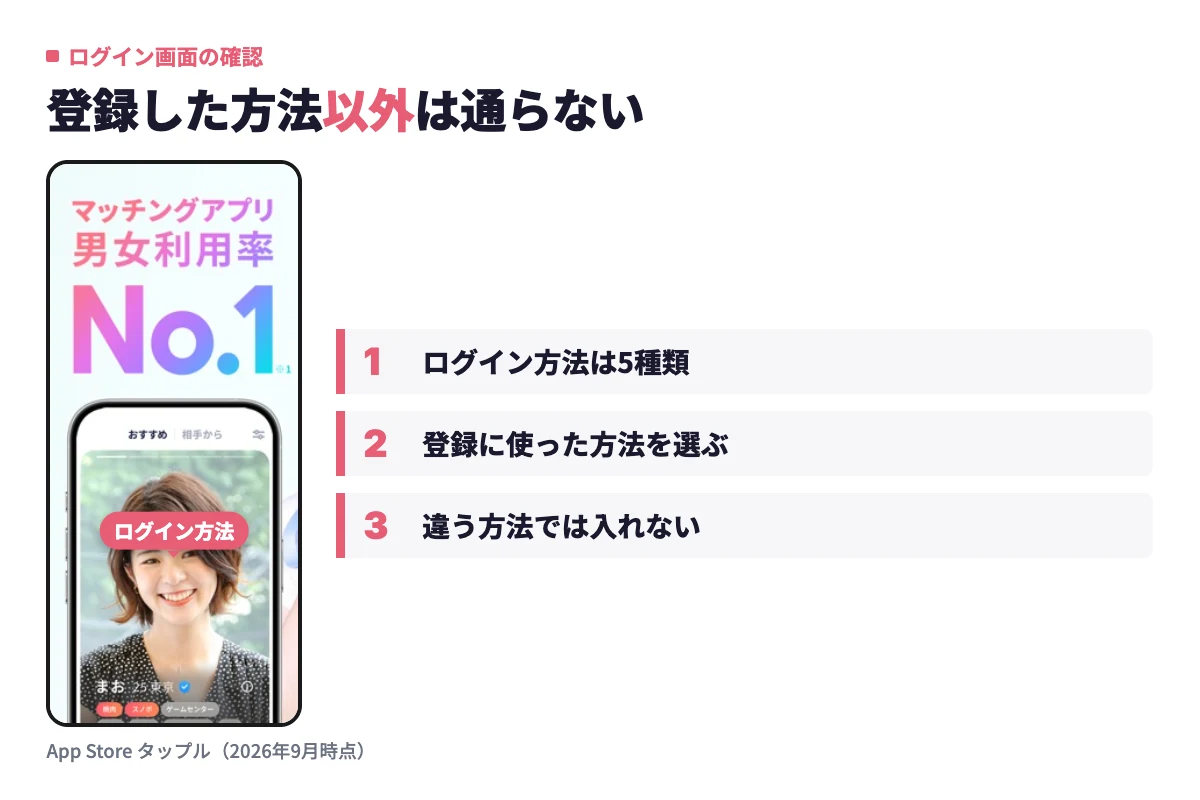
タップルのログイン方法は電話番号・メール・LINE・Google・Appleの5種類で、認証エラーが起きるポイントはそれぞれ違います。「認証に失敗しました」でつまずいている人の多くは、自分がどの方法で登録したかを覚えていません。
| ログイン方法 | 認証の流れ | エラーが起きやすいポイント |
|---|---|---|
| 電話番号(SMS認証) | 番号入力 → SMSで届く認証コードを入力 | SMSが届かない/コードの有効期限切れ |
| メールアドレス | アドレス入力 → 届いたメールのリンクから認証 | 元々連携していない/迷惑メール振り分け |
| LINE連携 | LINEアプリ側の認証画面で許可 | LINEにログインしていない/アカウント削除済み |
| Google連携 | Googleアカウントを選択して許可 | 仕事用と私用でアカウントが入れ替わっている |
| Apple連携 | Face ID等でサインイン | 「メールを非公開」で登録アドレスが不明 |
ポイントは、登録に使った方法以外ではログインできないということ。電話番号で登録した人がLINEボタンを押しても、認証は通りません。
電話番号(SMS認証)でつまずくとき
SMSが届かないパターンが一番多いです。順にチェックしてください。
- 迷惑メール対策で、SMSの受信拒否設定になっていないか確認する
- タップルのSMSは「0032」から始まる番号で届くと案内されているので、この番号を受信できる状態にする
- SMSの保存容量がいっぱいになっていないか確認する
- 機内モードがオン、モバイル通信がオフになっていないか見る
- MNP(乗り換え)直後は一時的にSMSを受信できないことがあるので、時間をおいて再挑戦する
データ通信専用SIMを使っている人は、そもそもSMS機能が付いていないことがあります。この場合は別のログイン方法に切り替えるのが早いです。
メールアドレス認証でつまずくとき
メール認証は「元から連携しているかどうか」が全てです。連携していないアドレスで認証メールを受け取っても、リンクを踏んだ先で「認証に失敗しました」と表示されます。
そもそもメールが届かないなら、迷惑メールフォルダを先に見てください。ここに落ちているケースが一番多いです。
なお、2025年6月24日にはタップル公式Xが「一部のお客様でメール認証を利用したログイン・新規登録ができない事象が発生していた」と告知しています(現在は解消済み)。メール認証だけがどうしても通らない日は、自分のせいではなく障害側の可能性もあります。
LINE・Google・Apple連携でつまずくとき
外部サービス連携は、鍵をタップル側ではなく他社側が持っている状態です。だから連携先で問題が起きると、タップルにも入れなくなります。
- LINE連携なら、まずLINEアプリに今もログインできるか確認する
- Google連携なら、端末のGoogleアカウントが切り替わっていないか確認する
- Apple連携なら、同じApple IDでサインインしているか確認する
連携先のアカウントを削除・退会してしまった場合は、自力では戻せません。タップルのお問い合わせフォームから状況を伝えて、指示を仰いでください。公式ヘルプの「LINE・Apple・Google連携でのログイン方法」ページには、LINEの問い合わせフォームへのリンクも用意されています。
【新規登録】登録中に「認証に失敗しました」と出る原因と対処法
新規登録中に「認証に失敗しました」と出るのは、ほぼ入り口の手続きで詰まっているだけです。アカウントがおかしいわけではないので、落ち着いて手順を戻せば通ります。
登録が進まないときにまず疑うのは通信環境
登録の途中で止まるとき、真っ先に見るべきは自分の電波です。ここから書くのは公式の仕様ではなく、僕が実際に詰まったときに効いた順番、つまり僕の経験則です。
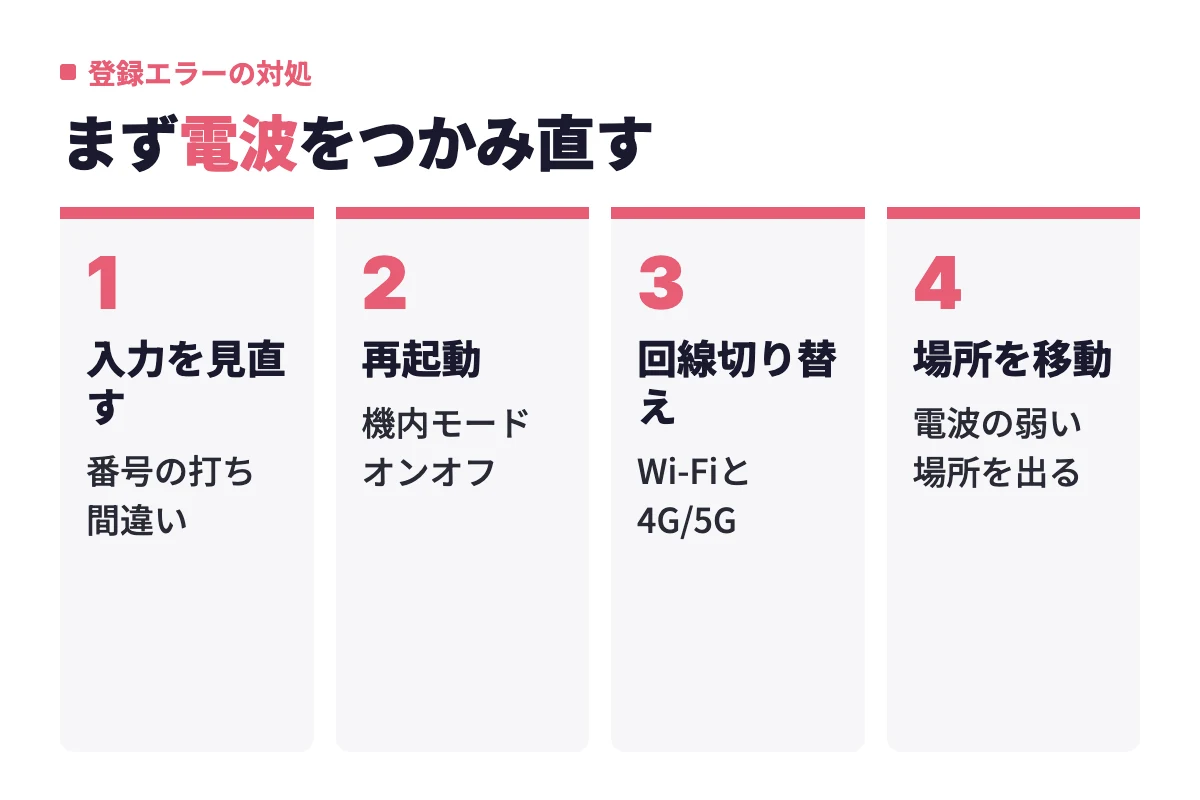
- 入力した電話番号・メールアドレスに打ち間違いがないか、もう一度見る
- 機内モードをオン→オフ、または端末を再起動して電波をつかみ直す
- Wi-Fiとモバイル回線(4G/5G)を切り替える
- 地下やトンネルなど電波の弱い場所から、安定した場所へ移動する
僕の場合、原因の半分は電波でした。電波が不安定なまま手続きを進めると、通信そのものが途中で切れます。場所を変えてやり直すだけで通ったことが何度もあります。
もうひとつ確実な事実として、携帯料金の未払いでSIMが止まっていると端末は圏外扱いになり、アプリ自体が使えません。心当たりがあるなら、そこから先に解決です。この状態でもWi-Fiに繋げば操作はできます。
その電話番号が過去のアカウントに紐づいている(退会後の再登録)
一度タップルを退会した番号で作り直そうとして弾かれる。これ、けっこう見かけるパターンです。
タップルは退会後、一定期間は再登録ができません。この期間がどれくらいなのかは公式が公表していないので、「今日退会して今日作り直す」は基本的に通らないと考えてください。詳しい条件はタップルの退会と再登録の注意点にまとめてあります。
- 前に使っていた記憶がある番号なら、まず期間をおく
- 家族と番号を共有していた・譲り受けた番号なら、その番号で過去に登録がなかったか思い出す
- 待っても通らないなら、運営に状況を伝えて指示を仰ぐのが最短
「有料プランの自動更新を止めたつもりが、アカウントごと退会していた」というケースもあります。この場合は本人に退会した自覚がないので、余計に混乱しがちです。
Apple・Google・LINEなど外部アカウント連携での失敗
新規登録でつまずくのは、たいていこの3パターンです。
| つまずき方 | 何が起きているか | 対処 |
|---|---|---|
| 連携先にログインしていない | 端末側でLINEやGoogleからサインアウトしている | 先に連携先アプリでログインしてから再挑戦 |
| 複数アカウントが混在 | 仕事用と私用のGoogleアカウントが切り替わっている | 使いたいアカウントに切り替えてから連携 |
| Appleのメール非公開設定 | 非公開リレーのアドレスが登録され、本人が把握していない | 連携時の設定を見直し、どのアドレスで登録したか控える |
Appleの「メールを非公開」を選ぶと、自分でも読めない転送用アドレスで登録されます。後から「登録メールアドレスが分からない」と詰むので、新規登録の時点でメモを取っておくのが正解です。
本人確認・認証プロセスで止まるのは新規登録エラーの定番
本人確認・認証プロセスの問題は、新規登録時にエラーが出る代表的な原因のひとつです。具体的には、SMS認証が届かない、書類の画像が不鮮明、登録した生年月日と書類の記載が違う、対象外の書類を出している、といったパターンが挙げられています。
これはバグではないので、再インストールしても何も変わりません。それどころか、ログイン手段があやふやなまま消すと今度は再ログインで迷子になるという二次被害が待っています。止まっているのが書類まわりなら、やるべきは撮り直しと入力の見直しだけです。
登録後の流れが不安ならタップルの基本的な使い方を先に押さえておくと迷いません。
【再ログイン】既存アカウントで「認証に失敗しました」と出る原因と対処法
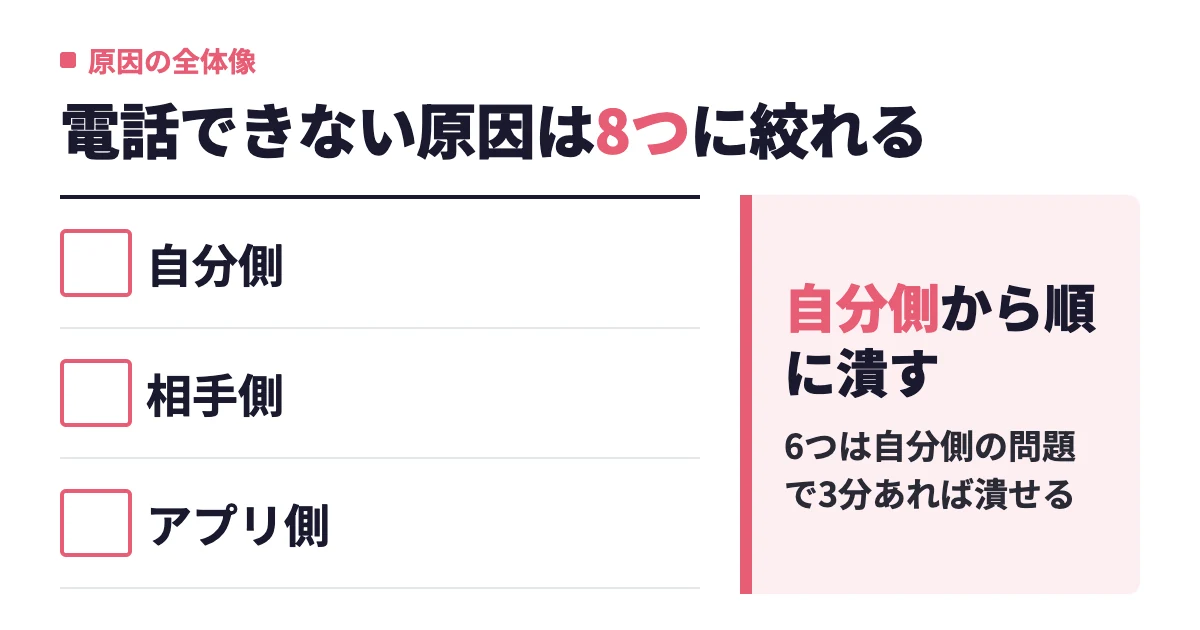
既存アカウントで急に「認証に失敗しました」と出る場合、原因の候補は最初から8つに絞られています。昨日まで普通に使えていたのに入れない、というパターンはここです。
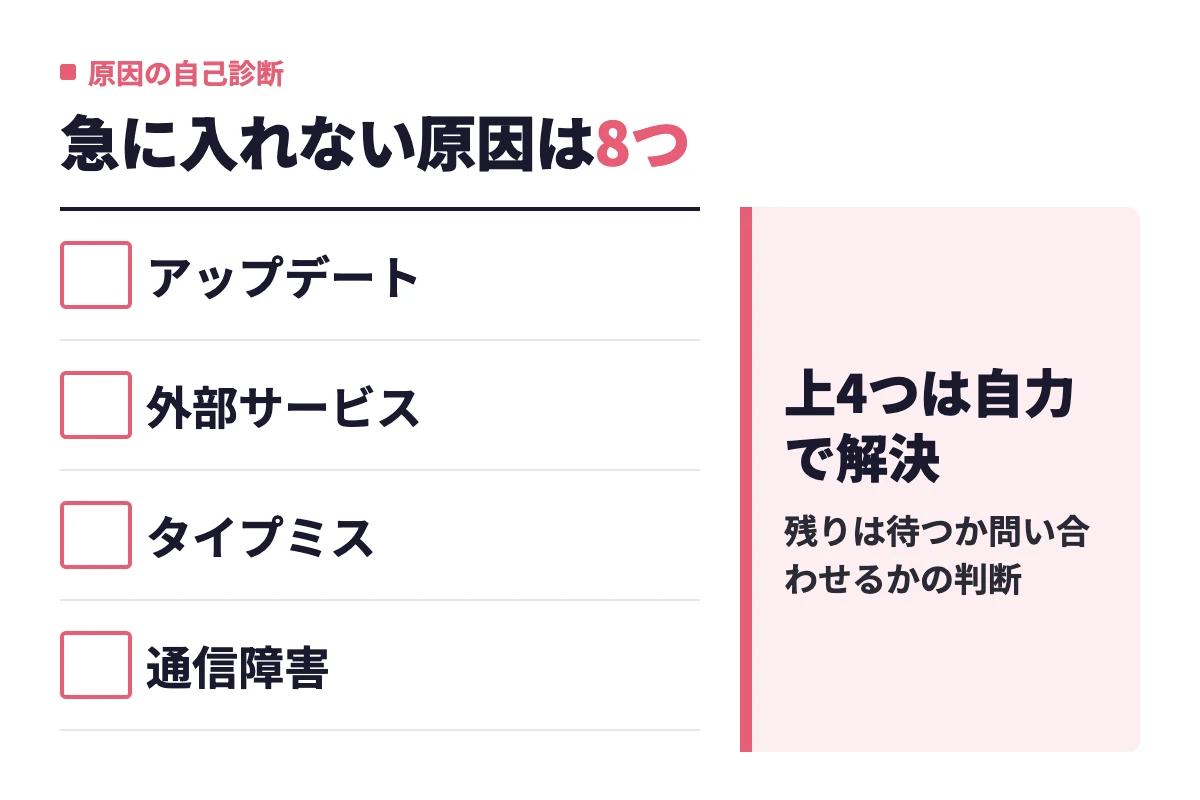
ログインできなくなる代表的な原因は次の8つです。
- アップデートによる不具合(未アップデート/アップデート直後)
- 紐づけた外部サービスにログインできていない
- メールアドレスのタイプミス、そもそも未連携
- 通信障害やシステムエラー
- 端末や通信環境の不具合
- タップルがメンテナンス中
- 誤って退会していた
- アカウント停止(強制退会)になっている
上4つはこちらの操作で解決できます。下4つは待つか、問い合わせるかの判断が必要です。
アプリの未アップデート・アップデート直後・端末側の不具合
頻度で言えばここが断トツです。まずこの順で試してください。
- App Store/Google Playでタップルのアップデートを確認する
- 端末のOSが最新かを確認する(古いOSだと最新版アプリが正常に動かないことがある)
- スマホを再起動する
- Wi-Fiとモバイル回線(4G/5G)を切り替える
- アップデート直後なら、少し時間をおいてから再ログインする
OSが古い機種だと、そもそも最新版アプリが入りません。アップデート自体ができないほど古い端末なら、残念ながら買い替えが必要になるケースもあります。
連携していたSNSのログアウト・アカウント削除・メールアドレスの誤入力
ログインの「鍵」そのものが無くなっているパターンです。ここは自己診断が効きます。
- LINEでログインしていた → LINEアプリに今もログインできるか
- Googleでログインしていた → 端末のGoogleアカウントが切り替わっていないか
- Appleでログインしていた → 同じApple IDでサインインしているか
- メールでログインしていた → アドレスのスペルミスはないか、迷惑メールに認証メールが入っていないか
連携していた外部サービスを退会した、アカウントを削除した、トラブルで消えてしまった。この場合は自力では戻せません。お問い合わせフォームから状況を伝えて、指示を仰ぐしかありません。
もうひとつ地味に多いのが、メールアドレスを連携していないのに認証メールでログインしようとするケース。これは何度やっても「認証に失敗しました」で止まります。
通信障害・メンテナンス・システム側の反映遅延
自分に原因がないこともあります。焦って設定をいじり倒す前に、外の情報を見るのが賢いです。
「通信環境の良い場所で再度お試しください」「通信に失敗しました」と出る場合は、キャリア側のトラブルかタップルのサーバー負荷が疑われます。アクセスが集中する夜の時間帯や連休中は、これが起きやすいです。
- タップル公式のお知らせを開く
- 公式Xの告知を見る
- Xで「タップル ログイン」と検索して、同じ症状の人がいるか見る
メンテナンス中はアプリを開くと「メンテナンス中」の案内が出ます。日時は事前に告知されるケースがあるので、その場合は終わるのを待つのが唯一の正解です。
誤って退会している/運営によりアカウント停止になっている
再起動もアップデートも効かない、連携先にも問題がない。それでも入れないなら、アカウント自体が存在しない可能性を疑うタイミングです。
退会していた場合、そのアカウントは戻りません。一定期間をおいて新規登録し直す形になります。アカウント停止(強制退会)の場合は、ログイン時に停止の旨が表示されます。どちらに当たるかの見分け方は、後半のチェックリストで整理しました。
「認証の情報に問題があります」の正体:本人確認書類が弾かれるNGパターン
**「認証の情報に問題があります」の正体は本人確認書類の審査エラーで、大半は書類の中身ではなく「撮り方」で落ちています。**逆に言えば、撮り直すだけで通る人がかなりいるということです。
画像のNG例:反射・影・ピンボケ・四隅が切れている・加工やスクショ
書類の画像が不鮮明であることは、審査で弾かれる代表的な原因として挙げられています。文字が読み取れない画像は通らないと考えてください。
❌ 落ちやすい撮り方
- 照明が反射して免許証の一部が白飛びしている
- ピントが合っていなくて文字がにじんでいる
- 書類の角が1つでもフレームからはみ出している
- 自分の影が書類にかかっている
- 手で持って撮って、指が文字に重なっている
- 明るさや色味を加工した画像、画面のスクリーンショット
✅ 通りやすい撮り方
- 書類全体が四隅まで写っている
- 生年月日・氏名・有効期限が拡大しなくても読める
- 反射も影もない
- 加工なしの、その場で撮った写真
友人が保険証で3回連続落ちたことがあって、原因は蛍光灯の真下で撮っていたことでした。窓際に移動して撮り直したら一発で通過。それくらい光の当たり方は効きます。
書類自体のNG例:有効期限切れ・対象外の書類・コピーや写しの提出
そもそも使える書類かどうかも見られます。対象外の書類を提出することは、審査で弾かれる原因のひとつとして明確に挙げられています。
- 有効期限が切れた書類は、どれだけきれいに撮っても通らない
- タップルが対象と認めていない書類は、何度出しても結果は同じ
- 原本以外(コピーを撮影したもの、画面のスクリーンショット)は弾かれると考える
今その場で、有効期限内の身分証の原本を撮る。これが一番確実です。手元の書類で落ち続けるなら、別の対象書類に切り替えて出し直すのも手です。
登録情報(生年月日など)と身分証はどこまで一致が必要か
登録した生年月日と書類の記載が違っていると、審査は通りません。これも公式に挙げられている代表的なエラー原因です。
| 確認する項目 | チェック内容 |
|---|---|
| 生年月日 | 書類と完全一致か。1桁の入力ミスでも落ちる |
| 入力した個人情報 | 書類の記載と食い違いがないか |
| 書類の有効期限 | 期限内か |
プロフィール上の表示名がニックネームであること自体は問題になりません。問題になるのは、登録時に入力した情報と書類の食い違いです。
もう1つ大事なのが年齢です。18歳未満はタップルを利用できません。ここは何度提出しても結果は変わらないので、誕生日を待つしかないです。高校生は18歳以上でも利用規約で登録できないので、こちらも同じ扱いになります。
落ちない撮り直し手順:置き方・光の向き・写す範囲
一発で通したいなら、この手順でやってみてください。
- 昼間の窓際など、自然光が入る明るい場所に移動する
- 書類を平らな机の上に置く(手で持たない)
- 自分の影が書類にかからない角度に立つ
- 真上からまっすぐ、書類の四隅が入る位置でカメラを構える
- 画面をタップして文字にピントを合わせる
- 撮影後、拡大して氏名・生年月日・有効期限が読めるか確認する
- 読めたら送信、少しでも怪しければ撮り直す
地下鉄やトンネルなど電波の悪い場所では、画像のアップロード自体が失敗します。認証の手続きは電波の安定した場所でやってください。
カメラ権限がオフになっていると撮影自体できないので、iPhoneなら「設定 > プライバシー > カメラ」、Androidなら「設定 > アプリと通知 > 権限マネージャ > カメラ」でタップルを許可に。
今すぐ試す対処法の順番【上から順にやればほとんど解決する】
対処法は手間が小さくて効果が大きい順番に並べたので、上から順に試せばほとんどのケースは解決します。途中で直ったら、そこで終了で大丈夫です。
5分でできる基本対処:再起動・通信の切り替え・アップデート・権限の確認
- スマホを再起動する
- Wi-Fiとモバイル回線を切り替える(機内モードのオン→オフも有効)
- App Store/Google Playでタップルを最新版に更新する
- 端末のOSアップデートが溜まっていないか確認する
- カメラへのアクセス権限が「許可」になっているか確認する
- 電波の安定した場所に移動して、もう一度試す
携帯料金の未払いでSIMが止まっていると、圏外扱いでアプリが動きません。この場合はWi-Fiに繋げば使えます。ストレージ容量が限界まで埋まっているときも、キャッシュのクリアで動き出すことがあります。
ここまでやってもエラーが消えないなら、原因は端末側ではありません。タップル側のメンテナンスや障害、あるいは書類・アカウントの問題を疑う段階に移ります。
再インストール前に必ず確認すること(ログイン手段の把握)
再インストールは最終手段です。ログイン手段があやふやなまま消すと、二度と入れなくなります。
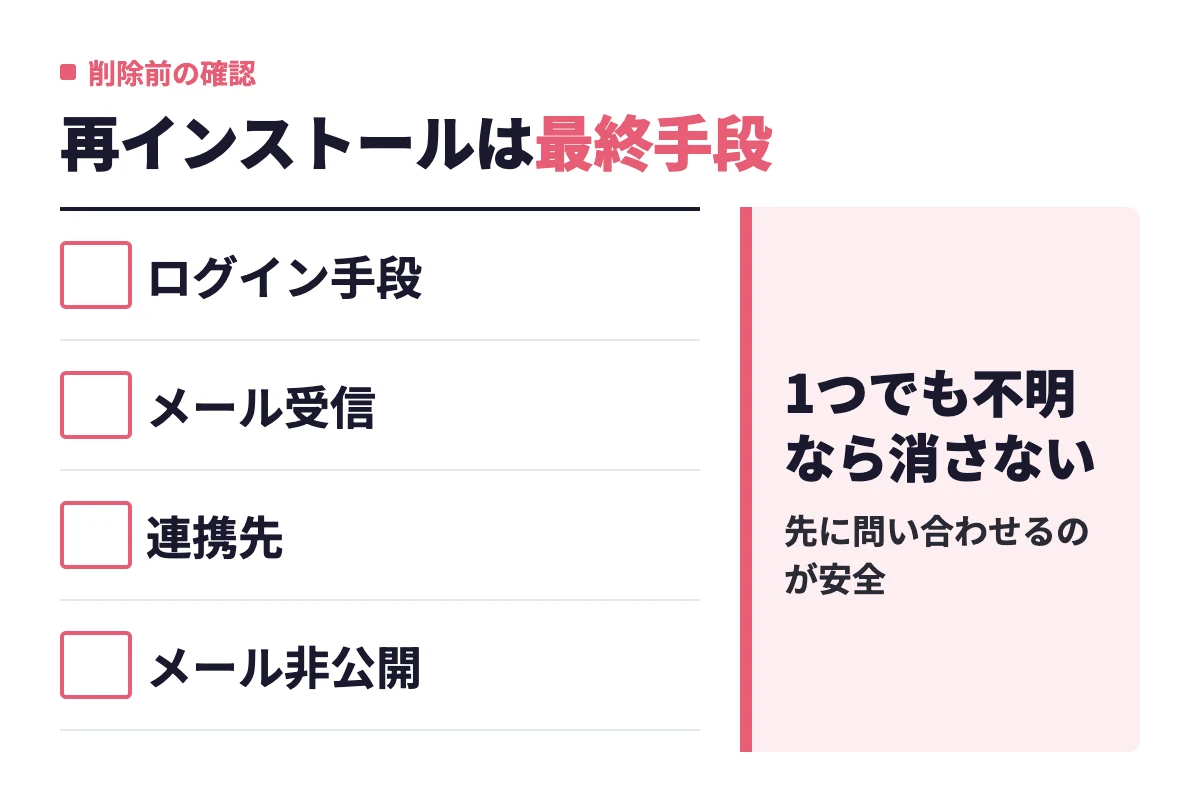
消す前にこのチェックを。
- 登録に使ったのは電話番号/メール/LINE/Google/Appleのどれか
- そのメールアドレスは今も受信できるか
- 連携先のサービスに今ログインできるか
- Appleの「メールを非公開」を使っていないか
タップルにはログアウト機能がありません。だからこそ、アプリを消した瞬間に「どうやって入るんだっけ」状態になる人が続出します。1つでも「分からない」があるなら、再インストールはやめて先に問い合わせてください。
本人確認書類を再提出する手順
書類系のエラーなら、やることは撮り直しと再提出だけです。
- アプリを最新版に更新し、カメラ権限を許可にする
- 電波の安定した明るい場所に移動する
- 登録した生年月日などの情報が書類と一致しているか確認する
- 前述の手順で書類を撮り直す
- 送信し、審査結果の通知を待つ
送信ボタンを押したら、そこからは触らない。理由は次のセクションで詳しく書きます。
送信後の連打は逆効果。再提出を短時間で繰り返してはいけない理由
送信後の連打は逆効果で、審査が早まることは一切ありません。エラーが出ると、つい「もう一回送れば通るかも」と手が動きます。気持ちは痛いほど分かるんですが、ここは我慢してください。
送信直後にやってはいけないことが3つあります。
- 結果が返る前に、同じ書類を何度も送り直す
- 審査を待っている間にアプリを削除して再インストールする
- 焦って登録情報(氏名・生年月日)を書類と違う内容に書き換える
短時間に何度も提出を繰り返すと、運営側から不審な操作と受け取られる可能性があります。マッチングアプリは規約違反や不正利用の監視をかなり厳しくやっていて、通報や異常な操作が重なるとアカウント停止に踏み切る運用です。書類のエラーを直したいだけなのに、アカウントごと止められたら本末転倒ですよね。
もう1つ現実的な問題として、審査待ちの状態で新しい画像を送ると、どの画像が審査対象なのか自分でも分からなくなります。落ちた原因の切り分けができなくなるので、改善のしようがありません。
再提出のルールはシンプルです。
- 1回送ったら、結果の通知が届くまで一切触らない
- 落ちたら、前回と「何を変えたか」を1つに絞って撮り直す(光を変える、置き方を変える、書類を変える)
- 2回落ちたら3回目を送る前に、登録情報と書類の一致をもう一度チェックする
同じ条件で3回送っても結果は3回とも同じです。変えるべきは回数ではなく撮り方。ここだけは覚えて帰ってください。
エラーが解消するまでの流れ:待てば直るケースと、自分が動くしかないケース
エラーが解消するまでの流れは、「待てば直るケース」と「自分が動くしかないケース」の2つに分かれます。先に正直な話をしておくと、タップルは本人確認の審査にかかる時間も、問い合わせへの返信日数も公表していません。だから「◯時間で通ります」と数字を断言する情報は信用しないでください。
この切り分けさえ分かれば、無駄に待ち続ける時間はゼロにできます。
| ケース | 待てば直るか | 動くタイミングと結果の出方 |
|---|---|---|
| 未アップデート・端末不具合 | 待っても直らない | 更新と再起動をした時点で結果が出る |
| 通信環境が悪い | 場所を変えれば即解決 | 回線切り替え・移動の直後に判明する |
| サーバー負荷・通信障害 | 待てば直る | 公式Xを確認し、時間をおいて再挑戦 |
| メンテナンス中 | 告知の終了時刻で直る | 告知された終了時刻を過ぎてから再手続き |
| 書類の不備 | 待っても直らない | 撮り直して再提出。結果は審査後に通知が届く |
| 登録情報の不一致 | 待っても直らない | 登録情報を修正してから再提出 |
| 連携先が消えている | 待っても直らない | 問い合わせて指示を仰ぐ |
| アカウント停止 | 待っても直らない | 問い合わせフォームから連絡 |
見てのとおり、「待てば直る」のは通信障害とメンテナンスだけ。それ以外は自分が動かないと何も進みません。
待ち方のルールは3つに絞れます。
- 夜のアクセス集中や連休中にエラーが出たなら、その日は追わずに翌朝もう一度試す
- メンテナンスの告知が出ているなら、終了時刻まで一切触らない
- 書類を送ったら、審査結果の通知が届くまで再送信も再インストールもしない
アップデート直後の不具合については、比較的短時間で修正が入ることが多いです。数時間後に再起動して試す、それでもダメなら翌日に回す。この2段構えで十分です。
審査の所要時間が公表されていない以上、「結果が返ってこない=落ちた」と決めつけて送り直すのが一番まずい動きです。1回送ったら結果を待つ。ここを守るだけで、余計な足踏みは避けられます。
年齢確認で止まるのは仕様。18歳未満と高校生は何度提出しても通らない
年齢確認で止まっているならバグではなく仕様で、18歳未満と高校生は何度書類を提出しても通りません。ここに当てはまる人は、アプリを消しても書類を送り直しても結果は変わらないです。
仕様で通らないのは次の2パターンです。
- 18歳未満:タップルは18歳未満の利用を認めていません。誕生日を待つしかない
- 高校生:18歳以上であっても、利用規約により登録できません。卒業を待つことになる
「登録が進まない=バグだ」と思って再インストールする人がいますが、年齢が理由で止まっている場合、何をしても仕様は変わりません。ここで粘るのは時間の無駄です。
逆に、18歳以上の社会人・大学生なのに書類が通らないなら、原因は仕様ではありません。書類の撮り方か、登録した生年月日の入力ミスのどちらかです。前のセクションの撮り直し手順に戻ってください。
これはアカウント停止・強制退会のサイン?見分けるチェックリスト
一時的なエラーと、アカウント停止。この2つは表示と挙動でかなりはっきり見分けられます。
停止・強制退会のときに出る表示・挙動との違い
停止の場合は「アカウント停止を行いました」という旨の警告が表示され、ログイン自体ができません。「認証に失敗しました」とは文言そのものが違います。
| 症状 | 一時的なエラーの可能性が高い | 停止・退会の可能性が高い |
|---|---|---|
| 表示される文言 | 認証に失敗しました/通信に失敗しました | アカウント停止を行いました |
| 別のログイン手段 | 試すと入れることがある | どの手段でも入れない |
| 時間をおく | 直ることがある | 何度試しても同じ |
| 心当たり | 特にない | 通報された・警告を受けたことがある |
停止になる主な理由はこのあたりです。
- 18歳未満・既婚者など利用規約への違反
- 誹謗中傷や勧誘行為の繰り返し
- 相手の連絡先をしつこく聞き出す行為
- 他のユーザーからの通報が多数寄せられている
- 過度な性表現にあたる文章や写真
思い当たる節がゼロなら、ひとまず問い合わせる価値はあります。実際、身に覚えがないまま停止されたと訴える声もXでは見かけます。納得がいかないなら、黙って諦めずに聞くほうがいいです。
停止された場合は復旧できるのか/再登録はできるのか
正直に言いますね。アカウント停止(強制退会)になると、再登録はできません。ここは期待を持たせても仕方がないので、はっきり伝えておきます。
ただし、身に覚えがまったくない場合は別です。お問い合わせフォームには「アカウント停止と表示される」という選択肢が用意されているので、そこから状況を伝えてください。誤検知や別要因の可能性がゼロではありません。
一方、自分の操作で退会していただけなら話は別。一定期間をおけば新しく登録し直せます。ただし退会前のマッチングやメッセージは戻らないので、そこは割り切りが必要です。
直らないときの運営への問い合わせ方法【コピペ文例つき】
自力で直らないときは運営への問い合わせが最短で、後述のコピペ文例を使えば5分で送れます。ここで粘っても時間が溶けるだけです。
問い合わせ窓口はどこ?アプリ内・Web・メールと電話の有無
窓口はフォームが中心です。ログインできない状態でも、Web上のお問い合わせフォームからは連絡できます。
- アプリに入れる場合:アプリ内のヘルプ/お問い合わせから
- ログインできない場合:Webのお問い合わせフォームから
- LINE連携でつまずいている場合:公式ヘルプの「LINE・Apple・Google連携でのログイン方法」ページに、LINEの問い合わせフォームへのリンクがあります
送信フォームには「アカウント停止と表示される」といった症状別の選択肢が用意されています。自分の症状に近いものを選ぶと、話が早いです。
そのまま使える問い合わせ文例(記載すべき情報チェックリスト)
問い合わせの往復が増える最大の原因は、情報不足です。最初に全部書いてしまいましょう。
送る前に揃えておくもの。
- 手元に残してある身分証の画像(書類系のエラーの場合)
- 問い合わせに使うメールアドレス(受信できるもの)
- エラー画面のスクリーンショット
- 登録に使ったログイン手段(電話番号/メール/LINE/Google/Apple)
書類の審査で弾かれ続けている場合の文例です。
お世話になっております。タップルを利用している〇〇(登録氏名)と申します。
本人確認書類を提出したところ、「認証の情報に問題があります」と表示され、審査が通らない状態が続いています。
・登録氏名:〇〇 〇〇 ・生年月日:19XX年X月X日 ・登録に使用したログイン方法:Appleアカウント連携 ・使用端末/OS:iPhone 15/iOS 18 ・提出した書類:運転免許証 ・発生日時:X月X日 XX時ごろ ・試したこと:アプリのアップデート、端末の再起動、Wi-Fiとモバイル回線の切り替え、明るい場所で書類を撮り直して再提出(計2回)
エラー画面のスクリーンショットを添付いたします。お手数ですが、原因と対応方法をご教示いただけますでしょうか。よろしくお願いいたします。
ログインできない場合はこちら。
お世話になっております。タップルにログインできず、「認証に失敗しました」と表示される状態です。
・登録に使用したログイン方法:LINE連携(現在、当該LINEアカウントは削除済み) ・登録していたと思われるメールアドレス:xxx@xxx.com ・プロフィールのニックネーム:〇〇 ・使用端末/OS:Android/Pixel 8 ・発生日時:X月X日 XX時ごろ ・試したこと:アプリのアップデート、端末の再起動、電話番号/メールアドレスでのログイン
アカウントの状態をご確認いただき、復旧の可否をご教示いただけますでしょうか。
「試したこと」を書くだけで、返信の内容がぐっと具体的になります。ここは省かないでください。
問い合わせを送ったあと、返信を待つ間にやっておくこと
返信までの日数もタップルは公表していません。即日で返ってくるとは限らないので、送ったあとに追撃で何通も出すのはやめましょう。同じ内容が複数届くと、かえって処理が後ろに回ります。1通送ったら待つ。これが原則です。
待っている間にやっておくと得なこと。
- エラー画面のスクリーンショットを日時つきで保存しておく
- 提出した書類の画像を手元に残しておく
- 登録に使ったログイン手段をメモに書き出す
- 公式Xとお知らせを見て、障害情報が出ていないか確認する
再提出や追加情報を求められたときに、その場ですぐ返せる状態を作っておく。これが結果的に一番の時短になります。
なぜ身分証の提出が必要?審査で見られているポイントと自衛策
身分証の提出が必要なのは、審査で18歳未満の利用者を確実に弾くためです。タップルは18歳未満の利用を認めておらず、高校生は18歳以上でも利用規約で登録できません。
身分証を送るのが不安、という気持ちはよく分かります。ただ、この本人確認は運営の趣味でやっているわけではありません。年齢確認を挟むアプリのほうが、むしろ健全に運営されている証拠だと考えていいです。
審査で見られているのは「読み取れるか」と「一致しているか」
タップルは審査フローの詳細を公表していません。ただ、公式に挙げられている「落ちる原因」から逆算すると、チェックされている観点は3つに集約されます。
- 画像から情報が正確に読み取れるか(不鮮明な画像はここで落ちる)
- 読み取った情報が登録データと一致しているか(生年月日のズレはここで落ちる)
- そもそも対象の書類か(対象外の書類・期限切れはここで落ちる)
だから提出画像は、拡大しなくても文字が読める状態にしておくのが確実です。「拡大しないと読めない」レベルの画像は、その時点でリスクありと考えてください。
提出前にできる自衛策:撮り方と記録のコントロール
丸腰で出す必要はありません。やれることは3つです。
- その場で撮った加工なしの写真だけを送る(スクショや過去画像の流用をしない)
- 送った画像と提出日時を端末に控えておく(落ちたときに「何を変えるか」を切り分けられる)
- 提出は通信が安定した場所で行い、送信後は結果が出るまで触らない
特に2は効きます。1回目と2回目で何を変えたかが分かれば、原因の特定が一気に早くなります。記録を残すのは、自分の時間を守るための自衛策です。
どこまで粘る?退会・再登録と他アプリ乗り換えの判断基準
粘る価値があるケースと、時間の無駄になるケースがはっきり分かれます。ここを見誤ると、婚活・恋活そのものが止まってしまうのがもったいない。
再登録すべきケースと、再登録しても解決しないケース
| 状況 | 再登録の効果 |
|---|---|
| 誤って退会していた | 一定期間をおけば再登録できる |
| ログイン手段(連携先SNS)が完全に消えた | 運営に相談のうえ、作り直しが現実的 |
| 書類の撮り方が原因で落ちていた | 再登録不要。撮り直しで解決する |
| 登録情報と書類が食い違っている | 再登録不要。登録情報の修正で解決する |
| 18歳未満・高校生 | 再登録しても結果は同じ |
| アカウント停止(強制退会) | 再登録はできない |
書類系で落ちている人が退会するのは完全に悪手です。撮り直しで済む話なので、まずは光と置き方を変えてもう一度。
さらに言うと、退会直後の再登録は通りません。退会を選ぶなら、しばらく使えない期間があることを覚悟したうえで判断してください。
乗り換えを検討する目安と、会員数・料金で選ぶ代替アプリ
乗り換えを検討する目安は、アカウント停止で戻れないと分かったときと、退会後の待機期間が発生したときの2つです。出会いを探す時間まで止める必要はないですからね。
まずは会員数と料金で自分に合うものを絞ってください。いずれもマッチラボ編集部が2026年9月7日時点で確認した値です。
| アプリ | 累計会員数 | 1ヶ月(男性) | 6ヶ月(男性・月額) | 12ヶ月(男性・月額) |
|---|---|---|---|---|
| タップル | 2,300万人 | 3,700円 | 2,200円 | 2,234円 |
| Pairs | 2,700万人 | 4,100円 | 2,366円 | 1,675円 |
| with | 800万人 | 4,260円 | 2,633円 | 1,750円 |
| Omiai | 1,000万人 | 4,400円 | 2,783円 | 2,150円 |
女性はいずれのアプリも無料です(2026年9月7日時点)。
タップルは20代が65%を占めるアプリなので(2026年9月7日時点)、20代でカジュアルに出会いたいなら復帰を目指す価値は十分あります。母数の多さで勝負したいなら、この中で会員数最多のPairs(2,700万人)が第一候補です。
12ヶ月プランならPairsは月1,675円、withは月1,750円まで下がります。ただ、乗り換えの初回は1ヶ月プランで様子を見るのが安全です。使い心地が合わなかったときの損が小さくて済みます。ちなみにタップルは6ヶ月(月2,200円)のほうが12ヶ月(月2,234円)より安いという珍しい価格設定なので、長期で使うなら6ヶ月更新が現実的です。
よくある質問
何度撮り直しても「認証の情報に問題があります」が消えません。
書類の画像ではなく、登録情報とのズレを疑ってください。特に生年月日の入力ミスは代表的な原因です。登録情報を書類と一致させてから再提出。それでも通らないなら、エラー画面のスクリーンショットを添えて運営に問い合わせると、状況を確認したうえで対応してもらえる場合があります。
アップデートした直後からエラーが出るようになりました。
アップデート直後は不具合が発生しやすいタイミングです。まず端末を再起動し、少し時間をおいてから再ログインしてください。それでも直らないなら翌日に回すのが正解です。公式Xで同じ症状の報告が出ていないかも見ておきましょう。
機種変更したらログインできなくなりました。
タップルにはログアウト機能がないぶん、新しい端末では改めてログインが必要です。まず「前の端末で何を使って登録したか」を思い出してください。Appleで登録したのに電話番号で入ろうとすると、必ず「認証に失敗しました」になります。LINE・Google・Appleを順番に試すのが早いです。
SMSの認証コードが届きません。
受信拒否設定と保存容量をまず確認してください。タップルのSMSは「0032」から始まる番号で届くと案内されているので、この番号を受け取れる状態にします。データ通信専用SIMだとSMS自体が使えないので、その場合は別のログイン方法に切り替えましょう。
メール認証だけがどうしても通りません。
元々メールアドレスを連携していない場合、認証メールを経由しても「認証に失敗しました」になります。まず別のログイン方法(LINE・Google・Apple・電話番号)を試してください。2025年6月24日にはメール認証の障害が実際に発生した例もあるので(現在は解消済み)、公式Xの確認も有効です。
メンテナンス中かどうかはどこで見れば分かりますか。
公式Xとアプリのお知らせです。メンテナンスの日時は事前に告知されるケースがありますが、予告なく実施されることもあります。Xで「タップル ログイン」と検索して、同じ症状の人が急増していないか見るのも切り分けに使えます。
18歳になる直前ですが、先に登録できますか。
できません。タップルは18歳未満の利用を認めていないので、何度手続きしても結果は変わりません。高校生の場合は18歳以上でも利用規約で登録できないので、卒業を待つことになります。
まとめ:エラー文言で原因を切り分ければ、ほとんどは自力で戻せる
エラー文言で原因を切り分ければ、ほとんどのケースは自力で戻せます。今日やることは3つです。
- エラーが出た画面を思い出す。ログイン画面ならログイン手段の問題、書類提出後なら審査エラー
- ログイン系なら、アップデート→再起動→回線切り替え→登録に使った手段(電話番号/メール/LINE/Google/Apple)でのログインを順に試す
- 書類系なら、明るい場所で机に置いて四隅まで写して撮り直す。登録した生年月日と身分証が一致しているかも確認する
これで直らない、あるいは「アカウント停止」の表示が出ているなら、迷わずお問い合わせフォームへ。試したことを全部書いて1通で送るのが最短です。
エラーで止まっている時間って、思っている以上にもったいないです。ログイン手段の総当たりは3分、書類の撮り直しは5分で終わります。まずはそこから動いてみてください。
SEO改善提案
titleタグ案
タップル「認証に失敗しました」の原因と対処法|「認証の情報に問題があります」との違いも切り分け
(代替案:タップル 認証に失敗しましたと出る原因はログイン方法の不一致|書類審査エラーとの見分け方と全対処法)
meta description案
タップルで「認証に失敗しました」と出る主原因は、登録時と違う方法でのログインです。「認証の情報に問題があります」(本人確認書類の審査エラー)との切り分け方、ログイン方法5種類ごとの対処、書類が落ちるNGパターン、そのまま使える問い合わせ文例まで整理しました。