
「with 解約 返金」で検索している人が知りたいことは、たぶん一つだけ。払った分は戻るのか、戻らないのか。手順の前に、そこから答えます。
withの解約で返金はある?結論:原則なし。ただし2つの例外ルートがある
原則、日割り・未使用分の返金はありません。 with利用規約の「有料サービス」に関する条項で、支払い済みの利用料金は理由を問わず返金しないと定められています。
例外は2つだけ。Apple ID決済ならAppleの「返金リクエスト(問題を報告する)」、Google Play決済ならGoogle Playの「払い戻し申請」です。
どちらもwith運営ではなく、決済プラットフォーム側が可否を判断します。ブラウザ版のクレジットカード決済には、この迂回ルートがありません。
3ヶ月プランを1ヶ月で解約したときの実損額
いくら捨てることになるのか、金額で見たほうが早いです。
| プラン | プラン料金(総額) | 月額換算 | 1ヶ月で解約した場合の残存分の損失額 |
|---|---|---|---|
| 3ヶ月 | 9,000円 | 3,000円 | 6,000円(残り2ヶ月分) |
| 6ヶ月 | 13,302円 | 2,217円 | 11,085円(残り5ヶ月分) |
| 12ヶ月 | 21,996円 | 1,833円 | 20,163円(残り11ヶ月分) |
※男性料金・税込。2026年7月時点の運営公表値(女性は無料)。
3ヶ月プランを1ヶ月で切り上げると、6,000円は戻ってきません。しかも解約手続きをした瞬間に使えなくなるわけでもなく、有効期限までは使い続けられます。つまり「早く解約する」ことに金銭的なメリットはゼロです。
⚠️ 解約日を早めても返金は増えません。損を減らす方法は「有効期限ギリギリまで使う」の一択です。
例外ルートが使えるのはどんなケースか
Apple・Googleへの申請が通る可能性があるのは、こういう状況です。
- 解約手続きを完了したのに、次期分が自動更新で請求された
- 身に覚えのない二重請求が発生している
- 契約したプランと違う金額が引き落とされている
逆に「使わなくなったから返してほしい」「思ったより出会えなかった」という理由での申請は、まず通りません。申請の具体的な手順と文例は、記事後半の問い合わせパートにまとめています。
withの解約ボタンは、withアプリの中を探しても見つかりません

返金の話が片づいたら、次は手続きの場所です。withの解約は、withアプリを何分スクロールしても出てきません。
操作する場所は決済方法によって3つに分かれます。iPhoneの「設定」アプリ、Google Playストア、ブラウザ版with。このどれかです。
僕はクレジットカード決済とApple ID決済の2ルートで実際に解約を通しました。詰まったポイントも、危うく課金が続くところだった落とし穴も、全部書いています。
まずは自分の決済方法に対応する解約場所を、下の早見表で確認してください。
結論|3ルート別・withの解約場所早見表
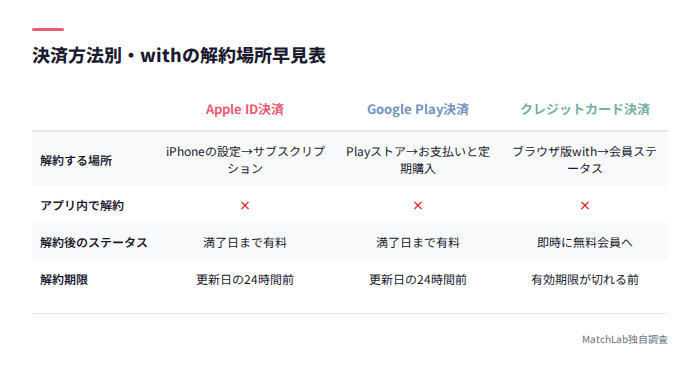
| 決済方法 | 解約する場所 | 解約後のステータス | 返金申請ルート |
|---|---|---|---|
| Apple ID決済 | iPhoneの「設定」アプリ →サブスクリプション | 契約期間の満了日まで有料のまま | Appleへ返金リクエスト可 |
| Google Play決済 | Google Playストア →お支払いと定期購入 | 契約期間の満了日まで有料のまま | Googleへ払い戻し申請可 |
| クレジットカード決済 | ブラウザ版with →マイページ →会員ステータス | 手続き完了と同時に無料会員へ | なし(返金不可) |
3つとも共通しているのは、withアプリ内では操作できないという点。ここを知らずにアプリ内を探し続けて「解約できない」と検索する人が本当に多いです。
自分がどの決済方法で払っているか分からない人は、まずここを確認してください。
- withアプリを開いて「マイページ」をタップ
- 「会員ステータス」を選択
- 契約中のプランと決済方法、有効期限が表示される
そして、解約の先に「退会(アカウント削除)」まで進みたい人は、順番が決まっています。
- VIPオプションを解約する(加入している人だけ)
- 有料プランを解約し、無料会員に切り替わるのを待つ
- アプリ内で退会手続きをする
もともと無料会員の人は、ステップ3だけで完了。所要時間はおよそ2〜3分です。
【決済方法別】withの有料プラン解約方法
ここからは実際の画面操作です。自分の決済方法のところだけ読めば大丈夫!
Apple ID決済:iPhoneの「設定」からサブスクリプションを解除する
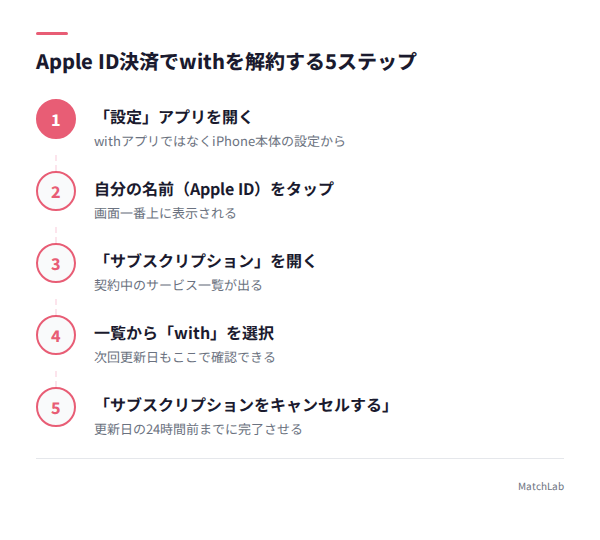
iPhoneのアプリ内課金で払った人はこちら。慣れれば30秒で終わります。
- iPhoneの「設定」アプリを開く
- 一番上に表示される自分の名前(Apple ID)をタップ
- 「サブスクリプション」をタップ
- 一覧から「with」を選択
- 「サブスクリプションをキャンセルする」をタップ
これで自動更新が止まります。キャンセル後も契約期間の満了日までは有料機能を使えるので、期限まで遠慮なく使い切りましょう。
注意点は、更新日の24時間前を過ぎていると次の期間が課金されること。「キャンセルしたのに請求された」の多くは、この24時間ルールに引っかかっています。
返金申請の可否:可能。誤課金や解約後の自動更新に限り、reportaproblem.apple.com からAppleに返金リクエストを出せます。
Google Play決済:Playストアの定期購入から解約する
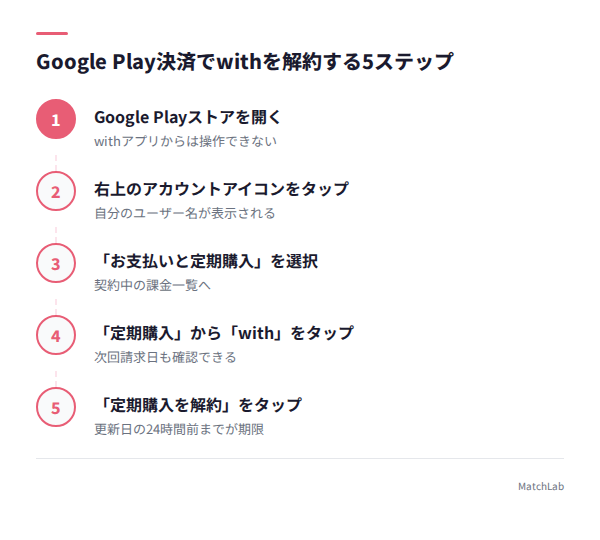
Androidユーザーはこちら。操作するのはwithアプリではなく、Google Playストアです。
- Google Playストアアプリを開く
- 画面右上の自分のユーザー名(アカウントアイコン)をタップ
- 「お支払いと定期購入」を選択
- 「定期購入」から「with」をタップ
- 「定期購入を解約」をタップ
Apple ID決済と同じく、解約後も契約期間の満了日までは有料機能が使えます。期限が更新日の24時間前までという点も共通です。
返金申請の可否:可能。Google Playの購入履歴から「問題を報告」を選び、払い戻し申請ができます(判断はGoogle側)。
クレジットカード決済:ブラウザ版withにログインして解約する
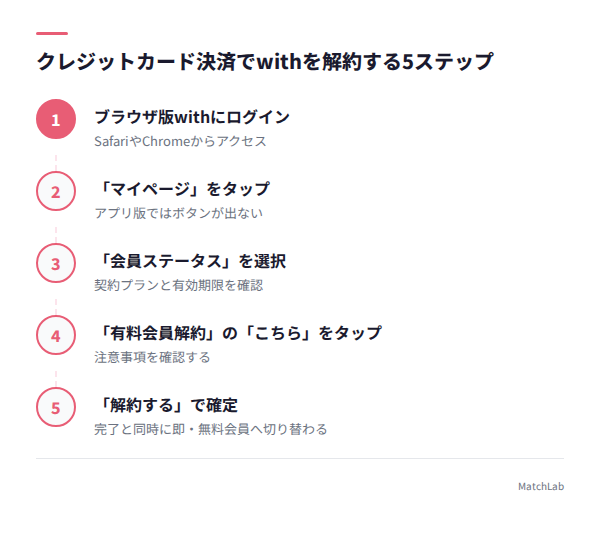
Web版から課金した人が一番つまずくパターン。アプリをいくら探しても解約ボタンは出てきません。
- SafariやChromeでwithのブラウザ版にアクセスしてログイン
- 「マイページ」をタップ
- 「会員ステータス」を選択
- 「有料会員解約」欄の「こちら」をタップ
- 内容と注意事項を確認して「解約する」をタップ
ここが重要なんですけど、クレカ決済は手続きが完了した時点で即座に無料会員へ切り替わります。
僕が実際にやったときも、解約完了画面を閉じてアプリに戻った瞬間、メッセージの送信ボタンが押せなくなっていました。相手からの返信は届いているのに、こちらから返せない。あの気まずさは味わってほしくないです。
やりとり中の相手がいるなら、有効期限のギリギリまで待ってから解約してください。ここだけはApple・Google決済と真逆の動き方になります。
返金申請の可否:なし。with運営に返金窓口はなく、残り期間分は一切戻りません。
VIPオプションは自動で止まらない。先に解約する
僕が最後まで気づかなかったのがこれ。有料プランを解約しても、VIPオプションは自動では止まりません。
VIPオプションは有料プランとは別契約。個別に解約手続きが必要です。しかも解約を忘れると、退会手続き自体に進めなくなります。
VIPプランの解約手順はこちら。
- 「マイページ」をタップ
- 「VIP会員」をタップ
- 「VIP会員解約」の「こちら」をタップ
- 内容を確認して「解約する」をタップ
VIPが先、有料プランが後。逆にすると手間が増えます。
返金申請の可否:なし。VIPオプション料金と購入済みのwithポイントは返金対象外です。ポイントが残っているなら退会前に使い切ってください。
「解約」と「退会」は別物|順番を間違えると課金が続く
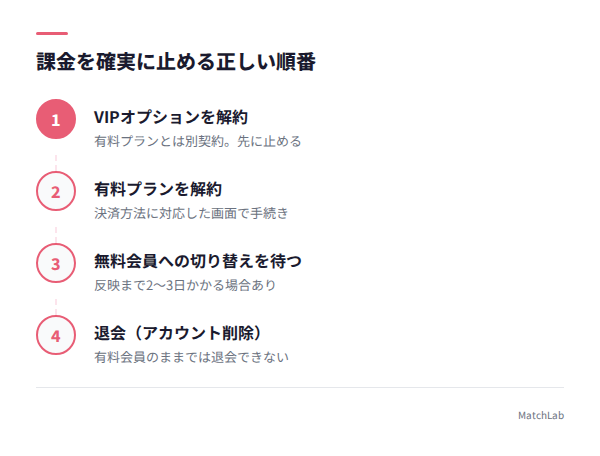
withの課金トラブルは、ほぼこの入口に集まります。解約(有料プランを止める)と退会(アカウントを消す)は、まったく別の手続きです。
「退会したから課金も止まったはず」と思い込んで、数ヶ月後にカード明細を見て青ざめる。よくある話です。
しかもwithは有料会員のままだと退会手続きに進めない仕様。順番を間違えると詰みます。
✅ 正しい順番:VIP解約 → 有料プラン解約 → 無料会員に切り替わる → 退会 ❌ ありがちな順番:アプリを削除 → 何も止まらず課金が続く
Facebook登録の人が絶対にやってはいけないこと
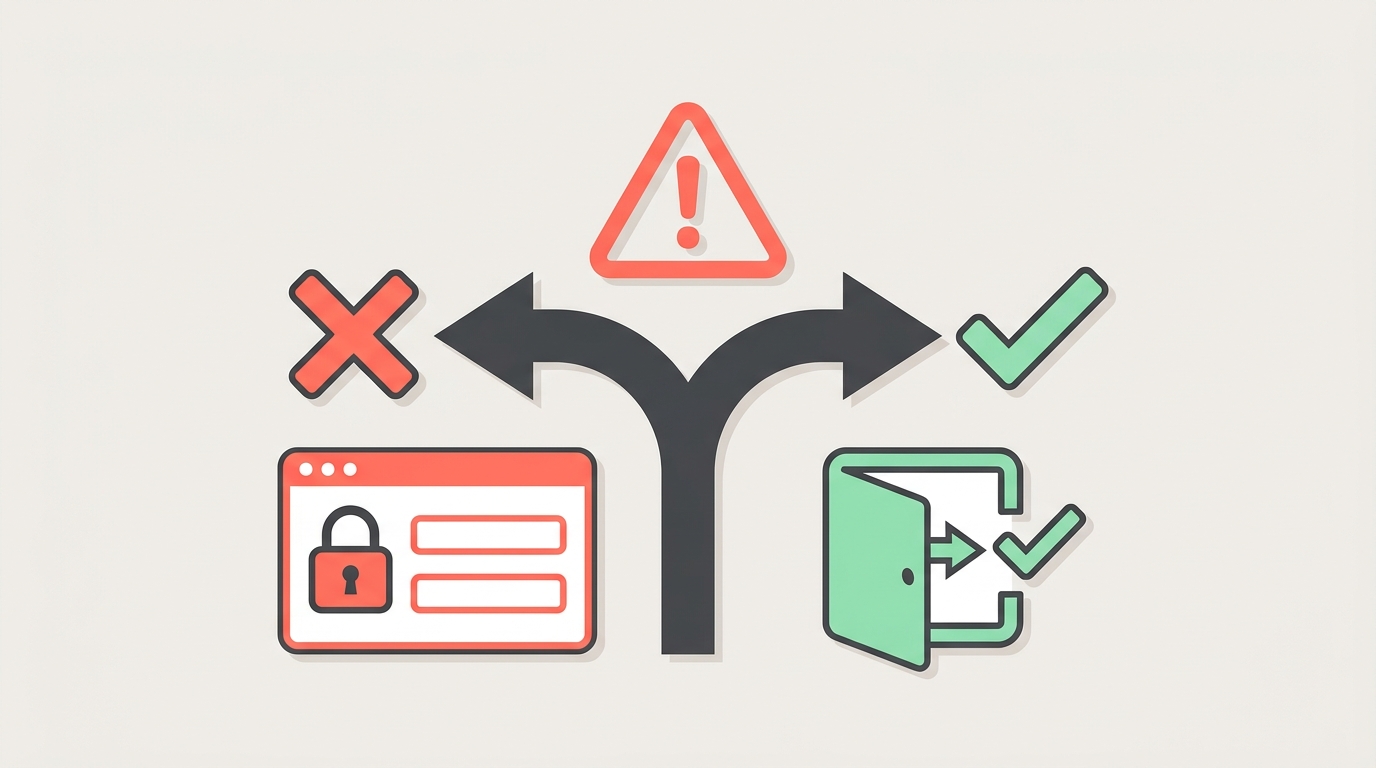
Facebookアカウントでwithに登録している人は、withより先にFacebookを退会しないでください。
Facebookを先に削除するとwithにログインできなくなり、退会手続き自体が進められなくなります。有料プランに入っていれば、課金だけが延々と続くという最悪の展開です。
やってしまった場合は、withのカスタマーサポートに相談するしかありません。Facebookを退会しても、withを退会したことにはならない。ここは覚えておいてください。
課金だけ止めてやりとりは続けたい人は「解約のみ」でOK
「もう課金はしたくないけど、あの人とはまだ話したい」。この場合は解約だけして、退会はしない。これが正解です。
無料会員として残っておけば、プロフィールもマッチング履歴も残ります。ただし無料会員では男性のメッセージ送信ができないので、連絡を続けたいならLINEなど別の連絡先を先に交換しておいてください。
退会してしまうと、相手のトーク画面から自分が消えて、二度とアクセスできなくなります。順番が命ですね。
しばらく休むだけなら「休憩モード」という選択肢もある
仕事が忙しい、ちょっと疲れた。そんな理由なら退会せず休憩モードを使いましょう。
- マイページから「各種設定」をタップ
- 「休憩モードの設定」をタップ
- 「ON」にチェックを入れて「更新する」を選択
データはすべて保持されるので、再開したその日から元通り活動できます。ただし押さえておくべきことが2つあります。
- 完全非表示ではない。足あとをつけ合った相手、いいねを送り合った相手、マッチング済みの相手には引き続き表示される
- 休憩モード中も有料プランの課金は止まらない
「休むから課金も止まるだろう」は誤解です。料金を止めたいなら、先に有料プランを解約して無料会員になってから休憩モードをオンにする。この組み合わせが一番賢い使い方になります。
withを退会(アカウント削除)する手順と、その前に確認したい5点
アカウントを完全に消すこと自体は2〜3分で終わります。ただし、退会は一度実行すると取り消せません。
退会ボタンを押す前に、この5つだけ確認してください。
- ☑ 有料プランとVIPオプションを解約済みか(未解約だと退会できない)
- ☑ 連絡を取り続けたい相手と、LINEなど別の連絡先を交換したか
- ☑ withポイントや残いいねが余っていないか
- ☑ Facebook連携で登録した人は、Facebookをまだ消していないか
- ☑ 本当に「休憩モード」ではなく「退会」でいいのか
特に2つ目。退会するとトーク画面から相手にアクセスする手段が完全になくなります。連絡先を聞きそびれたまま退会して後悔した、という話は本当によく聞きます。
マイページ→各種設定→退会の4ステップ
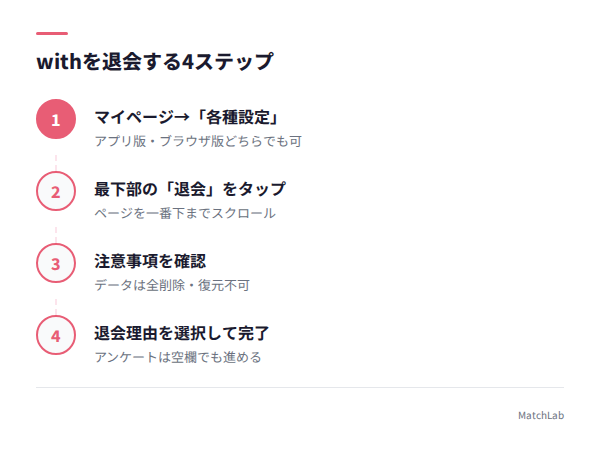
無料会員に切り替わっていれば、退会自体はあっさり終わります。アプリ版でもブラウザ版でも手続きできますし、手順に男女差もありません。
- 「マイページ」から「各種設定」をタップ
- 各種設定ページを一番下までスクロールし、最下部の「退会」をタップ
- 退会ページで注意事項を確認する
- 退会理由を選択して完了
途中で退会アンケートの画面が出ますが、これは空欄のままでも次に進めます。
ちなみに退会理由で「withで恋人ができたから」を選ぶと、マッチングした相手の中から恋人になった人を選ぶ画面が追加で出てきます。これを選べる人は最高の卒業ですね。
アプリを削除しただけでは退会も解約もできていない
一番の落とし穴を、もう一度はっきり書きます。アプリをアンインストールしても、退会にも解約にもなりません。
アイコンを消してもアカウント情報はwithのサーバーに残ったまま。プロフィールは検索結果に表示され続けますし、有料会員なら自動更新も止まりません。気づかないうちに数ヶ月分の料金が発生していたケースも報告されています。
すでにアプリを消してしまった人は、もう一度インストールしてログインし、正規の手順で解約と退会を進めてください。面倒でも、これが唯一の方法です。
退会するとメッセージ・いいね・プロフィールは全削除される
退会すると、以下のデータがすべて消えます。復元は一切できません。
| 消えるもの | 補足 |
|---|---|
| プロフィール情報 | 写真・自己紹介文・基本情報 |
| マッチング相手一覧とメッセージ履歴 | トーク内容も全消去 |
| 送受信した「いいね」の記録と残数 | 貯めた分もゼロに |
| 保有withポイント | 返金対象外 |
| ログインボーナスの蓄積 | 継続日数もリセット |
| 足あと履歴 | 誰が見たかも消える |
心理テストの診断結果も当然リセットされます。「いつか戻ってくるかも」と少しでも思うなら、退会せず無料会員のまま残しておくのがおすすめです。
退会すると相手側の画面からはどう見える?ブロックとの違い
退会すると、相手のトーク画面・プロフィールページ・足あと一覧から自分の情報がすべて消えます。相手からは一切見えなくなる、と考えてください。
気になるのが「退会しました」と表示されるかどうか。アプリによっては「このお相手は退会しました」と出るものもありますが、withにその表示はありません。ただ静かに消えるだけです。
つまり相手からすると、あなたがブロックしたのか退会したのかを判別する手段がない。気まずくフェードアウトしたい人には、むしろありがたい設計だと思いませんか?
逆に言えば、あなたのトーク一覧から誰かが消えた場合も、ブロックか退会かは分かりません。深追いしても答えは出ないので、切り替えていきましょう。
withが解約できない・退会できない4つの原因と対処法
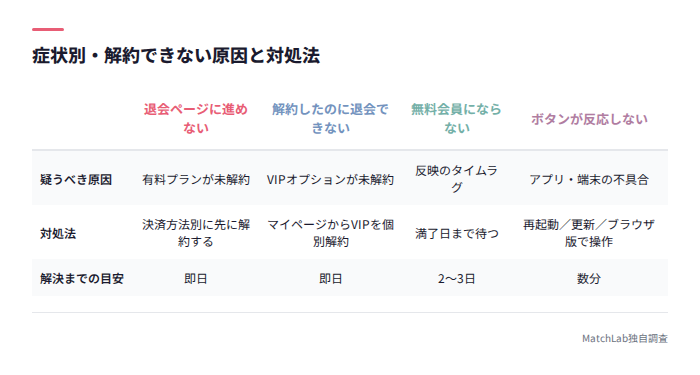
「退会ボタンが押せない」「解約したのにステータスが変わらない」。この手のトラブルは、原因がほぼ4つに絞られます。
| 症状 | 疑うべき原因 |
|---|---|
| 退会ページに進めない | 有料プランが未解約 |
| 有料プランを解約したのに退会できない | VIPオプションが未解約 |
| 解約したのに無料会員にならない | 反映のタイムラグ |
| ボタンを押しても反応しない | アプリ・端末側の不具合 |
上から順に潰していけば、たいてい解決します。
原因1:有料プランが未解約のまま退会しようとしている
一番多いのがこれ。withは有料会員のままでは退会手続きを進められない仕様です。
まずマイページの「会員ステータス」を開いて、現在の状態を確認してください。「有料会員」と表示されているなら、退会より先に決済方法別の解約を済ませる必要があります。
Apple ID決済とGoogle Play決済の場合、解約しても契約更新日までは会員ステータスが有料のまま。たとえば6ヶ月プランを4ヶ月使った状態で解約すると、無料会員に戻るのは2ヶ月後で、退会できるのもそのタイミングです。
急ぎたい人には歯がゆいですが、これは仕様なので待つしかありません。
原因2:VIPオプションが解約されていない
有料プランを解約したのに退会できない。だったら犯人はVIPオプションです。
VIPオプションは有料プランとは独立した課金なので、別途解約が必要。順序としてはVIPが先になります。
マイページの会員ステータスでVIPの契約状況を確認して、残っていれば先に解約する。ここを潰せば、たいていの「退会できない」は解消します。
原因3:解約処理の反映にタイムラグがある
解約したのに会員ステータスが「有料」のまま。焦りますよね。でもこれ、故障ではありません。
無料会員へのステータス切り替えは、反映まで2〜3日かかるケースがあります。特にApple ID決済とGoogle Play決済は、契約更新日を過ぎるまでステータスが変わりません。
やることは3つ。
- 決済画面(Appleのサブスクリプション/Google Playの定期購入)で「キャンセル済み」になっているか確認する
- なっていれば自動更新は止まっているので、そのまま待つ
- 契約満了日を過ぎてから、あらためて退会手続きに進む
解約さえ完了していれば、追加の請求は発生しません。落ち着いて期限を待ちましょう。
原因4:ボタンが押せない・エラーが出る場合の確認手順
物理的に操作できないパターンは、この順で潰していきます。
- アプリを完全に終了して再起動する
- App Store/Google Playでwithアプリを最新版に更新する
- Wi-Fiとモバイル回線を切り替えて通信環境を変える
- 端末自体を再起動する
- クレカ決済ならアプリではなくブラウザ版からログインし直す
- それでもダメならwithのカスタマーサポートに問い合わせる
意外と多いのが5番。クレジットカード決済の解約はブラウザ版でしか操作できないので、アプリで探し続けても永遠に見つかりません。
最後の砦がFacebook連携問題です。withより先にFacebookアカウントを削除してしまうとログインできず、自力での退会は不可能になります。この場合はカスタマーサポートに事情を説明して、対応してもらうしかありません。
一番損しない解約タイミングは「次回更新日の直前」
返金がない以上、損を減らす手段は解約日のコントロールしかありません。答えは一つ、契約期間をギリギリまで使い切って、次回更新日の直前に解約する。これが唯一の正解です。
「もう使わないから今日解約しよう」は、実は損。Apple・Google決済なら解約しても契約期間の終了日までは有料機能が使えるので、早めに手続きしても1円も戻りません。むしろ更新日を忘れて再課金される事故のほうが怖い。
だから正しい行動はこうなります。
- 自分の次回更新日を確認する
- スマホのカレンダーに「更新日の3日前」でリマインダーを設定する
- その日に解約手続きをする
- 契約終了日までは有料機能をフルに使い切る
このたった4ステップで、無駄な1ヶ月分の課金を防げます。1ヶ月プランなら4,160円(2026年7月時点・税込)。飲み会1回分が浮くと思えば、やる価値はありますよね。
解約はいつまでに?Apple・Googleともに更新24時間前が期限
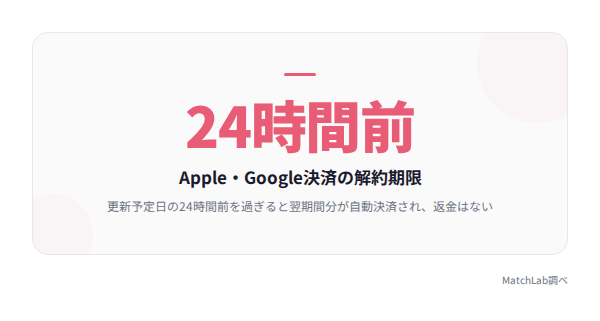
期限は数字で覚えてください。Apple ID決済もGoogle Play決済も、契約更新予定日の24時間前までに解約を完了させる必要があります。
| 決済方法 | 解約の期限 | 手続き場所 |
|---|---|---|
| Apple ID決済 | 更新日の24時間前まで | iPhoneの「設定」アプリ |
| Google Play決済 | 更新日の24時間前まで | Google Playストア |
| クレジットカード決済 | 有効期限が切れる前 | ブラウザ版with |
過ぎたら翌期間分が自動で決済されます。それは自己都合扱いになるので、返金もありません。
もう一つ気をつけたいのが、会員ステータスが「無料会員」に切り替わるまで2〜3日かかるケースがあること。退会まで進めたい人は、更新日の3日前には動き出すのが安全ラインです。
次回更新日の確認方法(Apple ID/Google Play/クレジットカード)
自分の更新日を知らないまま「そろそろかな」で解約するのが一番危ない。3分で終わるので今やってしまいましょう。
Apple ID決済の場合:
- iPhoneの「設定」アプリを開く
- 一番上の自分の名前(Apple ID)をタップ
- 「サブスクリプション」をタップ
- 「with」を選ぶと次回更新日が表示される
Google Play決済の場合:
- Google Playストアアプリを開く
- 右上のアカウントアイコンをタップ
- 「お支払いと定期購入」→「定期購入」
- 「with」を選ぶと次回請求日が表示される
クレジットカード決済の場合:
- ブラウザ版withにログイン
- 「マイページ」→「会員ステータス」
- 契約中のプランと有効期限を確認
プラン別・1ヶ月プランで買った場合との差額比較
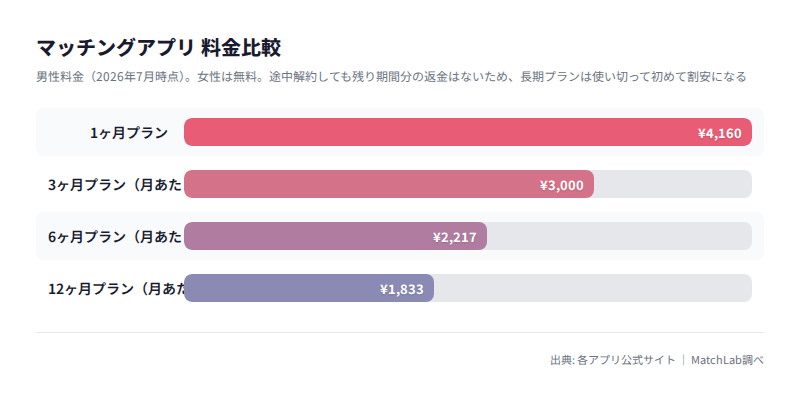
同じ利用期間を1ヶ月プランで買っていたら、いくらだったのか。並べると長期プランの途中解約の痛さが見えてきます。
| 契約プラン | 実際に使った期間 | 支払総額 | 1ヶ月プランなら | 差額 |
|---|---|---|---|---|
| 3ヶ月 | 1ヶ月 | 9,000円 | 4,160円 | 4,840円の損 |
| 6ヶ月 | 2ヶ月 | 13,302円 | 8,320円 | 4,982円の損 |
| 12ヶ月 | 3ヶ月 | 21,996円 | 12,480円 | 9,516円の損 |
| 12ヶ月 | 6ヶ月 | 21,996円 | 24,960円 | 2,964円お得 |
※男性料金・税込。2026年7月時点の運営公表値をもとに算出。
12ヶ月プランは、半年使い切ってようやく元が取れる計算になります。
僕が6ヶ月プラン(13,302円)に入ったのは、心理テストの相性表示が面白くて「これは半年やる価値がある」と思ったから。ところが2ヶ月目でやりとりしていた3人が全員フェードアウトして、気持ちが完全に切れました。残り4ヶ月はログインほぼゼロのまま満了。同じ2ヶ月を1ヶ月プラン2回で買えば8,320円だったので、4,982円を捨てた計算です。学んだのは「長期プランは安さで選ぶな、続ける自信で選べ」でした。
初めてwithを使うなら、まずは1ヶ月プランか3ヶ月プラン。ここが現実的な落としどころです。
返金されない仕組みと、2つの例外ルートの中身
冒頭の結論をもう一段掘り下げます。なぜ戻らないのか、そしてどこなら申請できるのか。
3ヶ月・6ヶ月プランを途中解約しても残り期間分は返ってこない
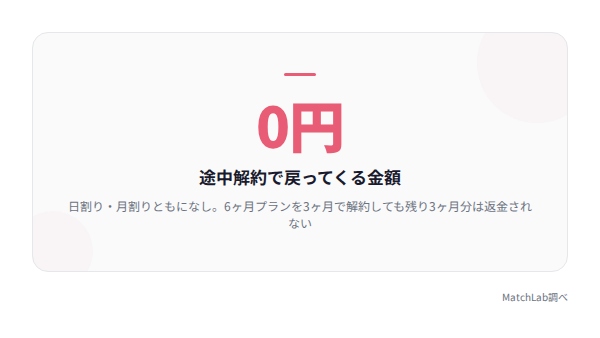
長期プラン契約者が一番知りたいのはここでしょう。
- 3ヶ月プランを1ヶ月で解約 → 残り2ヶ月分(6,000円)は戻らない
- 6ヶ月プランを3ヶ月で解約 → 残り3ヶ月分は戻らない
- 12ヶ月プランを3ヶ月で解約 → 残り9ヶ月分は戻らない
日割りもなければ月割りもなし。契約した期間分の利用権をまとめて買っている、という考え方だからです。意地悪なルールではなく、月額課金サービスとしてはごく普通の設計になります。
「途中でやめても何とかなるでしょ」という感覚で長期プランを選ぶのは、はっきり損です。
支払い先はwithとは限らない。Apple・Google経由なら窓口が変わる
勘違いされやすいのが、Apple ID決済とGoogle Play決済のとき。お金を払っている相手はwithではなく、AppleやGoogleです。
| 決済方法 | 実際の支払い先 | 返金申請の窓口 |
|---|---|---|
| クレジットカード決済 | with | なし |
| Apple ID決済 | Apple | Appleの「問題を報告する」 |
| Google Play決済 | Google Playの「問題を報告」 |
これが冒頭で書いた2つの例外ルートの正体です。判断するのはプラットフォーム側なので、withに交渉しても話は前に進みません。
僕も最初の1回はこれで問い合わせ先を間違えて、返信待ちで数日を溶かしました。
なお、Apple ID決済・Google Play決済で解約したあと、期間満了を待つ間に追加料金が発生することはありません。そこは安心してください。
マッチングアプリの課金にクーリングオフは使えるのか
使えません。ここははっきり言い切ります。
クーリングオフは訪問販売や電話勧誘販売など、不意打ち的な契約から消費者を守るための制度です。アプリ内課金は通信販売にあたり、通信販売にクーリングオフの適用はありません。
「8日以内なら無条件で解除できるはず」と思っていた人は、その前提をリセットしてください。デジタルコンテンツは購入と同時に提供が始まるので、返品という考え方自体がなじまない仕組みです。
だからこそ、返金をあてにするのではなく「更新日の直前に解約する」という一手で防ぐのが唯一の対策になります。
解約したのに引き落とされたときの確認手順と問い合わせ先
「ちゃんと解約したのに請求が来た」。慌てる前に、まず状況を切り分けましょう。動き方は3ステップです。
- 解約手続きが本当に完了しているか、決済画面で確認する
- 解約日が更新予定日の24時間前より前だったかを確認する
- それでも説明がつかない請求なら、決済ルートの窓口に問い合わせる
正直に言いますね。withは有料期間中の解約に対して返金対応をしていません。問い合わせても返金が確約されるものではない、という前提で読んでください。それでも、請求の理由をはっきりさせておく価値はあります。
まずは決済ルートを特定する(Apple/Google/クレカ)
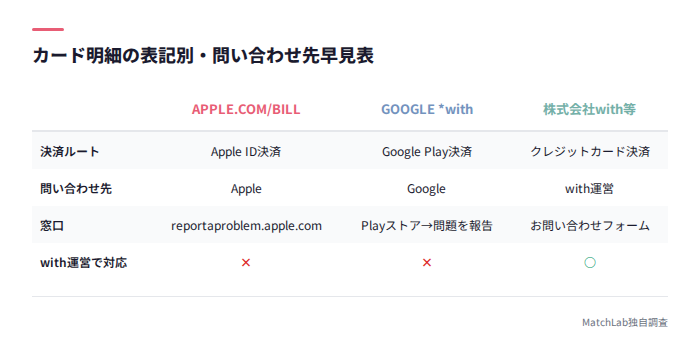
問い合わせ先を間違えると、そこで1週間溶けます。最初にここを確定させてください。
| 明細の表示 | 決済ルート | 問い合わせ先 |
|---|---|---|
| APPLE.COM/BILL | Apple ID決済 | Apple |
| GOOGLE *with | Google Play決済 | |
| 株式会社with等 | クレジットカード決済 | with運営 |
カード明細の表記を見れば一発です。分からない場合は、withアプリのマイページ「会員ステータス」でも決済方法を確認できます。
AppleとGoogle経由の課金は、with運営に言っても「決済元にお問い合わせください」と返ってくるだけ。ここは覚えておいてください。
Appleに返金リクエストを出す手順
Appleには「問題を報告する」という購入内容の申告窓口があります。
- ブラウザで reportaproblem.apple.com にアクセス
- Apple IDでサインイン
- 購入履歴から該当するwithの請求を選ぶ
- 「問題を選択」から該当する理由を選ぶ
- 詳細欄に状況を具体的に書いて送信
書き方のコツは、感情ではなく事実を時系列で並べること。判断するのはAppleなので、日付と金額を淡々と書くのが一番伝わります。
8月10日にサブスクリプションのキャンセル手続きを完了しましたが、8月12日に自動更新の請求が発生しました。キャンセル完了画面のスクリーンショットも保存しています。当該期間はアプリを一度も利用していないため、ご確認をお願いいたします。
Google Playに払い戻しを申請する手順
Androidの場合はGoogle Playから申告します。
- Google Playストアアプリを開く
- 右上のアカウントアイコン →「お支払いと定期購入」→「予算と履歴」
- 該当する購入履歴を選択
- 「問題を報告」を選ぶ
- 理由を選び、詳細を記入して送信
こちらも鉄則は同じで、解約手続きを行った日付と請求日を明記すること。定期購入の管理画面が「解約済み」になっているスクリーンショットがあれば、状況が一発で伝わります。
with運営に問い合わせる方法と文例
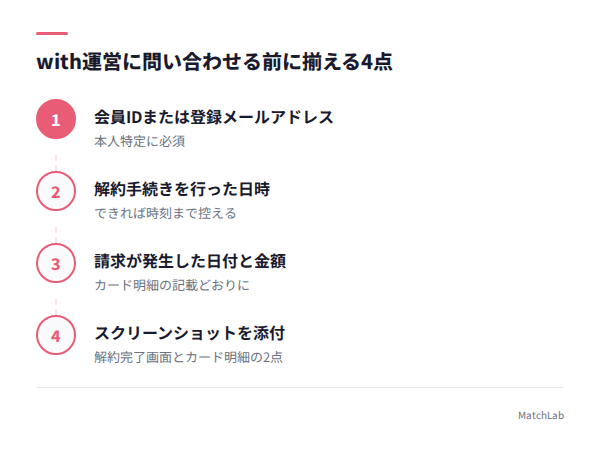
クレジットカード決済で、明らかに二重に請求されているようなケースは、運営への問い合わせが正解です。
窓口はアプリ内マイページ「各種設定」内のお問い合わせフォーム、もしくはブラウザ版のサポート窓口から。準備しておくものはこの4つです。
- 登録しているメールアドレス(もしくは会員ID)
- 解約手続きを行った日時
- 請求が発生した日付と金額
- 解約完了画面やカード明細のスクリーンショット
文面はシンプルで構いません。
お世話になっております。会員ID◯◯◯◯です。 20XX年X月X日にブラウザ版マイページより有料プランの解約手続きを完了し、解約完了画面も確認しております。しかし20XX年X月X日付で次期分の料金◯◯◯◯円が請求されておりました。 解約完了画面のスクリーンショットとカード明細を添付いたします。請求の内容についてご確認いただけますでしょうか。よろしくお願いいたします。
ポイントは、怒りをぶつけないこと。証拠を添えて事実を並べたほうが、対応は確実に早くなります。
退会後に再登録できる?期間・データ・いいねの扱い
再登録はできます。ただし「14日間は戻れない」「何も引き継がれない」「もう一度課金が必要」の3点セットだと思ってください。
| 項目 | 再登録後の扱い |
|---|---|
| 登録できるタイミング | 退会から14日後 |
| プロフィール | ゼロから作り直し |
| メッセージ・マッチング | 復元されない |
| いいね数・ポイント | ゼロからスタート |
| 有料プラン | 再度課金が必要 |
この表を見て「じゃあ退会しないほうがいいのでは」と思った人、正解です。恋人ができた・結婚したという明確な理由がないなら、無料会員のまま残しておくほうが圧倒的に便利。
再登録できるのは退会から14日後。30日というのは古い情報
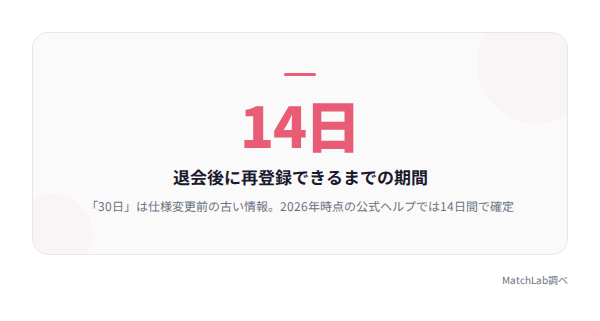
withは退会後14日間、同じ方法での再登録ができません。
退会ページに表示される注意事項にも「退会後、14日間は再登録不可」とはっきり書かれています。ネット上には「30日間」「約1ヶ月」と書かれた記事も残っていますが、それは仕様変更前の古い情報です。2026年時点の公式ヘルプは14日間で確定しています。
補足すると、退会時と違う登録方法(LINE登録者がFacebookで登録するなど)を選べば14日を待たずに登録できてしまう可能性はあります。ただし同一人物と判断されれば強制退会のリスクあり。おすすめはしません。
前のプロフィール・メッセージ・マッチングは復元されない
再登録は「復帰」ではなく「新規登録」です。ここを勘違いすると必ずガッカリします。
具体的には、以下がすべてゼロからやり直しになります。
- プロフィール写真と自己紹介文の作成
- 心理テストの受け直し
- 本人確認書類の再提出
- 過去のマッチング相手とのトーク履歴(完全に消滅)
- 貯めていたいいね数とwithポイント
特に痛いのが心理テストの結果と本人確認。地味に時間のかかる作業を、もう一度全部やることになります。
過去にマッチングしていた相手と再び出会えるかは運次第。前のトーク履歴が戻ってくることは絶対にありません。
再登録時は無料会員から。有料プランはもう一度課金が必要
料金面もリセットされます。再登録後は無料会員スタートなので、メッセージを送りたい男性はもう一度プランを購入することになります。
前に12ヶ月プランを買っていて残り期間があった場合でも、引き継がれません。退会した時点で権利は消えています。
だからこそ、契約期間が残っているうちに退会するのは二重に損。使い切ってから、無料会員に戻ってから、それでも消したいなら退会する。この順番を守ってください。
withの解約・退会に関するよくある質問
解約したつもりが自動更新された場合は返金される?
更新日の24時間前という期限を過ぎてしまった場合、原則として返金はありません。自動更新は仕様どおりの動きだからです。
ただしApple ID決済とGoogle Play決済に限り、解約手続き完了後の請求であればプラットフォーム側に申請する余地はあります。解約完了画面のスクリーンショットを添えて出してみてください。
同時にやるべきは、今すぐ次回分を止めること。Apple ID決済ならiPhoneの「設定」→サブスクリプション、Google Play決済ならPlayストアの「定期購入」から、あらためて解約手続きを完了させましょう。更新後の期間は満了日まで有料機能が使えるので、そこは使い切ってください。
解約後にアプリを消しても問題ない?
解約が完了していれば問題ありません。ただし順番を絶対に間違えないでください。
- 正しい順番:解約する → 完了を確認する →(必要なら退会する)→ アプリを削除する
- 間違った順番:アプリを削除する → 課金が続く
アプリを消しても課金は止まりません。「アンインストール=解約」だと思っていた人は、今すぐ決済画面を確認しましょう。
一方、退会せず無料会員のまま残す場合は、アプリを消してもアカウントは生きています。再開したくなったらインストールしてログインするだけで元通りです。
強制退会になった場合の課金と再登録はどうなる?
規約違反による強制退会の場合、支払った料金は戻ってきません。利用規約に基づく措置なので、交渉の余地はほぼないと考えてください。
もう一つ厳しいのが再登録です。強制退会になったアカウントでの再登録は基本的にできません。別の登録方法で入り直そうとしても、同一人物と判断されれば再び退会処分になります。
心当たりがないのに退会になった場合のみ、カスタマーサポートに問い合わせて経緯を確認する価値はあります。
解約と休憩モード、どちらを選ぶべき?
判断基準はシンプルです。
- 課金を止めたい → 解約(休憩モードでは料金は止まりません)
- 相手に見つかりたくない・一時的に休みたい → 休憩モード
- 両方叶えたい → 先に解約して無料会員になってから休憩モードをオン
一番もったいないのが、休憩モードだけオンにして課金を止め忘れるパターン。休んでいる間もしっかり月額が引き落とされます。
「いつか再開するかも」という人は、解約+休憩モード+アカウント維持の組み合わせがベストです。データも守れて、お金も出ていきません。
まとめ:返金は原則なし。だから解約日のコントロールが全て
withの解約と返金について、押さえるべきポイントを最後に整理します。
- 途中解約に日割り・月割りの返金はない(利用規約の「有料サービス」条項)
- 例外は2つ。Apple ID決済はAppleの返金リクエスト、Google Play決済はGoogleの払い戻し申請
- クレジットカード決済に返金ルートはない
- 3ヶ月プランを1ヶ月で解約すると6,000円が戻らない計算になる
- 解約場所は決済方法で3つ。iPhoneの「設定」/Google Playストア/ブラウザ版with
- Apple・Googleの解約期限は更新予定日の24時間前まで
- 解約しても期間満了日までは有料機能が使える(クレカ決済だけは即時終了)
- 退会まで進めるなら「VIPオプション解約 → 有料プラン解約 → 無料会員化 → 退会」の順
- アプリを削除しても解約にも退会にもならない
今日やることは1つだけ。自分の決済ルートの画面を開いて、次回更新日を確認してください。そのうえで更新日の3日前にリマインダーをセットすれば、無駄な1ヶ月分は確実に防げます!
もし「withは自分に合わなかった」という結論なら、それは失敗ではありません。契約期間を使い切ってから、次の場所へ気持ちよく移りましょう。