
「アカウントが見つかりません」。この一文が出た時点で、原因の8割は絞り込めます。
ペアーズのログイン方法は5種類。そして登録時に使った方法以外では絶対にログインできません。パスワードの問題だと思い込んで、実は入り口を間違えている。機種変更のたびに一番多いのがこのパターンです。
5種類のログイン手順、エラー文言別の切り分け、緑・黄・灰のログイン色の意味、ログイン時間が更新される仕組み、そして「ログインしてるのが周りにバレるのか」。ここから一気に片づけていきます。
ペアーズのログイン方法は5種類|まずは登録時の方法を思い出す
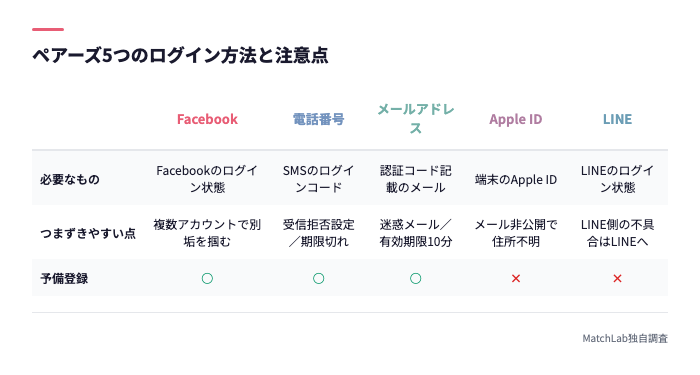
ペアーズのログイン方法は次の5つです。
- 電話番号(SMS認証)
- メールアドレス
- Apple ID
- LINE
ここが一番大事なんですけど、新規登録で選んだ方法がそのまま「あなたのログイン方法」になります。Facebookで登録した人は、メールアドレスを何回入れてもログインできません。そこにアカウントが存在しないからです。
| 登録方法 | ログインに必要なもの | つまずきやすいポイント |
|---|---|---|
| Facebookのログイン状態 | 複数アカウントを持っていて別垢で入ろうとする | |
| 電話番号 | SMSで届くログインコード | SMS受信拒否設定/コードの有効期限切れ |
| メールアドレス | 認証コード記載のメール | 迷惑メールフォルダ/有効期限10分 |
| Apple ID | 端末のApple ID | 「メールを非公開」で登録アドレスがわからない |
| LINE | LINEのログイン状態 | LINE側のログイン不具合はLINEに問い合わせ |
Facebookでログインする手順
- ペアーズのアプリかブラウザ版を開く
- 「Facebookではじめる/ログイン」を選ぶ
- Facebookの認証画面で許可する
ポイントは、その端末のブラウザにログイン中のFacebookアカウントが自動で使われること。仕事用と私用でFacebookを分けている人は、ここで別アカウントが掴まれて失敗します。一度Facebook側でログインし直してから戻るのが確実です。
なお、ペアーズがFacebookのタイムラインに何かを投稿することはありません。5年以上Facebook連携で使っていますが、投稿もシェアも一度も発生していません。
電話番号でログインする手順
- ログイン画面で「その他の方法」から電話番号を選ぶ
- 登録した携帯番号を入力する
- SMSで届いたログインコードを入力する
このログインコードには有効期限があります。SMSに気づかず10分後、20分後に入力すると弾かれます。期限切れが疑わしいときは入力を粘らないこと。もう一度最初から番号を送信し直したほうが早いです。
メールアドレスでログインする手順
- ログイン画面で「メールアドレス」を選ぶ
- 登録済みのアドレスを入力する
- ペアーズ運営から届く認証コードを入力する
ここで一番効いてくるのが期限です。メールの認証コードの有効期限は10分。この10分、思ったより短いですよ。通勤中に受信して、電車を降りてから入力すると普通に切れています。
届いたらその場で入力する。これだけでエラーの大半は消えます。
Apple IDでログインする手順
iPhoneユーザーは「Appleでサインイン」で登録した人が多いはず。ログイン画面でAppleのボタンをタップして、Face IDかパスコードで認証するだけ。1タップで終わります。
注意したいのは、登録時に「メールを非公開」を選んでいたケース。この場合、ペアーズ側に渡っているのは@privaterelay.appleid.comで終わる転送用アドレスです。
自分の本来のGmailやiCloudアドレスでメールログインを試しても、当然ヒットしません。Apple IDで入るのが唯一の正解になります。
LINEでログインする手順
ログイン画面で「LINEではじめる/ログイン」を選び、LINEの認証画面で許可すれば完了。LINEの友だちリストに通知が飛んだり、タイムラインに何かが出たりすることはありません。
もしLINEログインでエラーが出る場合、ペアーズ側ではなくLINEアカウント側の問題であることがほとんど。ペアーズ運営も「LINEアカウント情報はLINE側が管理する情報のため、LINEアカウントにログインできない等の問題が発生した場合、LINEにお問い合わせください」と案内しています。問い合わせ先はLINEの窓口(contact-cc.line.me)です。
なお、メールアドレスの認証と登録まで済ませてある人は、LINEに加えてメールアドレスでのログインも使えるようになります。予備の入り口を持っておく意味で、これはやっておいて損がない設定です。
登録した方法がわからない時の確認方法
「そもそも何で登録したか覚えてない」。この相談、本当に多いです。
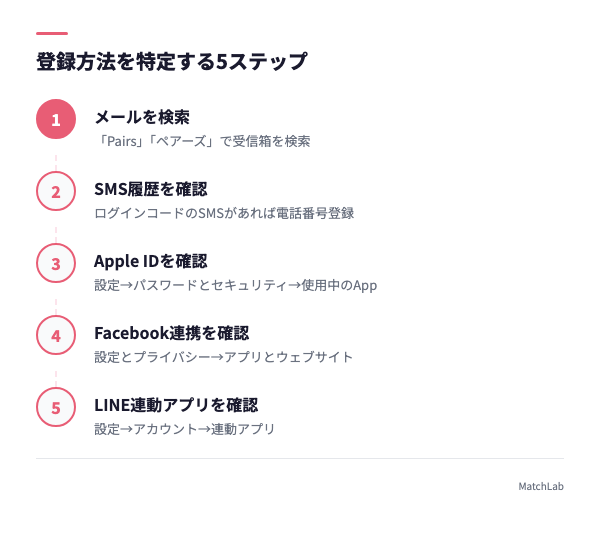
総当たりする前に、次の順番で探すと数分で特定できます。
- メールアプリで「Pairs」「ペアーズ」を検索する。運営からのメールが残っていればメールアドレス登録の可能性が高い
- SMSの受信履歴を「Pairs」で検索する。ログインコードのSMSがあれば電話番号登録
- iPhoneなら「設定」→ 自分の名前 →「パスワードとセキュリティ」→「Apple IDを使用中のApp」にPairsがあるか確認する
- Facebookの「設定とプライバシー」→「アプリとウェブサイト」の連携一覧にPairsがあるか確認する
- LINEの「設定」→「アカウント」→「連動アプリ」を確認する
3〜5のどれかにPairsの名前が残っていれば、それが答えです。
アプリ版とブラウザ(Web)版でログイン方法はどう違う?
結論、ログインできるアカウントは同じです。違うのは「毎回ログインが必要か」と「料金」と「もらえる無料いいねの数」。
| 項目 | ブラウザ版 | アプリ版 |
|---|---|---|
| 操作性 | 一度に見られる情報が多く、じっくり検索向き | 動作が軽くサクサク使える |
| 対応機種 | PC・タブレット・スマホ | iOS/Android端末 |
| ログイン | アクセスのたびにログインが必要 | 初回ログイン後は起動するだけ |
| ログインボーナス | なし | あり(いいね!が1日1回付与) |
| 通知 | ポップアップ通知なし | ポップアップ通知あり(オフ可) |
| 料金 | 安い | Apple ID/Google Play決済で割高 |
同じアカウントを複数デバイスから使えるので、「スマホはアプリ、家のPCはブラウザ」という併用が普通にできます。
しかもログイン時に出る今日のピックアップは、お相手4人に無料でいいねが送れる仕様。アプリ版とブラウザ版の両方を開けば1日8人にアピールできる計算になります。無課金勢ほど効いてくる小技ですよ。
ブラウザ版のログインURLと手順
- ChromeやSafariでペアーズ公式サイト(pairs.lv)を開く
- 画面右上の「ログイン」を選ぶ
- 登録時と同じ方法(Facebook/電話番号/メールアドレス/Apple ID/LINE)を選んで認証する
ブラウザ版はアプリのアップデートに左右されません。だからアプリが落ちて開けないときの避難先としても優秀です。
「アプリが起動しない=ペアーズが見られない」ではありません。ここを知っているだけで、焦る時間が丸ごと減ります。
ブラウザ版でしかできないこと・アプリ版でしかできないこと
ブラウザ版が向いている人:
- 課金を1円でも安く済ませたい(クレカ決済が最安)
- スマホの通知やアプリアイコンを見られたくない
- PCの大画面で条件検索をじっくり回したい
アプリ版が向いている人:
- ログインボーナスの無料いいねを毎日確実に取りたい
- 相手のアクションにすぐ反応したい(通知が届く)
- 移動中にサッと開いて回したい
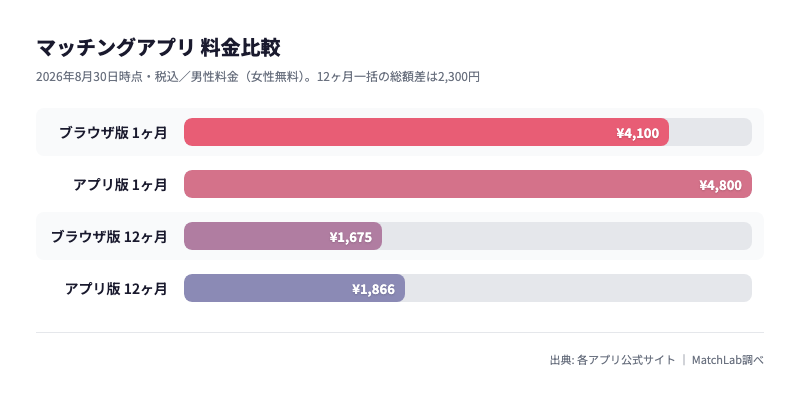
料金差はこのくらいです(2026年8月30日時点・税込/男性料金、女性は無料)。
| プラン | ブラウザ版(クレカ決済) | アプリ内課金(Apple ID/Google Play) |
|---|---|---|
| 1ヶ月 | 4,100円/月 | 4,800円/月 |
| 12ヶ月 | 1,675円/月(一括20,100円) | 1,866円/月(一括22,400円) |
12ヶ月は一括20,100円と22,400円。総額の差は2,300円です。3ヶ月・6ヶ月を含めた全プランの単価と決済方法ごとの違いは、ペアーズの料金プランと支払い方法の比較で細かく整理しています。
おすすめは「ログインと日常利用はアプリ、課金だけブラウザ版」の使い分け。決済方法や為替の影響で価格が動くことはありますが、この上下関係は基本ひっくり返りません。
ペアーズにログインできない原因と対処法|エラーメッセージ別に整理
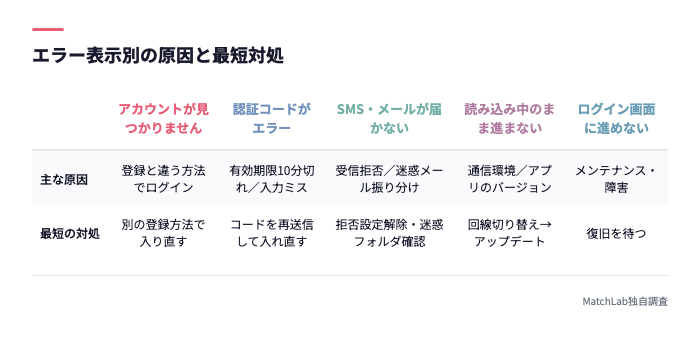
ログインできないときは、原因を探す前に画面に出ている文言を読んでください。ペアーズは症状ごとに表示が変わるので、文言さえ見れば原因はほぼ一本に絞れます。
| 表示・症状 | 主な原因 | 最短の対処 |
|---|---|---|
| アカウントが見つかりません | 登録と違う方法でログインしている | 別の登録方法で入り直す |
| 認証コードがエラーになる | 有効期限(10分)切れ/入力ミス | コードを再送信して入れ直す |
| SMS・メールが届かない | 受信拒否設定/迷惑メール振り分け | 拒否設定の解除・迷惑フォルダ確認 |
| 読み込み中のまま進まない | 通信環境/アプリのバージョン | 回線切り替え→アップデート |
| そもそもログイン画面に進めない | メンテナンス・障害 | 復旧を待つ |
対処を始める前に確認してほしいのが2つあります。ひとつはアプリが最新バージョンになっているか。もうひとつは新規登録時にどの方法を選んだか。この2つを飛ばして設定をいじり回すと、直るものも遠回りになります。
「アカウントが見つかりません」と出る場合
これは入り口の間違いです。入力した情報に紐づくアカウントが存在しない、ただそれだけ。
Facebookで登録した人がメールアドレスで入ろうとしている。あるいはApple IDの非公開メールで登録した人が普段のGmailを入れている。この2パターンが圧倒的に多いです。
前の章の「登録した方法がわからない時の確認方法」で入り口を特定してから、もう一度やり直してください。
「認証コードが正しくありません」と出る場合
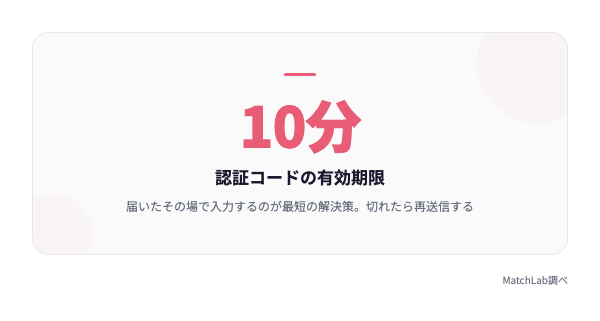
メールアドレスや電話番号でのログインは、パスワードではなく認証コード方式です。この表示が出たときに疑うべきは記憶力ではなく時間。認証コードの有効期限は10分しかありません。
コードが古いと感じたら、入力を粘るのは時間の無駄です。ログイン画面に戻ってメールアドレス(または電話番号)を入力し直し、新しいコードを受け取ってください。届いたら他の作業に寄り道せず、その場で入力する。これが一番速い解決策。
古いメールに残っている前回のコードを入力してしまう事故も定番です。受信箱の一番新しい1通だけを見る、と決めておくと防げます。
認証コード・SMSが届かない場合
電話番号ログイン特有のトラブルで、原因はだいたい3つ。
- SMSの受信拒否設定がオンになっている → 端末とキャリアの両方で拒否設定を解除する
- コードの有効期限が切れている → 入力を諦めて、もう一度電話番号から送信し直す
- 登録時の電話番号から機種変更・番号変更している → その番号にはもう届かないので、別のログイン方法を使う
メールの場合は迷惑メールフォルダが最有力。キャリアメールで登録している人は、ドメイン指定受信でブロックされているケースも多いです。
読み込み中のまま進まない・アプリが落ちる場合
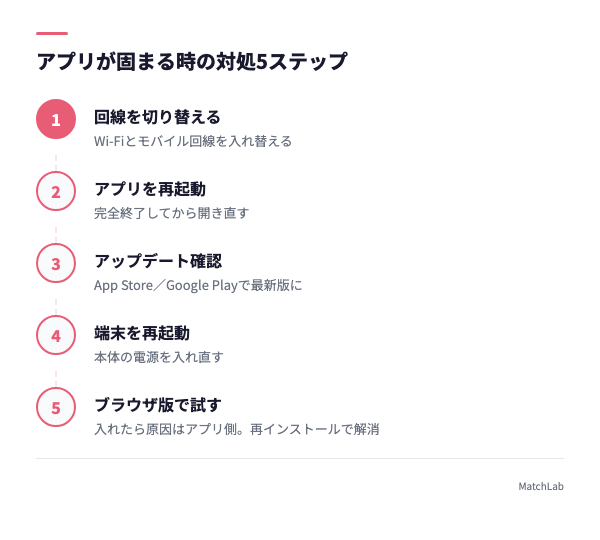
この症状はペアーズ側というより端末側の問題であることが多いです。上から順に試してください。
- Wi-Fiとモバイル回線を切り替える(地下や電波の弱い場所は要注意)
- アプリを完全に終了して再起動する
- App Store/Google Playでアップデートがないか確認する
- 端末自体を再起動する
- それでもダメならブラウザ版からログインしてみる
5番まで来てブラウザ版で普通に入れたなら、原因はアプリ側で確定。アプリの再インストールで解消します。ここでも「登録方法さえ合っていれば再インストールしてもアカウントは消えない」ので安心してください。
iPhoneとAndroidで起きやすいトラブルの違い
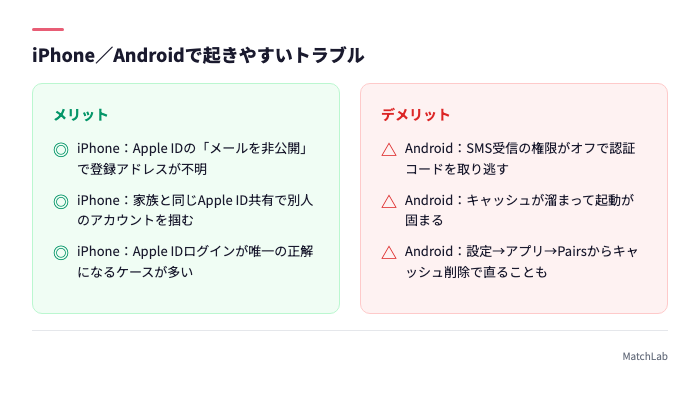
iPhoneで多いのは、Apple IDの「メールを非公開」問題。転送用アドレスで登録されているため、本人がメールログインを試しても永遠に見つかりません。もうひとつ、家族と同じApple IDを共有している端末だと、別人のアカウントを掴む事故も起きます。
Androidで多いのはアプリ権限とストレージ周り。SMS受信の権限がオフになっていて認証コードを取り逃す、キャッシュが溜まって起動が固まる、というパターンです。
Androidは「設定」→「アプリ」→「Pairs」からキャッシュ削除ができます。これを試すだけで直ることがありますよ。
メンテナンス中かどうかの見分け方と復旧までの目安
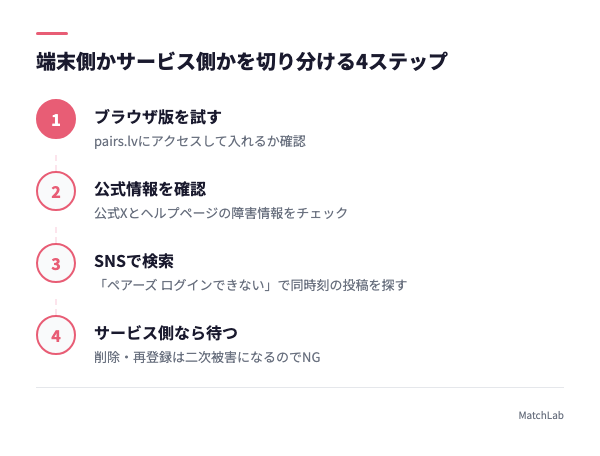
自分の端末の問題か、ペアーズ側の問題か。この切り分けができないと、直らない設定をひたすらいじる時間が生まれます。判定はシンプルです。
- アプリを閉じてブラウザ版(pairs.lv)にアクセスしてみる
- ブラウザ版もエラーなら、公式Xと公式ヘルプページの障害情報を確認する
- SNSで「ペアーズ ログインできない」と検索して、同時刻の投稿が複数あるか見る
- 同じタイミングで他の人も落ちているなら、それはサービス側の問題
3で同じ症状の投稿が並んでいたら、あなたの端末は無罪です。定期メンテナンスは利用者の少ない深夜帯に行われることが多く、僕が遭遇したときは朝には普通に戻っていました。この場合、やることはひとつしかありません。待つことです。
やってはいけないのは、焦ってアプリを削除したり、新しいアカウントを作り直したりすること。復旧後にログインできなくなる二次被害のほうが、よほど厄介になります。
認証コードの再送手順と、登録アドレスがわからない時の探し方
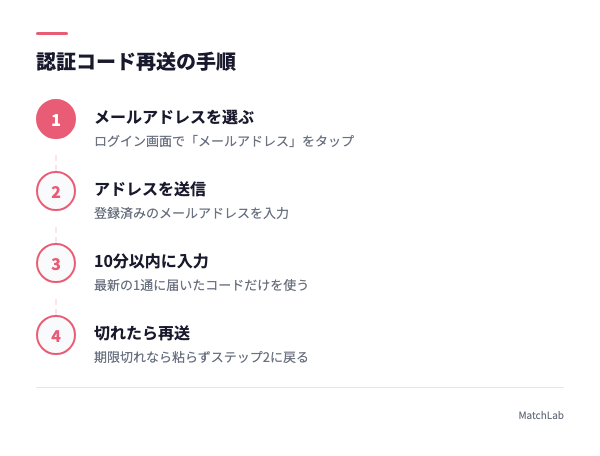
ペアーズのメールアドレスログインにパスワードはありません。毎回、運営から届く認証コードを入力する方式です。
だから「パスワードを忘れた」で詰まることはなく、詰まるとしたら必ずコード側。再送のやり方だけ覚えておけば十分です。
- ログイン画面で「メールアドレス」を選ぶ
- 登録済みのメールアドレスを入力して送信する
- 新しく届いた認証コードを10分以内に入力する
- 期限が切れたら、2に戻ってもう一度送信し直す
古いコードを何度入れてもエラーが返るだけ。1通前のメールは捨てて、最新の1通だけを使ってください。
メールが届かないときのチェックはこの3つ。
- 迷惑メールフォルダ/プロモーションタブに入っていないか
- ドメイン指定受信でブロックされていないか(キャリアメールは特に多い)
- そもそも入力したアドレスが登録アドレスと違っていないか
一番厄介なのが「登録したメールアドレス自体を忘れた」ケースです。この場合は、心当たりのあるアドレスの受信箱をそれぞれ「Pairs」で検索してみてください。運営からのメール(登録完了通知やお知らせ)が残っているアドレスが、そのまま登録アドレスです。
どのアドレスにも痕跡がないなら、メール登録ではなくFacebook・Apple ID・LINE・電話番号のいずれかで登録している可能性が高い、と判断できます。
強制退会・アカウント停止でログインできないケースの見分け方
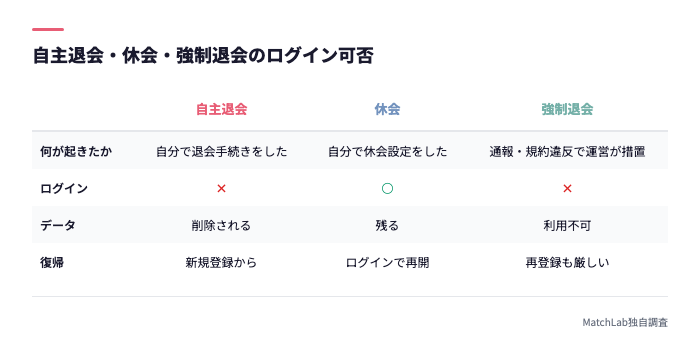
手順を全部試してもログインできない場合、アカウントそのものが使えなくなっている可能性があります。ただ、いきなりこれを疑う必要はありません。まず入り口と認証コードを潰してから、最後に検討する順番でOKです。
| 状態 | 何が起きたか | ログインの可否 |
|---|---|---|
| 自主退会 | 自分で退会手続きをした | 不可。データは削除される |
| 休会 | 自分で休会設定をした | 可能。再開すれば元通り |
| 強制退会 | 通報や規約違反により運営が措置 | 不可。再登録も厳しい |
強制退会と自主退会・休会の違い
休会は「一時的に他の会員から見えなくなる」だけで、アカウントは生きています。ログインすればそのまま再開できるので、実質的にログインできない状態にはなりません。
自主退会はデータが消えるため、同じアカウントには戻れません。過去に一度アプリを整理したときに退会していた、というのは案外あるパターンです。手続きの流れと復元の可否はペアーズの退会・休会の手順で解説しています。
強制退会は、規約違反や迷惑行為を他のユーザーに通報され、運営の判断で措置されるもの。この場合は再登録も厳しくなります。心当たりがないのにこの状態なら、次の問い合わせに進んでください。
どうしても解決しない時のカスタマーサポートへの問い合わせ方
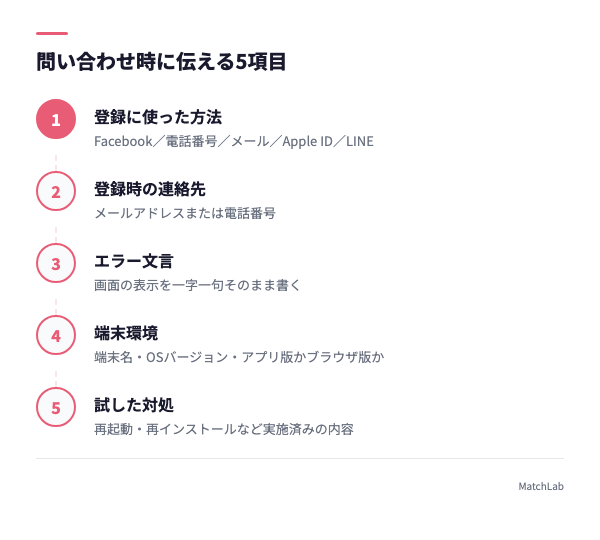
ログインできない状態でも、公式ヘルプページからは連絡できます。窓口は2つ。
- メール:公式ヘルプページのお問い合わせフォームから。24時間365日受付で、2営業日以内に返信が来ます
- チャット:公式ヘルプページ画面下の「チャットでお答えします」から
伝えるべき情報を最初にまとめて書くと、往復が減って解決が早くなります。
- 登録に使った方法(Facebook/電話番号/メールアドレス/Apple ID/LINE)
- 登録時のメールアドレス/電話番号
- 画面に表示されているエラー文言を一字一句そのまま
- 使用端末とOSバージョン、アプリ版かブラウザ版か
- 自分で試した対処(再起動、再インストールなど)
3を正確に書くかどうかで返信の質が変わります。「入れません」だけの問い合わせは、確認の往復が増えるだけですからね。
プロフィールのログイン色(緑・黄・灰)の意味とオンライン状況の見方
プロフィールに出ている小さな丸の色は、その人が最後にログインした時期を表しています。3種類しかないので、覚えるのは一瞬です。
緑=オンライン、黄=24時間以内、灰=それ以上の目安
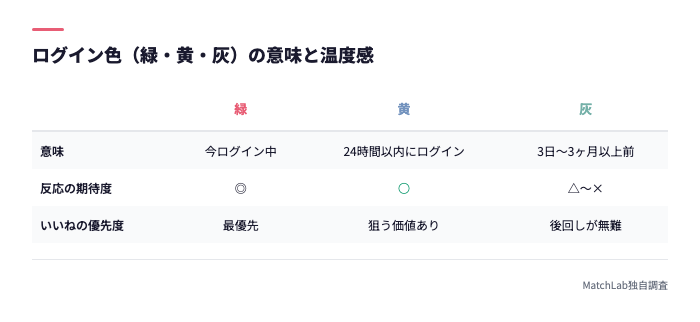
| 色 | 意味 | 実質の温度感 |
|---|---|---|
| 緑 | 今ペアーズにログイン中 | 反応が返ってくる可能性が最も高い |
| 黄 | 24時間以内にログイン | 毎日開いている稼働中の会員 |
| 灰 | 3日以内/1週間以内/2週間以内/1ヶ月以内/3ヶ月以内/3ヶ月以上 | 期間が長いほど休眠に近い |
緑はオンライン中、つまり今まさに画面を開いている状態。ここにいいねや足あとを付けるとその場で気づいてもらえるので、マッチ率は明確に上がります。黄色の会員も日常的にログインしている層なので、狙う価値は十分ありますよ。
一方で灰色は要注意。とくに「1ヶ月以内」「3ヶ月以上」と表示されている人は、いいねを送っても気づかれないまま流れる確率が高い。いいねが有限な以上、灰色の奥のほうに投げるのは正直もったいないと思っています。
相手のログイン状況を確認できる場所(検索一覧・プロフィール・メッセージ画面)
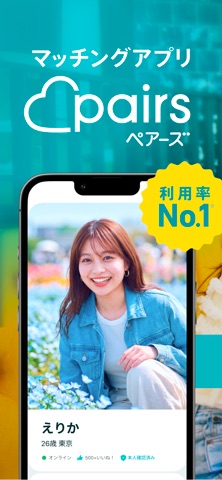
見られる場所は主に3つ。
- お相手検索の一覧:カードの写真横やユーザー名付近に色と表記が出る
- プロフィール画面:ユーザー名の近くに「オンライン」「24時間以内」などの表記が出る
- メッセージ一覧・トーク画面:やり取り中の相手の稼働状況を確認できる
僕がよくやるのは、検索条件を絞ったうえで「ログイン順」で並べる使い方。緑と黄色だけを相手にいいねを配ると、同じ枚数でも返ってくる数がまるで違います。
ログイン時間・最終ログインはいつ更新される?表示の仕組み
最終ログインの表示はリアルタイム中継ではありません。アプリを開いた時点で更新され、閉じたあともしばらくは「オンライン」のまま残ります。ここを誤解すると、相手の行動を読み違えます。
アプリを閉じても「オンライン」のままになる理由
ペアーズの表示は、常時接続を監視しているわけではなく「直近のアクセスからの経過時間」で判定される仕組み。だから、アプリを閉じた瞬間に緑が消えることはありません。少し時間が経ってから24時間以内(黄)に切り替わります。
これ、詮索されている側にとっては朗報です。「さっき既読が付いたのにまだオンラインってことは、他の人とやり取りしてるんじゃ…」という疑いは、多くの場合ただの表示ラグ。逆に自分が見られる側のときも、緑が残っているだけで何かしていると決めつけられる筋合いはありません。
もうひとつ知っておくと楽になるのが、バックグラウンドで通知を受け取っただけでは基本的にログイン扱いにならないという点。実際に画面を開いたタイミングが更新のトリガーです。
ログインする時間帯でマッチング率は変わるのか
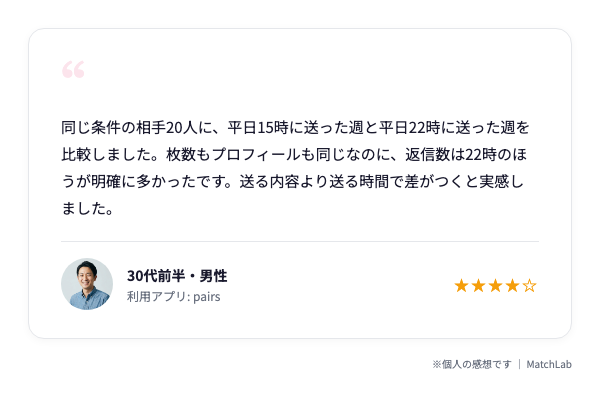
変わります。理由は単純で、相手がオンラインの時間に動いたほうが気づかれるからです。
僕の実感として反応が良いのは、平日21時〜24時と、日曜の夜。仕事終わりと週末終わりは、みんなアプリを開く時間です。逆に平日の午前中に大量にいいねを送っても、相手が開くころには通知の下のほうに埋もれています。
検証のつもりで、同じ条件の相手20人に平日15時にいいねを送った週と、平日22時に送った週を比べたことがあります。枚数もプロフィールも同じ。それでも返ってくる数は22時のほうが明確に多かった。送る内容より送る時間で差がつくことがある、と実感した瞬間でした。
ログインボーナスの無料いいねが1日1回もらえることを考えても、夜に一度開く習慣をつけるのが効率的です。
ペアーズのログイン履歴は確認できる?わかること・残る期間
先に結論。自分の過去のログイン履歴を一覧で見る機能は、ペアーズには用意されていません。相手から見えるのも、色で示された「最終ログインの目安」だけです。
自分のログイン履歴を確認する方法はあるか
設定画面を上から下まで探しても、「◯月◯日◯時にログイン」といった履歴一覧は出てきません。ログイン日時をさかのぼって確認したいなら、代替手段はこのあたりになります。
- メールアドレスや電話番号でログインしている人は、認証コードのメール・SMSの受信日時がそのまま「その日にログインした記録」になる
- iPhoneの「スクリーンタイム」やAndroidの「Digital Wellbeing」でアプリの使用時間を確認する
とくにスクリーンタイムは、自分がどれだけアプリを開いているかを日別で見られるので、活動量の振り返りとしては十分使えます。
相手からは自分のログイン履歴がどこまで見えるのか
相手に見えるのは緑・黄・灰の色(=最終ログインの目安)だけ。何時何分に開いたか、1日に何回開いたか、誰とやり取りしていたかは一切見えません。
混同されやすいのが足あととの違いなので、整理しておきます。
| 項目 | 相手に伝わること |
|---|---|
| ログイン色 | 最後にログインしたおおよその時期 |
| 足あと | あなたが相手のプロフィールを見た事実と、その時刻 |
つまり、ログインしただけでは誰にも何も通知されません。相手に「見た」と伝わるのは、プロフィールを開いて足あとが付いたときだけです。
ペアーズにログインしていることは周囲にバレる?場面別のリスク
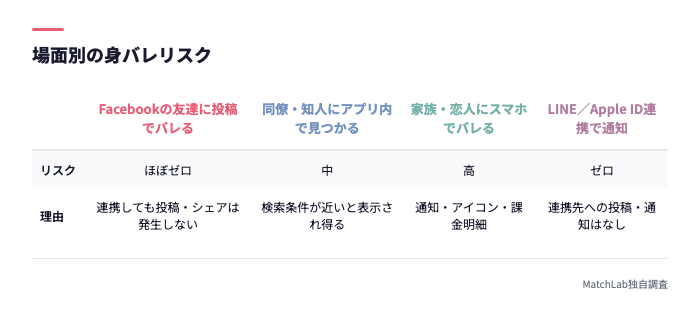
不安の正体を分解すると、リスクが高い経路と、ほぼゼロの経路がはっきり分かれます。ここを混ぜて怖がっている人が多いんですよね。
| 場面 | バレるリスク | 主な理由 |
|---|---|---|
| Facebookの友達に投稿でバレる | ほぼゼロ | 連携しても投稿・シェアは発生しない |
| 同僚・知人にアプリ内で見つかる | 中 | 検索条件が近いと表示され得る |
| 家族・恋人にスマホでバレる | 高 | 通知・アイコン・課金明細 |
| LINE/Apple ID連携で通知される | ゼロ | 連携先SNSへの投稿・通知はなし |
Facebook連携で友達にバレることはあるのか
Facebookで登録しても、タイムラインへの投稿やシェアは一切発生しません。友達に「ペアーズを始めました」と伝わることはないです。
ただし、「Facebook連携すれば友達同士は表示されなくなる」という話が独り歩きしていますが、これは公式に案内されている仕様ではありません。連携=知り合いを回避できる保証、と思い込むのは危険です。
知人への露出を減らしたいなら、写真とプロフィールの作り込みで対処するのが現実的。それでも足りないなら、後述の有料プライベートモードで検索結果から自分を外すのが確実です。
職場の同僚・知人が同じアプリを使っていた場合の見え方
現実的なリスクはここです。累計会員数2,700万人という規模でも、地元・年齢・職業のような条件が重なれば、知り合いは普通に表示され得ます。
見つかる経路はシンプルで、相手が検索したときの一覧にあなたのカードが並ぶこと。写真とプロフィール文で気づかれます。
ただしこれ、相手も同じアプリを使っている事実を晒すことになります。だから実際に職場で言いふらされるケースは多くありません。それでも避けたいなら、次の章の対策を打ってください。
元恋人・配偶者に「ログインしている」と気づかれるケース
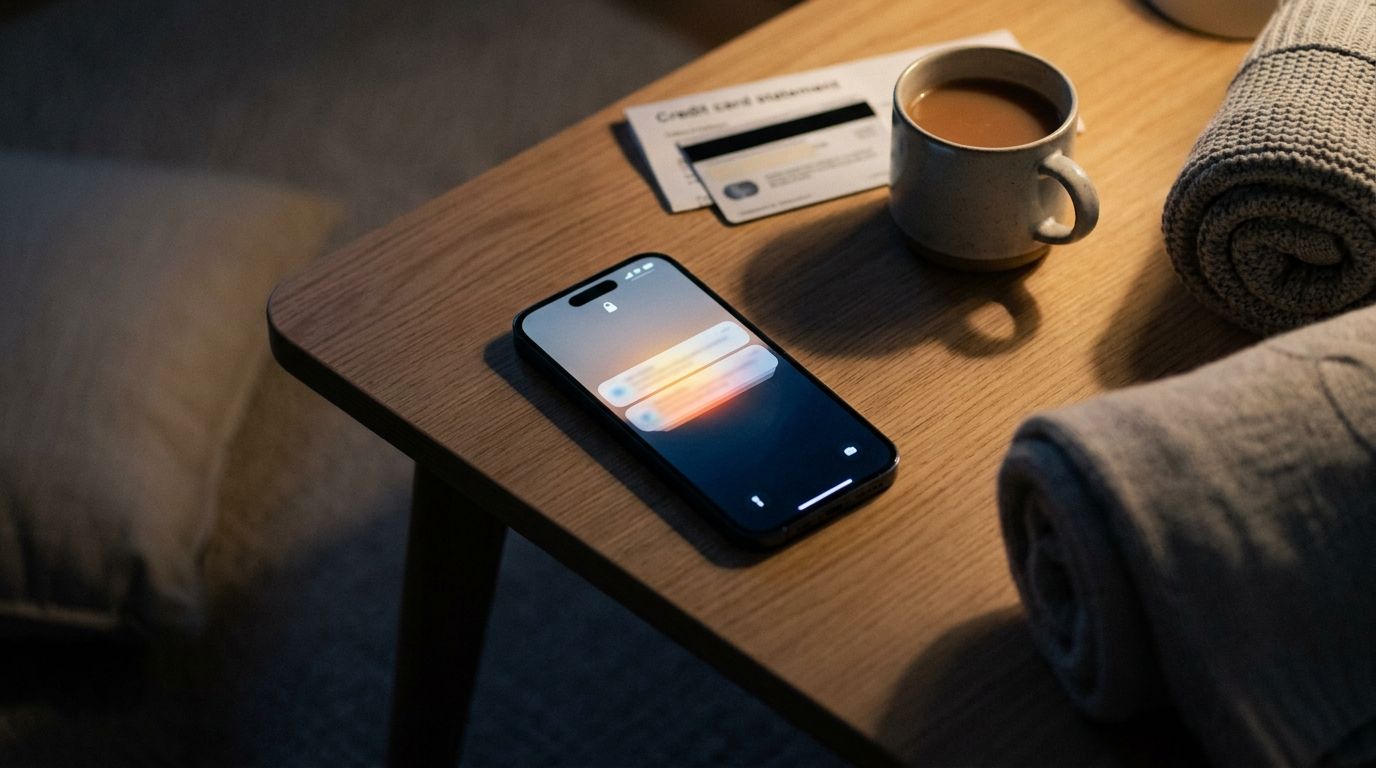
見落とされがちなのが、アプリの外側からの発覚です。
- ロック画面のポップアップ通知にペアーズのメッセージが出る
- ホーム画面のアイコンやApp Storeの購入履歴を見られる
- クレジットカードやキャリア決済の明細に決済履歴が残る
1はアプリの通知設定をオフにすれば消せます。ブラウザ版はそもそもポップアップ通知が出ないので、通知経由の発覚をゼロにしたいならブラウザ版中心の運用が最も堅い。3の明細は自分では消せません。ここが本当の弱点です。
あとは、相手が同じアプリにいる場合にオンライン色から「今開いてるな」と推測されるパターン。ただし前述のとおり緑は閉じてもすぐ消えないので、色だけで行動を断定するのは無理があります。
LINE・Apple ID連携で通知や公開はされるのか
されません。LINEで登録しても友だちに通知は飛ばず、タイムラインにも何も出ません。Apple IDも同様で、連携によって外部に情報が公開されることはない。この2つに関しては、心配する必要はないと言い切れます。
ログイン状況を隠す方法|無料でできる範囲と有料機能の違い
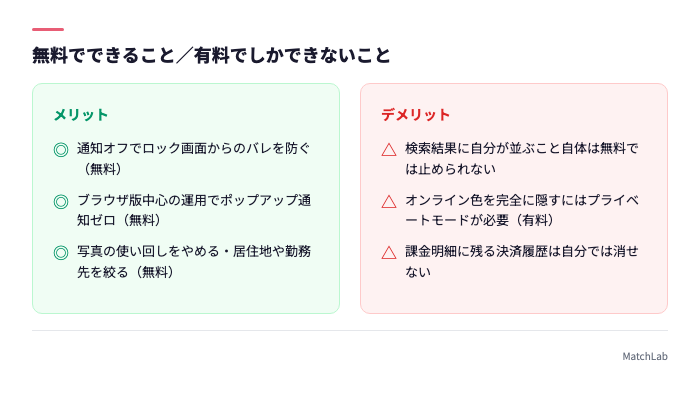
隠したい対象によって打つ手が変わります。「オンライン表示を見られたくない」のか「そもそも知り合いに発見されたくない」のか。ここを分けて考えるのが先です。
| 隠したいもの | 手段 | 費用 |
|---|---|---|
| 通知でのバレ | アプリの通知オフ/ブラウザ版利用 | 無料 |
| 写真・プロフィールからの特定 | 写真の使い回しをやめる/情報を絞る | 無料 |
| 検索結果への表示とオンライン状況 | プライベートモード(有料オプション) | 有料 |
オンライン状況を見られたくないならプライベートモードが確実
無料の設定をあれこれ探すより、プライベートモードを使うのが確実です。いいねを送った相手やマッチした相手以外の検索結果に自分が出なくなるので、そもそもプロフィールにたどり着かれません。ログイン色を見られる心配ごと消えます。
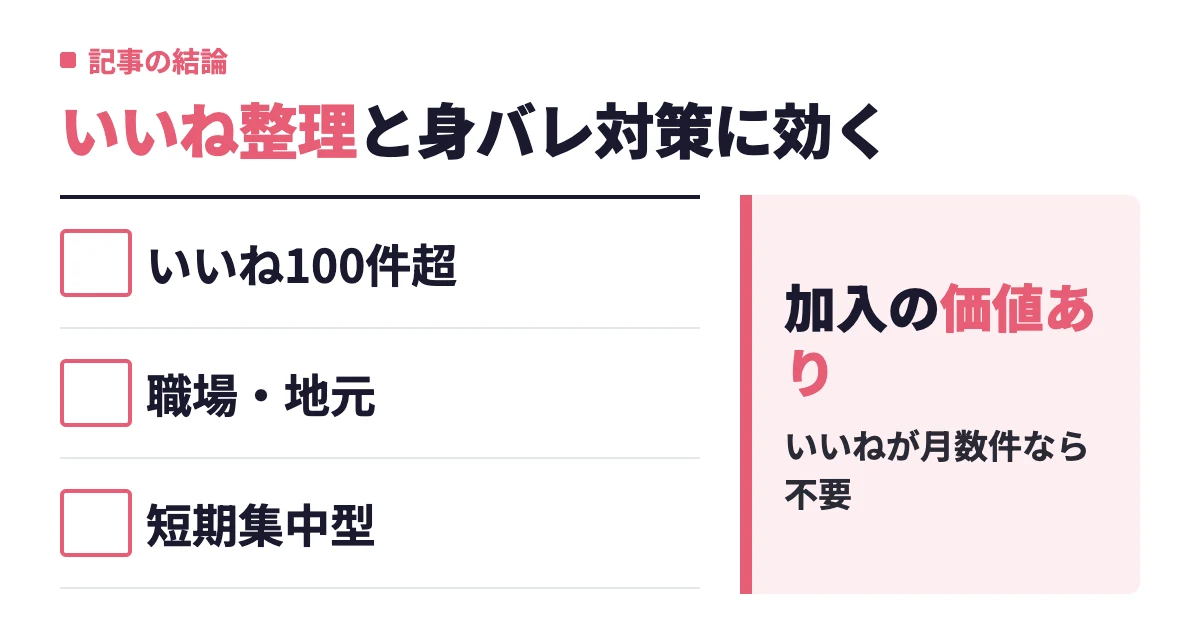
有料オプションなので、男性の月額料金とは別に費用がかかります。それでも「知り合いに絶対見つかりたくない」という目的に対しては、これ以上に効く手段はありません。使いどころと併用したい設定はペアーズの身バレ対策にまとめています。
判断の順番はこうです。
- まず通知をオフにして、ロック画面から情報が出ない状態を作る
- 写真とプロフィールから特定要素を抜く
- それでも不安が残る、または職場の人が同じアプリにいるとわかっているなら、プライベートモードを購入する
無料でできる身バレ対策(検索避け・写真・プロフィールの工夫)
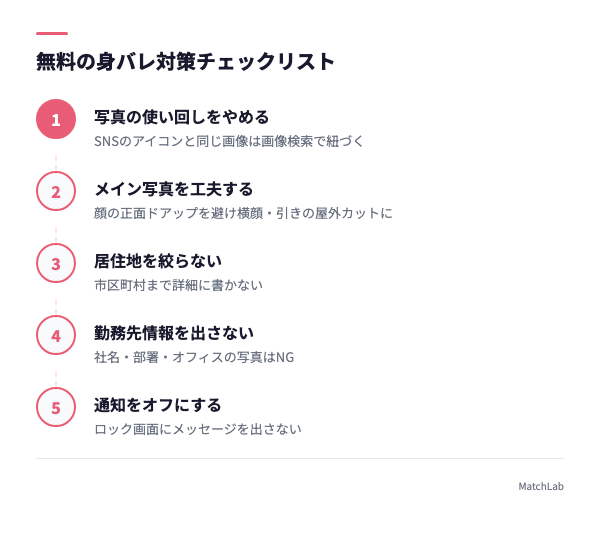
課金しなくても、発見される確率はかなり下げられます。
- メイン写真を顔の正面ドアップにしない(横顔・引き・自然光の屋外カットに変える)
- SNSのアイコンと同じ写真を絶対に使い回さない
- 居住地を市区町村まで詳細に書かない
- 勤務先が特定できる情報(社名・部署・オフィスの写真)を出さない
- 通知をオフにして、ロック画面にメッセージが出ないようにする
- コミュニティは特定されやすい超ニッチなものを避ける
一番効くのは写真の使い回しをやめること。SNSのアイコンと同じ画像は、画像検索で一発で紐づきます。ここだけは徹底してください。
無料の対策と有料プライベートモードの線引き
無料でできるのは「見つかりにくくする」ところまで。検索結果に自分が並ぶこと自体は止められません。ここが無料と有料の境界線です。
| 目的 | 無料で足りるか | 打つ手 |
|---|---|---|
| 通知やアイコンでバレたくない | 足りる | 通知オフ/ブラウザ版中心の運用 |
| 写真から知人に気づかれたくない | 足りる | 写真の差し替え・情報を絞る |
| 知り合いの検索結果に出たくない | 足りない | 有料のプライベートモード |
判断はシンプルです。「同僚に見つかったら本当に困る」なら迷わず有料。「なんとなく不安」レベルなら、通知オフと写真の見直しだけで十分足ります。
複数端末・海外からのログインで注意すること

同じアカウントを複数のデバイスから使えます。スマホのアプリ版とPCのブラウザ版を同時に開いても問題ありません。むしろ併用すればピックアップが2倍になるので、使わない理由がないくらいです。
海外での落とし穴はSMS。日本の電話番号でログインしている人は、渡航先の回線状況によって認証コードのSMSが届かないことがあります。現地に着いてから気づくと詰むので、出発前にメールアドレスの登録と認証を済ませておくのが鉄則です。
機種変更時にログインできなくならないための準備
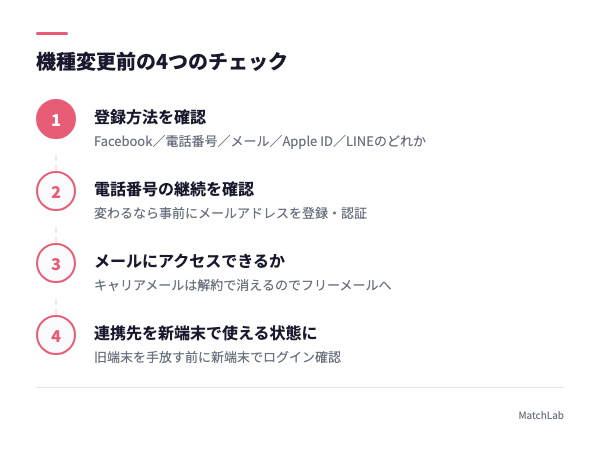
機種変更前に、次の4つをチェックしてください。
- 登録に使った方法を確認する(Facebook/電話番号/メールアドレス/Apple ID/LINE)
- 電話番号登録の人は、番号が変わらないか確認する。変わるなら事前にメールアドレスを登録・認証しておく
- メールアドレス登録の人は、そのアドレスに新端末でアクセスできるか確認する(キャリアメールは解約で消えます)
- Facebook・LINE・Apple IDのアカウント情報を新端末で使えるようにしておく
一番危険なのが、キャリアメールで登録していて乗り換えでそのアドレスが使えなくなるパターン。認証コードの受け取り先が消えるので、その時点で入り口が塞がります。乗り換え前にGmailなどのフリーメールへ変更しておけば回避できます。
⚠️ 旧端末を手放す前に、必ず新端末でログインできることを確認してください。データ移行が終わってから初めてログインを試すと、詰まったときに戻る場所がなくなります。
ログイン情報の漏洩を防ぐためのセキュリティ設定
- 認証コードのメールやSMSは、他人に見られない端末で受け取る
- 共有PCや職場の端末でブラウザ版を使ったら、必ずログアウトして離席する
- ブラウザ版を使ったあとは履歴とキャッシュを消す
- 連携先(Facebook・LINE・Apple ID)側に二段階認証をかけておく
- 端末自体にパスコードやFace IDをかける
地味ですが、身バレのきっかけとして一番多いのは「ログインしっぱなしの端末を見られること」。技術的な突破より、単純な覗き見のほうがずっと現実的なリスクです。
ペアーズのログインに関するよくある質問
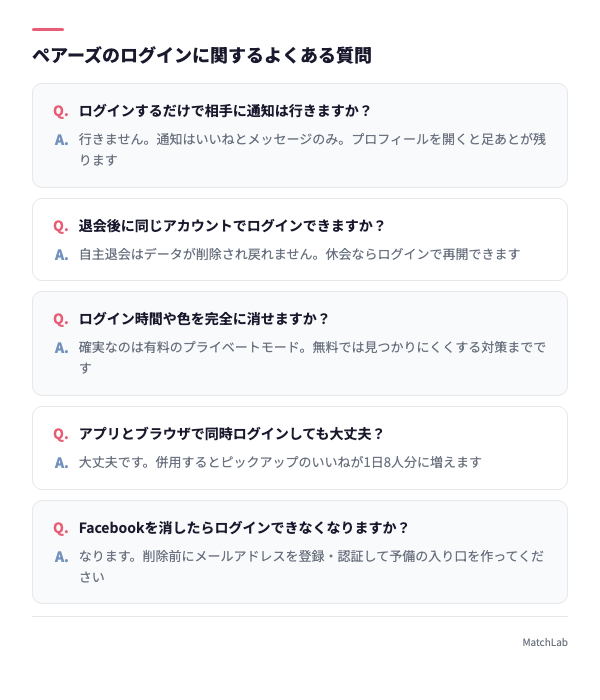
ログインするだけで相手に通知は行きますか?
行きません。通知されるのは、いいねを送ったときとメッセージを送ったとき。プロフィールを開けば足あとが残りますが、それはログインとは別の話です。
退会したあと、再び同じアカウントでログインできますか?
自主退会した場合、データは削除されるため同じアカウントには戻れません。新規登録からやり直しになります。休会であれば、ログインすればそのまま再開できます。
ログイン時間や色を完全に消すことはできますか?
確実な方法は有料のプライベートモードです。検索結果に自分が出なくなるので、プロフィールごと見られなくなります。無料の範囲でできるのは、通知をオフにする・写真やプロフィールを見直すといった「見つかりにくくする」対策までです。
アプリとブラウザで同時にログインしても大丈夫ですか?
大丈夫です。同一アカウントを複数デバイスから利用できます。併用すればピックアップのいいねが1日8人分に増えるので、むしろおすすめの使い方です。
ログインコードが何度送っても届きません。
SMSの受信拒否設定を端末とキャリアの両方で確認してください。それでも届かないなら、登録した電話番号が現在の番号と違っている可能性が高いです。その場合はカスタマーサポートに問い合わせるのが最短です。
Facebookのアカウントを消したらログインできなくなりますか?
Facebook連携でログインしている以上、連携先が消えれば入り口も消えます。Facebookを削除する予定があるなら、その前にメールアドレスを登録・認証して、予備の入り口を作っておいてください。
まとめ
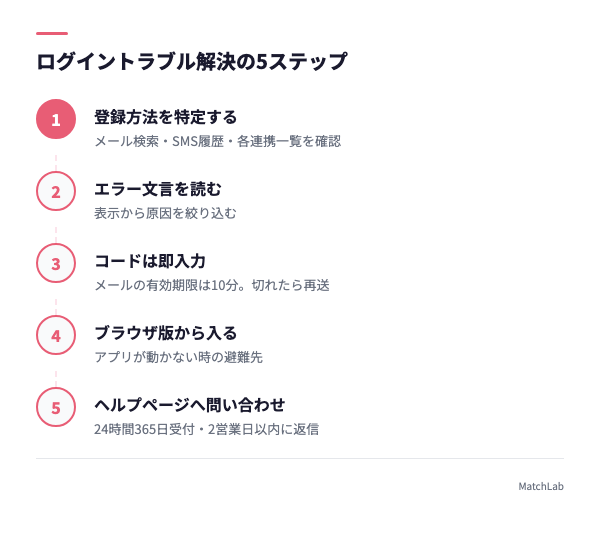
ペアーズのログインで詰まったときにやることは、実はほとんど決まっています。
- 登録に使った方法を特定する(メール検索・SMS履歴・Apple ID/Facebook/LINEの連携一覧)
- 画面に出ているエラー文言を読んで原因を絞る
- 認証コードは届いたその場で入力する(メールは有効期限10分。切れたら再送)
- アプリが動かないならブラウザ版から入る
- それでもダメならヘルプページから問い合わせる(24時間365日受付・2営業日以内に返信)
色の見方も一度覚えれば一生使えます。緑はオンライン中、黄は24時間以内、灰はそれ以上。緑と黄の相手に絞っていいねを配るだけで、同じ枚数でも返信数が変わります。
身バレについては、Facebook・LINE・Apple IDの連携から外部に情報が漏れることはありません。本当に気をつけるべきは、通知・アイコン・課金明細というアプリの外側です。
通知をオフにして、写真の使い回しをやめる。それでも知り合いへの露出が怖いならプライベートモードを買う。この順番で不安はほぼ消えます。
まずは登録方法の特定から。そこさえ合えば、たいていのログイン問題は5分で終わります。