
アプリのアイコンをホーム画面から消して、「これで終わり」と思っていました。翌月、カードの明細に4,100円。消したのはアイコンだけで、契約は生きていたんです。
ペアーズは有料プランを何度か更新しながら使い続けて、Apple ID決済もクレジットカード決済も一通り通ってきました。その過程で「解約したつもり」の失敗も、更新日ギリギリで焦った経験もあります。
解約と退会の違い、決済方法別の手順と締切、「解約手続き期限が過ぎています」と出たときの動き方、返金の可否、退会後にデータがどうなるか。ここで全部片付けてしまいましょう。
結論:ペアーズは「解約(課金停止)→退会」の2ステップ。順番を間違えると請求が続く
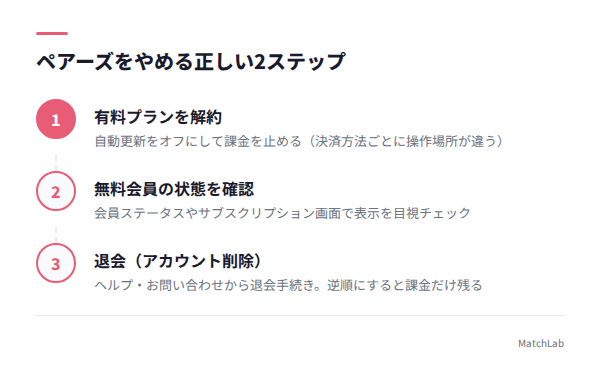
ペアーズをやめるには、「有料プランの解約」と「アカウントの退会」という2つの手続きが必要です。片方だけでは終わりません。
しかも順番が決まっています。先に解約、後に退会。ここを逆にすると、アカウントは消えたのに課金だけ生き残るという最悪のパターンが起きます。
「解約」と「退会」は何が違うのか(課金停止とアカウント削除)
言葉が似ているせいで混乱しますが、やっていることは全然違います。
| 解約 | 退会 | |
|---|---|---|
| 何が起きる | 有料プランの自動更新が止まる | アカウントそのものが削除される |
| アカウント | 残る(無料会員に戻る) | 消える |
| データ | 残る | プロフィール・メッセージ・いいね・ポイントすべて消える |
| 手続き場所 | 決済方法によって違う(設定/Google Play/ペアーズ内) | ペアーズのアプリ内/Web版 |
| 取り消し | 更新日前なら再度課金し直せる | 取り消し不可 |
解約は「お金の蛇口を締める」作業。退会は「部屋を引き払う」作業です。蛇口を締めずに部屋を出ていくと、水道代だけ払い続けることになります。
両方やる必要がある人・解約だけでいい人の判断チャート
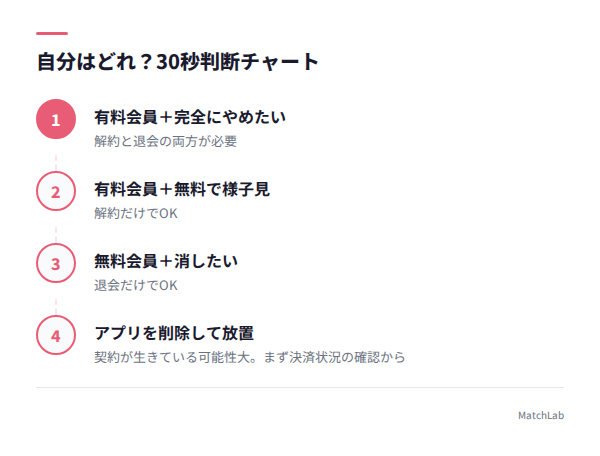
自分がどこに当てはまるか、30秒で判断してください。
- 有料会員で、アプリを完全にやめたい → 解約と退会の両方が必要
- 有料会員だけど、無料会員として様子は見たい → 解約だけでOK
- 無料会員で、アカウントを消したい → 退会だけでOK
- アプリを削除しただけで放置している → 契約が生きている可能性が高いので、まず決済状況の確認から
一番危ないのは4番です。ソースを問わず、多くの解説記事が「最も多い失敗パターン」として挙げているのがこのアプリ削除放置。アンインストールは単なるログアウトと同じで、アカウントもサブスクリプションもそのまま残ります。
正しい手順は「解約が先、退会が後」──逆にすると起きること
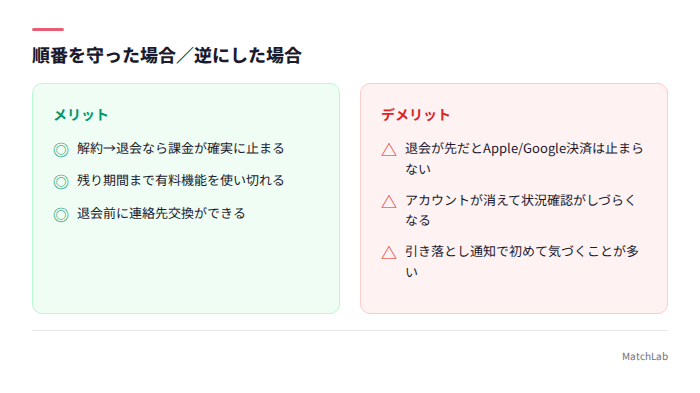
ペアーズは有料会員の期間中、そのままでは退会手続きを進められない仕様です。まず自動更新をオフにして、無料会員の状態を作ってから退会に進む。この流れが基本形になります。
ここで多い勘違いが、「退会すればApple ID決済も自動で止まる」というもの。止まりません。Apple ID決済とGoogle Play決済は、ペアーズではなくApple/Googleと結んでいる契約です。ペアーズのアカウントを消しても、決済側の定期購入は生きたまま更新され続けます。
⚠️ アカウントを消した後に「サブスクリプション一覧にペアーズが残っている」と気づいても、そこから解約すること自体は可能です。ただし気づくのはたいてい引き落とし通知が来た後。先に解約、が鉄則です。
手続きの前に確認:自分の決済方法と次回更新日の調べ方
手順に入る前に、必ず自分の契約状況を特定してください。ここを飛ばすと「手順どおりにやったのに解約ボタンがない」と詰みます。
確認するのは2つだけ。決済方法と、次回請求日です。
Apple ID決済・Google Play決済・クレジットカード決済のどれかを見分ける方法
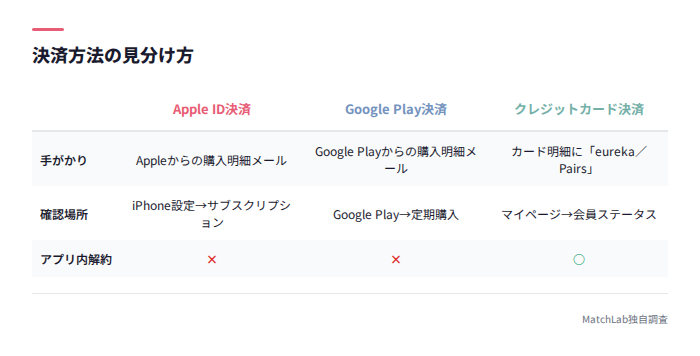
ペアーズの決済方法は、Apple ID決済・Google Play決済・クレジットカード決済の3種類。どれで契約しているかは、ペアーズのマイページから「会員ステータス」を開けば確認できます(アプリのバージョンによっては「その他」メニューの中に入っています)。
アプリをすでに削除してしまった人は、こちらで判別してください。
- Appleからの購入明細メールが届いている → Apple ID決済
- Google Playからの購入明細メールが届いている → Google Play決済
- カード明細に「eureka」「Pairs」名義の請求がある → クレジットカード決済
メールを探すなら「Pairs」「ペアーズ」で受信箱を全期間検索するのが早いです。僕はこの方法で、忘れていた別サービスの課金まで発掘したことがあります。
次回請求日(更新日)はどこを見れば分かるか
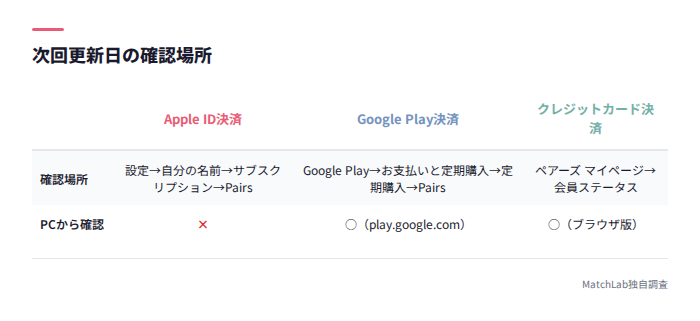
次回更新日は、契約している場所によって表示される画面が違います。
| 決済方法 | 次回更新日の確認場所 |
|---|---|
| Apple ID決済 | iPhoneの「設定」→ 自分の名前 → サブスクリプション → Pairs |
| Google Play決済 | Google Playアプリ → プロフィールアイコン → お支払いと定期購入 → 定期購入 → Pairs |
| クレジットカード決済 | ペアーズのマイページ →「会員ステータス」 |
Google Playはブラウザからも管理できます。play.google.com/store/account にアクセスすれば、パソコンからでも定期購入の確認と解約が可能です。スマホを機種変更した直後で操作に迷う人には、こっちのほうが早いです。
何日前までに解約すれば次の請求は発生しない?決済方法別の締切一覧
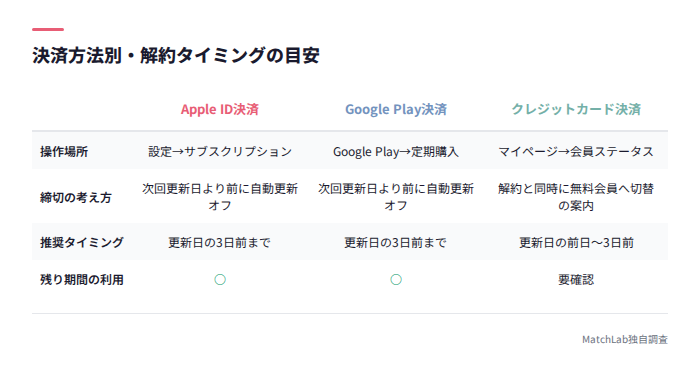
正直に言いますね。「更新日の何日前まで」という具体的な締切日数を、ペアーズは公表していません。確実に言えるのは「次回更新日を迎える前に自動更新をオフにできていれば、次の請求は発生しない」ということだけです。
そのうえで、僕が自分に課しているルールがこれです。
| 決済方法 | 解約操作の場所 | 締切の考え方 | 僕の推奨タイミング |
|---|---|---|---|
| Apple ID決済 | 設定 → サブスクリプション | 次回更新日より前に自動更新をオフ | 更新日の3日前まで |
| Google Play決済 | Google Play → 定期購入 | 次回更新日より前に自動更新をオフ | 更新日の3日前まで |
| クレジットカード決済 | マイページ → 会員ステータス | 解約と同時に無料会員へ切り替わる案内がある | 更新日の前日〜3日前 |
なぜ3日前かというと、更新日ギリギリだと単純に操作を忘れるリスクが跳ね上がるからです。1日でも早く止めれば損する、という性質のものではありません。自動更新をオフにしても、Apple・Googleの決済なら残り期間はそのまま使えます。だったら早めに止めておくほうが圧倒的に安全ですよね。
クレジットカード決済だけは事情が違います。残り期間を使い切りたいなら、更新日を確認したうえで解約する。これだけ頭に入れておいてください。
決済方法別・ペアーズ有料プランの解約手順
自分の決済方法さえ分かっていれば、解約自体は2〜3分で終わります。ポイントは、Apple ID決済とGoogle Play決済はペアーズのアプリ内では解約できないという一点。ここで迷子になる人が本当に多いです。
Apple ID決済(iPhone)の解約手順
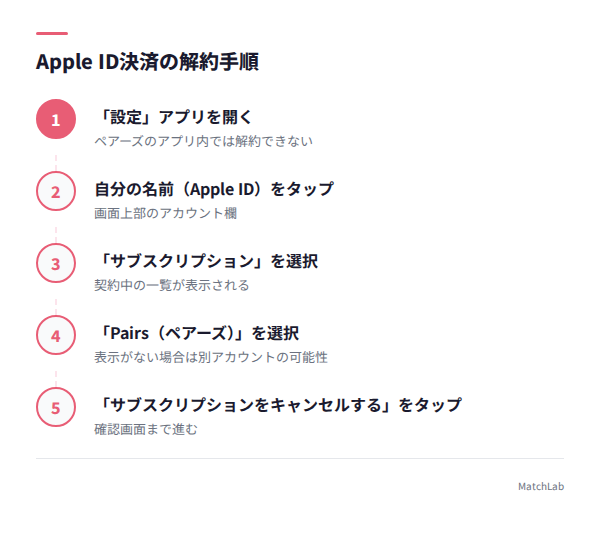
- iPhoneの「設定」アプリを開く
- 画面上部の自分の名前(Apple ID)をタップ
- 「サブスクリプション」を選択
- 一覧から「Pairs(ペアーズ)」を選択
- 「サブスクリプションをキャンセルする」をタップ
- 確認画面で「確認」を選択
ペアーズのアプリをいくら探しても解約ボタンは出てきません。iPhoneの設定アプリ側で操作します。
解約後も、次回更新日までは有料会員の機能をそのまま使えます。更新日はサブスクリプション画面内に表示されているので、キャンセル後にそこも見ておいてください。
Google Play決済(Android)の解約手順
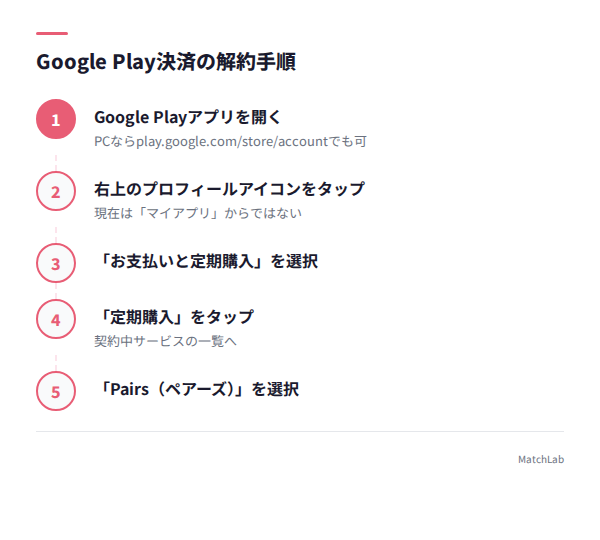
- Google Playアプリを開く
- 右上のプロフィールアイコンをタップ
- 「お支払いと定期購入」を選択
- 「定期購入」をタップ
- 一覧から「Pairs(ペアーズ)」を選択
- 「定期購入を解約」をタップ
- 画面の案内に従って解約を確定
古い解説記事だと「マイアプリ&ゲームから解約」と書かれていますが、現在のGoogle Playはプロフィールアイコンからの導線です。表記が違って焦らないでください。
こちらも解約後は次回更新日まで有料機能が使えて、更新日を過ぎたタイミングで無料会員に切り替わります。
クレジットカード決済(Web版)の解約手順
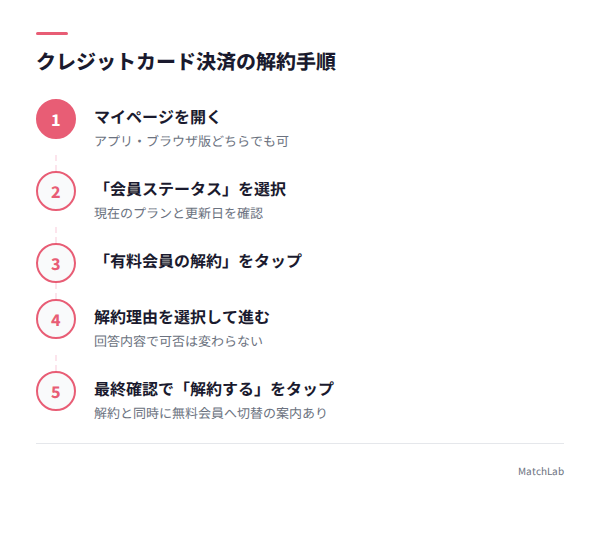
- ペアーズのアプリ、もしくはブラウザ版を開き、「マイページ」をタップ
- 「会員ステータス」を選択
- 「有料会員の解約」をタップ
- 解約理由を選択し、案内に沿って進む
- 最終確認画面で「解約する」をタップ
3つの決済方法のなかでは、これが一番シンプルです。ペアーズの中だけで完結しますし、ブラウザからでも同じ導線で手続きできます。
ひとつだけ注意。クレジットカード決済は、有料会員期間が残っている状態でも解約と同時に無料会員へ切り替わるという案内があります。残り3週間あるから使い切ってから、と考えているなら、更新日を確認してから解約ボタンを押してください。
解約途中で出てくる引き止め画面・割引オファーへの対処
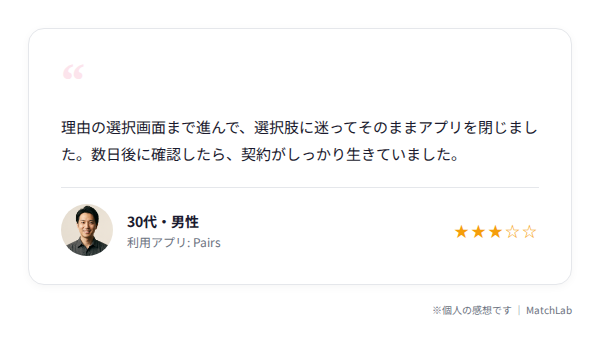
解約フローの途中では、理由の選択やアンケートが挟まります。ここで画面を閉じてしまうと、解約は完了していません。
僕が最初にやらかしたのがこれです。理由の選択画面まで進んで、選択肢に迷って、そのままアプリを閉じました。数日後に「そういえば完了画面を見ていない」と気づいて確認したら、しっかり契約が生きていました。
最後まで進めて、完了を示す表示が出るまでが解約です。途中の質問に何を答えても、解約できるかどうかは変わりません。適当でいいので進み切ってください。
解約が完了したか確認する方法(ここを見ないと「止めたつもり」になる)
解約操作をした直後に、必ず同じ画面へ戻って表示を確認してください。ここまでやって初めて解約は完了です。
確認する場所は、解約操作をしたのと同じ場所。Apple ID決済なら設定のサブスクリプション画面、Google Play決済なら定期購入画面、クレジットカード決済ならペアーズの会員ステータスです。
「有効期限まで利用可能」の表示が出ていれば解約成功
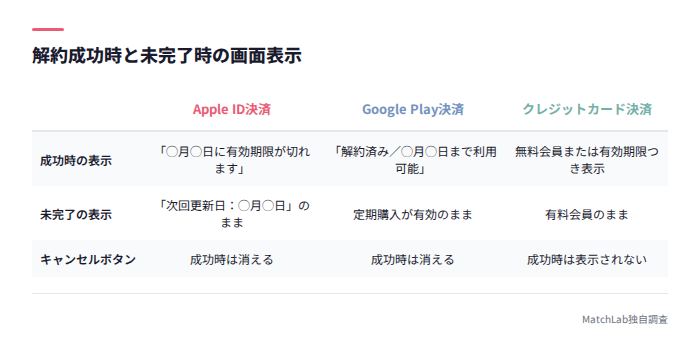
正常に解約できていると、画面の表示がこう変わります。
- Apple ID決済:Pairsの項目に「◯月◯日に有効期限が切れます」といった表示になり、「サブスクリプションをキャンセルする」のボタンが消える
- Google Play決済:定期購入の一覧で「解約済み」「◯月◯日まで利用可能」といった表示になる
- クレジットカード決済:会員ステータスが無料会員か、有効期限つきの表示に変わる
逆に「次回更新日:◯月◯日」のまま、キャンセルのボタンが残っている状態なら、解約は完了していません。もう一度やり直してください。
僕は解約したら必ずスクリーンショットを撮っています。万が一あとで請求が来たとき、日時つきの証拠が1枚あるだけで問い合わせがスムーズになります。
解約しても有効期限までは有料機能を使い続けられる
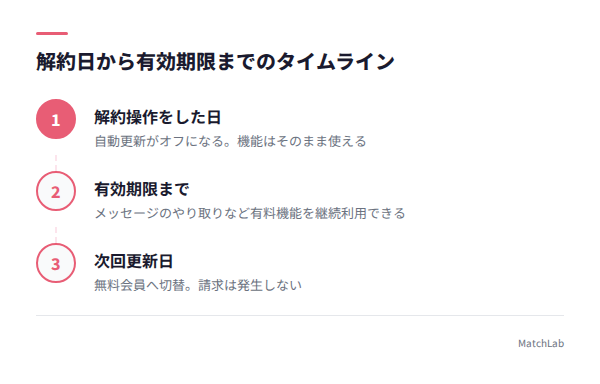
Apple ID決済とGoogle Play決済の場合、解約した瞬間に有料機能が使えなくなるわけではありません。次回更新日までは、メッセージのやり取りもそのまま続けられます。
だから「更新日ギリギリまで待って解約しよう」と粘る必要はゼロなんです。今日解約しても、有効期限までの権利は残る。忘れる前に止めてしまうのが最適解です。
やり取り中の相手がいるなら、この残り期間で連絡先を交換しておく。ここまでやってから退会に進むと、後悔がありません。
「解約手続き期限が過ぎています」と表示されたときの原因と対処フロー
このメッセージが出たときの結論はシンプルです。今回の更新分は確定したものとして受け入れ、次回更新を確実に止める。これに集中してください。
先に断っておきます。この文言についてペアーズは公式な説明を出していません。だから原因探しに時間を使うのは無駄です。確認すべきポイントだけ押さえて、手を動かしましょう。
原因を推測する前に確認したい3つのポイント
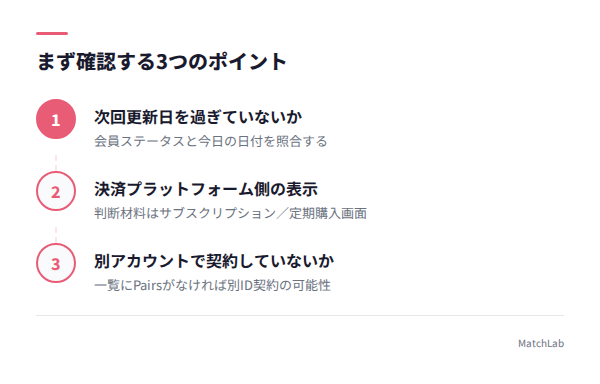
見るべきところは3つに絞れます。
-
次回更新日をすでに過ぎていないか 会員ステータスやサブスクリプション画面で、次回更新日と現在の日付を照らし合わせてください。更新日を越えていれば、新しい契約期間がすでに始まっている状態です。
-
決済プラットフォーム側の表示はどうなっているか Apple ID決済・Google Play決済は、ペアーズとは別の契約です。ペアーズ側の画面が何と言おうと、判断材料になるのはサブスクリプション画面/定期購入画面の表示です。
-
別のアカウントで契約が残っていないか サブスクリプション一覧にペアーズが出てこないなら、契約時と違うApple ID/Googleアカウントを見ている可能性があります。
原因別の対処フロー(今期分はどうなる/次回更新は止められるか)
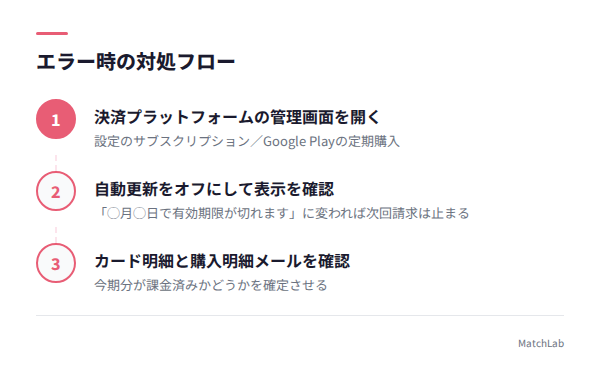
やることは順番に3つです。
-
決済プラットフォームの管理画面を開く Apple ID決済なら設定のサブスクリプション、Google Play決済なら定期購入の画面へ。ペアーズのアプリ内では解約できない仕組みなので、操作する場所はこちらです。
-
自動更新をオフにして表示を確認する 「◯月◯日で有効期限が切れます」に変われば、次回の請求は止まります。今期分の課金は残りますが、そこから先の連鎖は断ち切れます。
-
カード明細と購入明細メールで課金の有無を確認する 明細に請求が上がっていれば今期分は課金済み。上がっていなければセーフの可能性があります。ここまで確認して初めて状況が確定します。
クレジットカード決済でペアーズ内の解約ボタンが反応しない場合は、ブラウザ版のマイページから同じ導線を試してください。それでも進めないなら、アプリ内「ヘルプ・お問い合わせ」のフォームから状況を伝えるのが最短です。
更新されてしまった後に気づいた場合の考え方
更新されてしまったなら、その期間分は使い切るのが唯一の合理的な選択です。ペアーズには日割り・月割りの返金がありません。今すぐ退会しても、支払ったお金は1円も戻ってこない。
だったら、残った期間でやれることをやりましょう。やり取り中の相手に連絡先を聞く。気になっていた人にメッセージを送る。Pairsポイントが残っているなら使い切る。そのうえで期限が来たら退会する。
損した気分になるのは分かります。でも、次回更新さえ止められていれば被害はそこで終わりです。まず自動更新オフの確認を優先してください。
解約できない・退会できないときの原因別チェックリスト
「解約できない」の正体は、ほぼ4パターンに集約されます。自分がどれか、上から順に潰していきましょう。
解約ボタンが見つからない・押せない
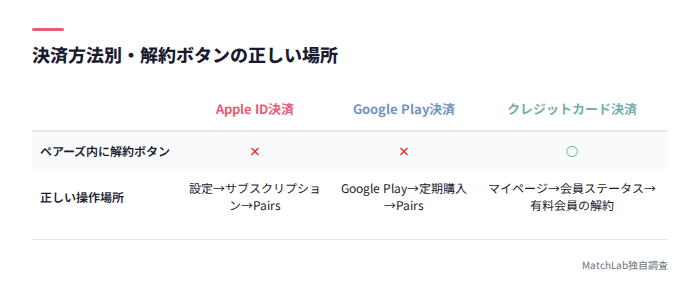
一番多いのがこれで、原因は決済方法の勘違いです。
Apple ID決済とGoogle Play決済で契約している人は、ペアーズのアプリ内をどれだけ探しても解約ボタンは存在しません。設計としてそうなっています。端末の設定アプリか、Google Playから操作してください。
逆にクレジットカード決済の人は、設定アプリのサブスクリプション一覧を探しても出てきません。ペアーズのマイページ →「会員ステータス」→「有料会員の解約」が正解の導線です。
サブスクリプション一覧にペアーズが表示されない(別アカウントで契約している)
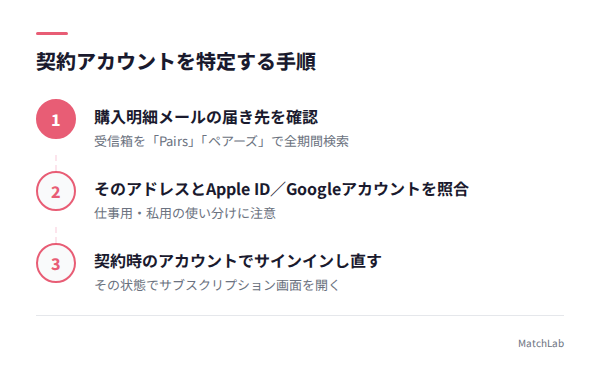
設定画面を開いたのにペアーズが一覧にない。この場合、契約時と違うApple ID/Googleアカウントでログインしている可能性が高いです。
確認方法はこれ。
- 購入明細メールが届いているメールアドレスを確認する
- そのアドレスがApple ID/Googleアカウントになっているか照合する
- 違っていたら、契約時のアカウントでサインインし直してサブスクリプション画面を開く
仕事用と私用でアカウントを分けている人、機種変更で新しいアカウントを作った人が引っかかりやすいポイントです。僕の知人も、前の端末のApple IDで契約したまま新端末で探して「解約できない」と半年騒いでいました。
退会ボタンでエラーになる・退会が完了しない
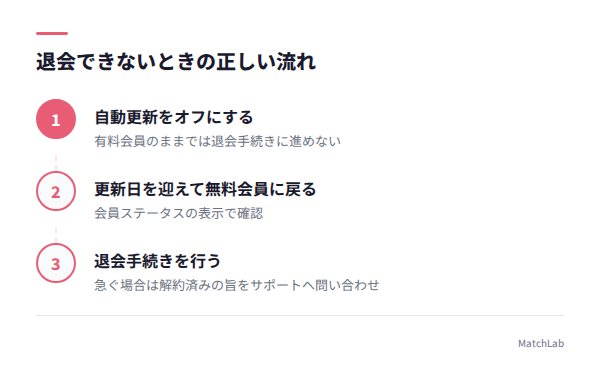
退会できない原因の第1位は、有料会員のまま退会しようとしていることです。ペアーズは有料会員の期間中、そのままでは退会手続きを進められません。
順序としては、自動更新をオフにする → 次回更新日を迎えて無料会員に戻る → 退会手続き、という流れになります。
どうしても更新日を待たずに今すぐ消したい場合は、解約を済ませたうえでカスタマーサポートに「有料プランは解約済み、退会を希望」と問い合わせる方法があります。対応してもらえるケースがあるので、急ぐ事情がある人は連絡してみてください。
アプリを削除しただけでは解約も退会もされない
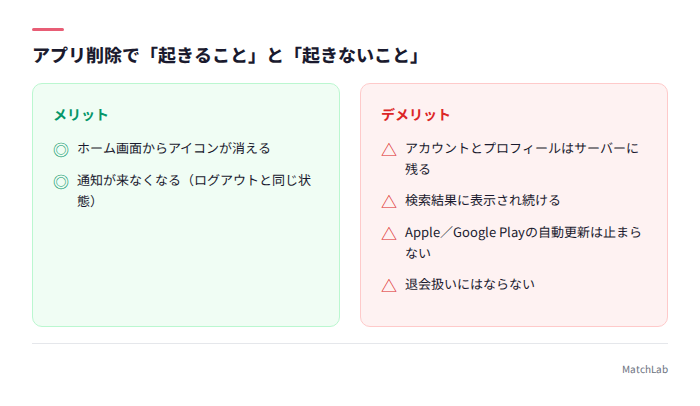
改めて強調します。アンインストールでは何も終わりません。
アプリを消しても、サーバー上にはアカウントが残り続けます。プロフィール写真も自己紹介文も他のユーザーから見えたまま、検索結果にも出続けます。さらに有料会員なら、Apple ID/Google Play経由の自動更新は止まりません。
削除済みの人が今からやることは2つです。
- Apple ID/Google Playの管理画面で自動更新をオフにする(クレカ決済ならブラウザ版ペアーズにログイン)
- ブラウザ版ペアーズにログインして退会手続きを行う
アプリを入れ直さなくても、ブラウザからすべて完結します。
解約後の退会(アカウント削除)手順【アプリ版・Web版】

自動更新を止めて無料会員になったら、いよいよ退会です。所要時間は2〜3分。アプリ版でもWeb版でも手順は同じで、iPhone・Android共通です。
大前提として、退会手続きは取り消しができません。「退会する」をタップした瞬間にデータはすべて消え、元に戻せない。ここだけは指を止めて確認してください。
アプリ版の退会手順
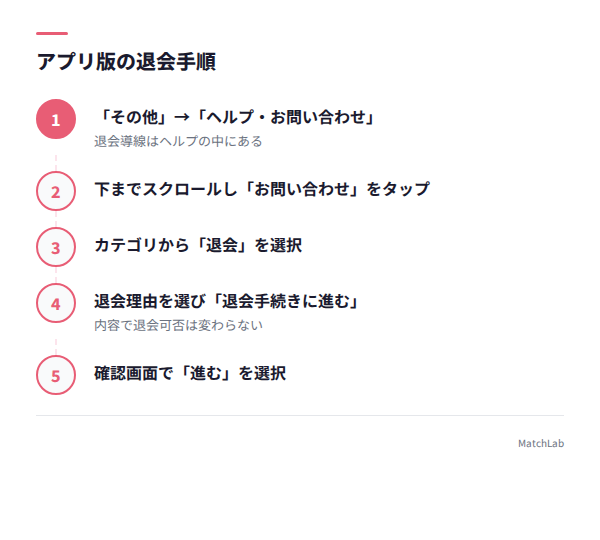
- 「その他」をタップし、「ヘルプ・お問い合わせ」を選択
- 画面を下までスクロールし、「お問い合わせ」をタップ
- お問い合わせカテゴリから「退会」を選択
- 退会理由を選択し、「退会手続きに進む」をタップ
- 「退会手続きへ進みますか?」で「進む」を選択
- アンケートに回答し、「内容を確認」をタップ
- 「退会する」をタップ
退会の導線が「ヘルプ・お問い合わせ」の中にあるのが、初見だと分かりにくいところです。設定メニューを探しても見つからないので、迷ったらヘルプへ向かってください。
完了すると「退会処理が完了しました。」というメールが届きます。このメールが着信して、ようやくゴールです。
Web版(ブラウザ)の退会手順
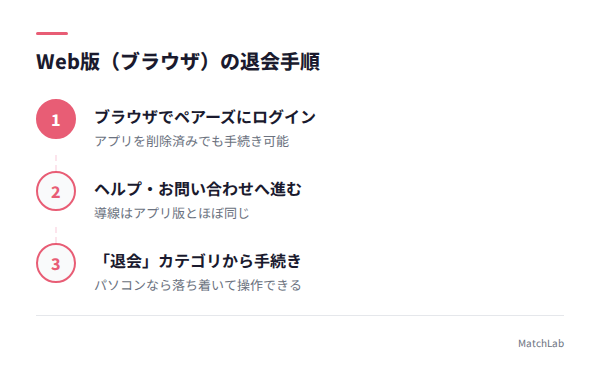
アプリを削除してしまった人でも、ブラウザからペアーズにログインすれば同じ手順で退会できます。導線はアプリ版とほぼ同じで、ヘルプ・お問い合わせから退会カテゴリへ進む流れです。
パソコンからでも操作できるので、通勤中のスマホ操作でミスるのが怖い人は、落ち着いた環境でブラウザから進めるのがおすすめです。
退会理由の選択と「恋人ができた」を選んだときの表示
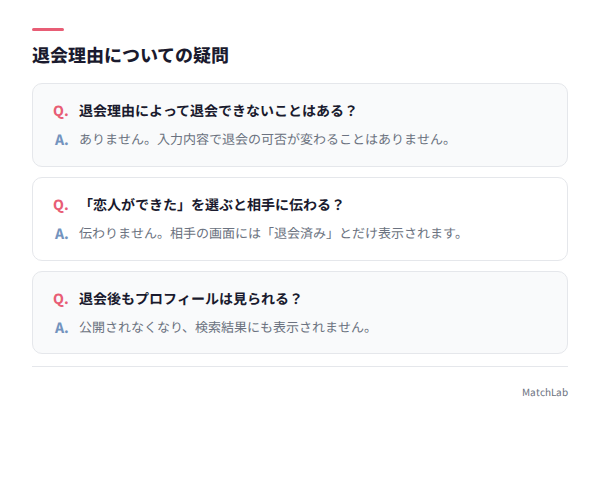
退会理由の選択とアンケートは、途中で必ず出てきます。ここで不安になる人が多いんですが、安心してください。入力内容によって退会の可否が変わることはありません。
そして「恋人ができた」を選んだとしても、他の会員の画面に出るのは「退会済み」という表示だけです。プロフィールは公開されなくなり、検索結果にも出てこなくなります。
無料会員・解約直後で有効期限が残っている人の退会タイミング
無料会員の人は、いつでもそのまま退会して問題ありません。止めるべき課金がないので、思い立ったときが退会のタイミングです。
有効期限が残っている人は判断が分かれます。
- 純粋に損したくない → 期限まで使い切って、更新日を過ぎてから退会
- 恋人ができた・パートナーに配慮したい → 期限を待たずに今すぐ退会
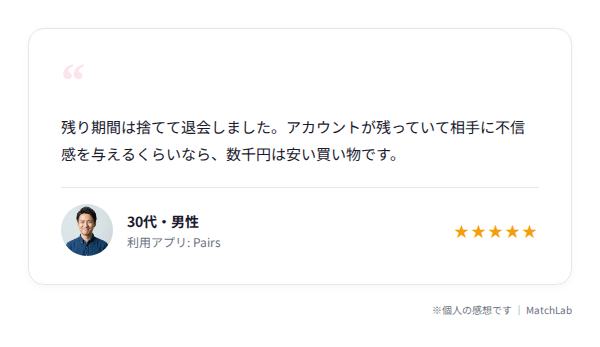
僕は後者を推します。アカウントが残っていることで相手に不信感を与えるくらいなら、数千円は安い買い物です。今の彼女と付き合い始めたとき、僕も残り期間を放棄して退会しました。あれは正解だったと今でも思っています。
返金される?解約後も引き落としが続いた場合の対応手順
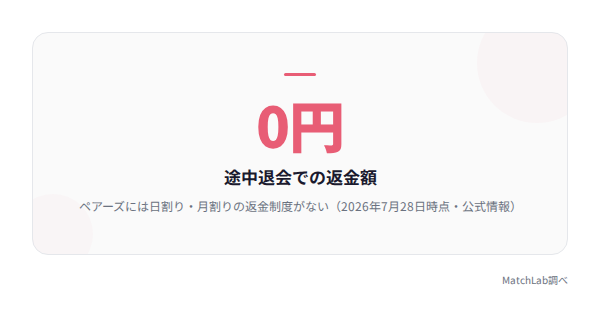
先に結論を言います。ペアーズに日割り・月割りの返金制度はありません。期間途中で退会しても、残り期間分のお金は戻ってきません。
たとえば3ヶ月プランに加入して1ヶ月で退会しても、残り2ヶ月分は返金されない。これが基本ルールです。
原則として日割り・月割りの返金はない
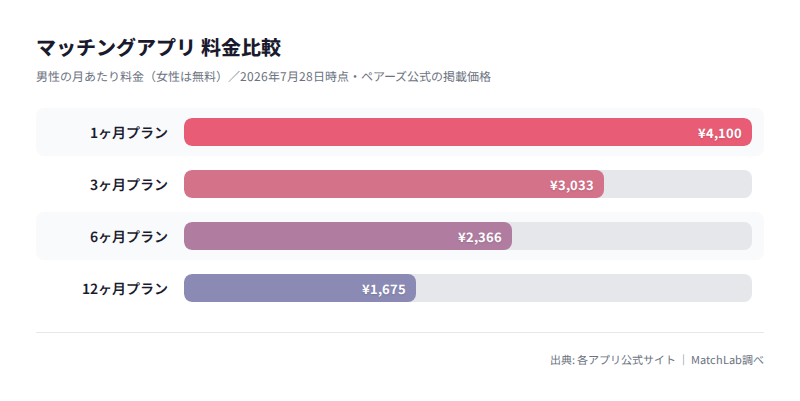
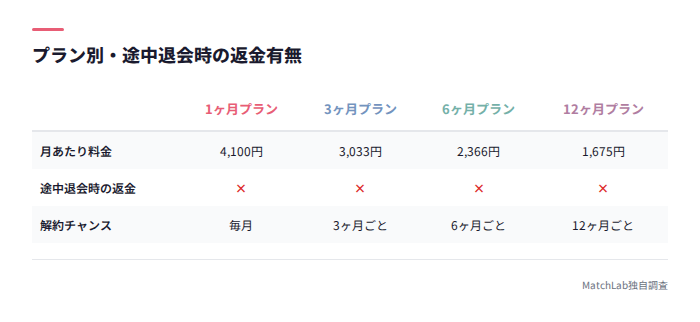
ペアーズの男性料金は、2026年7月28日時点で1ヶ月プランが月4,100円、3ヶ月プランが月あたり3,033円、6ヶ月プランが月あたり2,366円、12ヶ月プランが月あたり1,675円(女性は無料)。長期プランほど月あたりは安くなりますが、その分、途中でやめたときの取りこぼしは大きくなります。
| プラン | 月あたり料金(男性) | 途中退会時の返金 |
|---|---|---|
| 1ヶ月 | 4,100円 | なし |
| 3ヶ月 | 3,033円 | なし |
| 6ヶ月 | 2,366円 | なし |
| 12ヶ月 | 1,675円 | なし |
※2026年7月28日時点・ペアーズ公式の掲載価格
12ヶ月プランを契約して2ヶ月でやめると、残り10ヶ月分は消えます。長期プランは「その期間ちゃんと使い切る」前提で選ぶもの。ここは覚えておいて損はないです。
解約したのに請求された場合、まず確認する3点
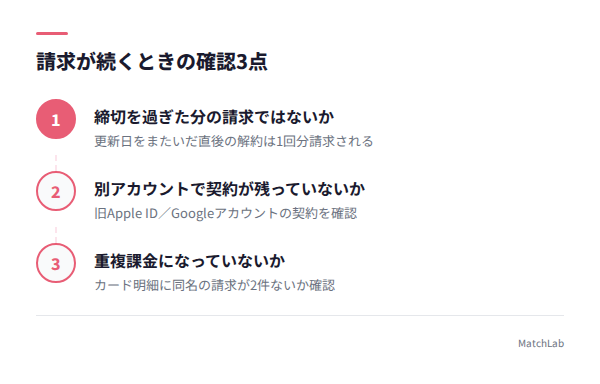
引き落としが続いているなら、次の3点を順に確認してください。
-
締切を過ぎた分の請求ではないか 更新日をまたいだ直後の解約なら、その1回分は請求されます。次回以降が止まっていれば正常です。
-
別のアカウントで契約が残っていないか 過去に別のApple ID/Googleアカウントで契約していたケース。サブスクリプション一覧に表示されないまま、課金だけ続いている状態です。
-
重複課金になっていないか アプリ経由とWeb経由の両方で課金してしまっているパターン。カード明細に同名の請求が2件並んでいないか確認してください。
このどれにも当てはまらないなら、決済プラットフォーム側、あるいはペアーズ運営への問い合わせに進みます。
Apple・Googleへの返金申請(払い戻しリクエスト)の手順
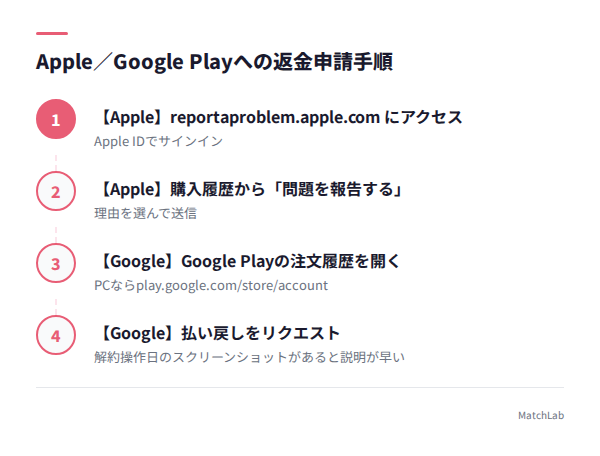
Apple ID決済とGoogle Play決済の課金については、ペアーズではなく決済プラットフォーム側が窓口です。
Appleの場合:
- ブラウザで reportaproblem.apple.com にアクセス
- Apple IDでサインイン
- 該当する購入履歴から「問題を報告する」を選択
- 理由を選んで送信
Google Playの場合:
- Google Playアプリを開く(パソコンなら play.google.com/store/account)
- 「注文履歴」から該当の購入を選択
- 払い戻しをリクエストする
どちらも申請すれば必ず通るものではありません。ただ、意図しない重複課金や明らかな操作ミスであれば、事情を書いて申請する価値は十分あります。申請時に、解約操作をした日時のスクリーンショットが手元にあると説明が早いです。
ペアーズ運営への問い合わせ方法と連絡文テンプレート
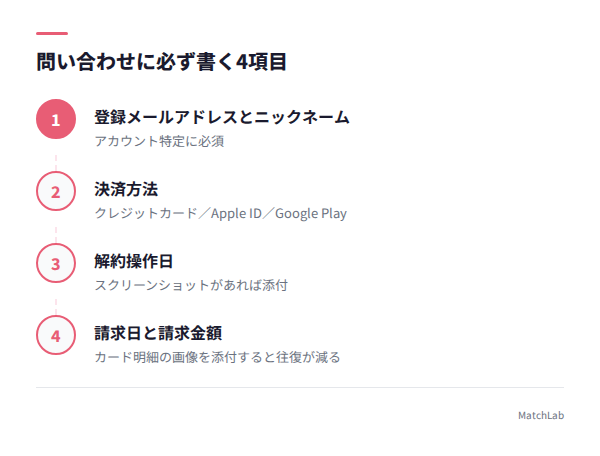
クレジットカード決済のトラブルや、アカウント側の問題はペアーズ運営(株式会社エウレカ)へ。アプリ内「ヘルプ・お問い合わせ」の一番下にあるお問い合わせフォームから連絡します。
伝える情報が抜けていると往復が増えるので、この形で送ってください。
お世話になっております。 登録メールアドレス:〇〇〇〇@〇〇.com ニックネーム:〇〇 決済方法:クレジットカード決済 解約操作日:2026年〇月〇日
上記の日付に有料プランの解約手続きを行いましたが、〇月〇日付で〇〇円の請求が発生しております。解約が正しく完了しているかご確認いただけますでしょうか。 カード明細のスクリーンショットを添付いたします。
登録情報・決済方法・解約日・請求内容。この4点が揃っていれば、一度のやり取りで話が進みます。
退会するとどうなる?相手の表示・データ・再登録のルール
退会は取り消せません。だからこそ、押す前に「何が消えて、何が残るのか」を正確に知っておいてください。
消えるものは想像よりずっと多いです。
相手には「退会済み」と表示される

退会すると、他の会員からは「退会済み」と表示されます。プロフィールは公開されなくなり、検索にも出てきません。
相手側の画面で起きることを具体的に並べると、こうなります。
- あなたのプロフィールが開けなくなる(写真も自己紹介文も表示されない)
- 検索結果や「いいね」一覧にあなたが出てこなくなる
- やり取りしていたメッセージ履歴も相手側から見られなくなる
- 表示されるのは「退会済み」という一言だけで、退会理由は相手に伝わらない
「気まずいメッセージが相手の手元に残り続けるのでは」と心配する必要はありません。プロフィールもメッセージも、まとめて相手の画面から消えます。
なお、退会したという事実そのものは相手に通知されません。相手がトーク画面を開いたときに「退会済み」の表示で気づく、という形になります。
メッセージ・いいね・ポイントなどデータは全て消える
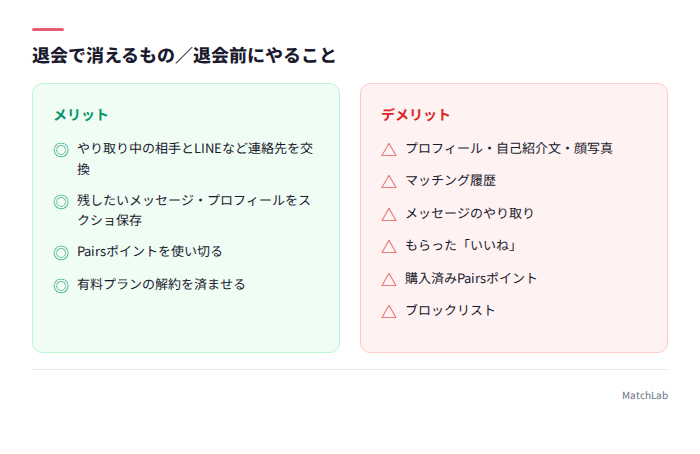
退会と同時に消えるのは、こういったデータです。
- プロフィール情報・自己紹介文・顔写真
- マッチング履歴
- メッセージのやり取り
- もらった「いいね」
- 購入済みのPairsポイント
- ブロックリスト
見落としがちなのがPairsポイントです。買ったまま残っていても、退会した瞬間に失効します。まだ残っているなら使い切ってから退会するのが無駄がありません。
退会前にやっておくべきことを、チェックリストにしておきます。
- やり取り中の相手とLINEなど別の連絡先を交換したか
- 残しておきたいメッセージやプロフィールをスクリーンショットで保存したか
- Pairsポイントを使い切ったか
- 有料プランの解約は済んでいるか
退会後の再登録ルール(一定期間の制限と引き継がれないもの)
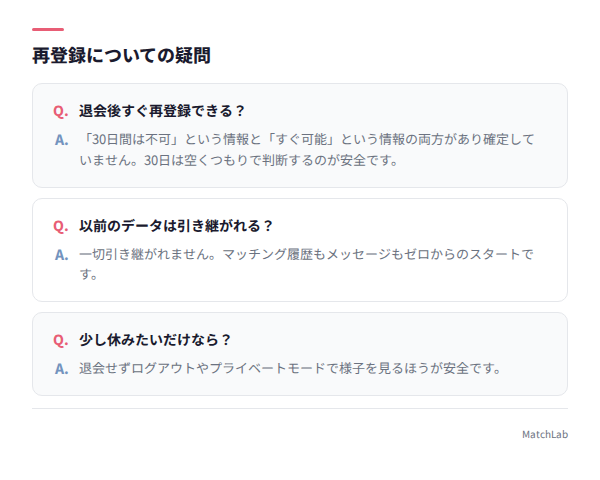
再登録の待機期間については、情報が割れています。「退会後30日間は同じ登録情報で再登録できない」という説明と、「2026年5月の仕様変更ですぐ再登録できるようになった」という説明の両方が流通していて、どちらとも断言できない状況です。
なので、僕のスタンスはこうです。30日は空くつもりで退会する。すぐ戻れる前提で気軽に消すと、思惑が外れたときに困ります。
ひとつ確実なのは、再登録してもデータは一切引き継がれないこと。マッチング履歴もメッセージも、まっさらな状態からのスタートです。前のアカウントとは完全に別物なので、以前のマッチング相手に気づかれることもありません。
「ちょっと休みたいだけ」なら、退会ではなくログアウトやプライベートモードで様子を見るほうが賢い選択です。
強制退会になった場合の課金・解約・返金はどうなるか
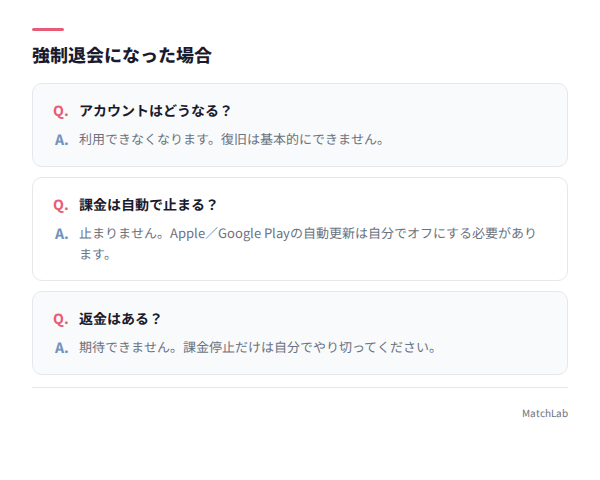
利用規約違反などで運営から強制退会になった場合、アカウントは使えなくなります。ただし、ここで安心してはいけません。
Apple ID決済とGoogle Play決済の自動更新は、あくまで決済プラットフォーム側の設定です。ペアーズのアカウントが停止されても、サブスクリプションが自動的に解除される保証はありません。アカウントが使えなくなった時点で、必ず設定アプリか、Google Playの定期購入画面を開いて、自動更新がオフになっているか自分の目で確認してください。
この場合も返金は期待できません。だからこそ、課金の停止だけは自分でやり切る必要があります。
見落としやすい注意点:家族にバレない解約とFacebook・特殊プラン
解約と退会そのものより、周辺のところで事故が起きます。ここまで潰しておけば完璧です。
家族共有・レシートメールでバレないための設定確認
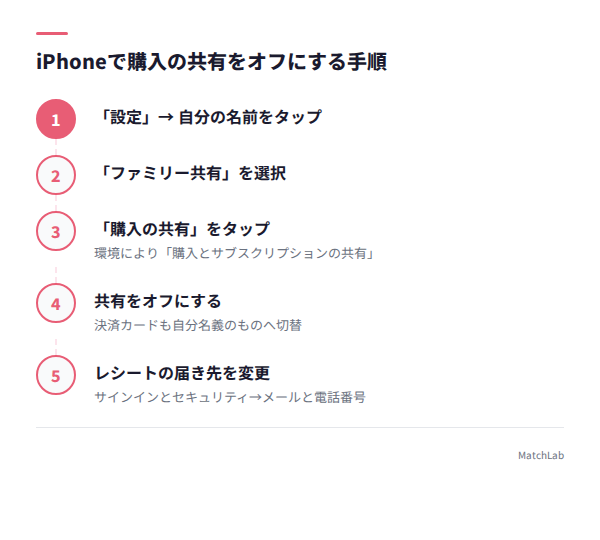
決済アカウントを家族と共有している人がまず切るべきなのは、購入の共有設定です。iPhoneのファミリー共有は、メンバーが購入したアプリやサブスクリプションが共有される仕組みになっています。
iPhoneでの手順はこれ。
- 「設定」アプリを開き、画面上部の自分の名前をタップ
- 「ファミリー共有」を選択
- 「購入の共有」(環境によっては「購入とサブスクリプションの共有」)をタップ
- 共有をオフにする
Androidの場合は、Google Playアプリ → 右上のプロフィールアイコン → 「設定」→「ファミリー」→「ファミリーライブラリ」で共有状況を確認します。ファミリーの支払い方法が親アカウントのカードのままだと、共有をオフにしても請求元は変わりません。決済カードも自分名義のものに切り替えておいてください。
次に、購入明細メール(レシート)の届き先です。Appleの領収書はApple IDに登録したメールアドレスに届きます。
- 「設定」→ 自分の名前 →「サインインとセキュリティ」をタップ
- 「メールと電話番号」で、通知が届くアドレスを確認する
- 家族と共用しているPCやタブレットに同期しているアドレスなら、個人専用アドレスへ変更する
Google Playの購入明細は、決済に使ったGoogleアカウントのアドレスへ届きます。ペアーズ運営からのメールも同じアドレスに来るので、まとめて確認しておきましょう。
確認する場所を一覧にすると、こうなります。
| 何を確認するか | iPhone | Android |
|---|---|---|
| 購入の共有 | 設定 → 自分の名前 → ファミリー共有 → 購入の共有 | Google Play → プロフィールアイコン → 設定 → ファミリー |
| レシートの届き先 | 設定 → 自分の名前 → サインインとセキュリティ → メールと電話番号 | Googleアカウントの登録アドレス |
| 購入履歴 | 設定 → 自分の名前 → メディアと購入 → アカウント → 購入履歴 | play.google.com/store/account の注文履歴 |
解約したことより、契約していた事実そのものがメールから伝わるケースがほとんどです。決済に使うアカウントとメールを個人専用にする。これだけで大半のリスクは消えます。
退会前にFacebookアカウントを削除してはいけない理由
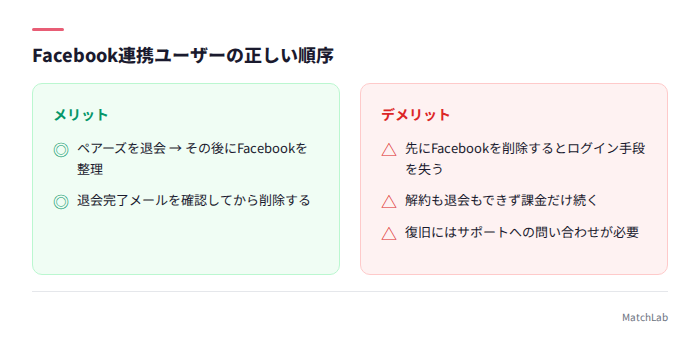
Facebook連携で登録した人は、絶対にFacebookアカウントを先に消さないでください。ログイン手段を失って、ペアーズにアクセスできなくなります。解約も退会もできず、課金だけ続くという詰み方をします。
順番は「ペアーズを退会 → その後にFacebookを整理」です。
もし先に削除してしまったなら、アプリ内「ヘルプ・お問い合わせ」の一番下にあるお問い合わせフォームからカスタマーサポートに連絡してください。状況を説明すれば対応してもらえます。
長期プラン・キャンペーン適用中の契約を解約するときの注意
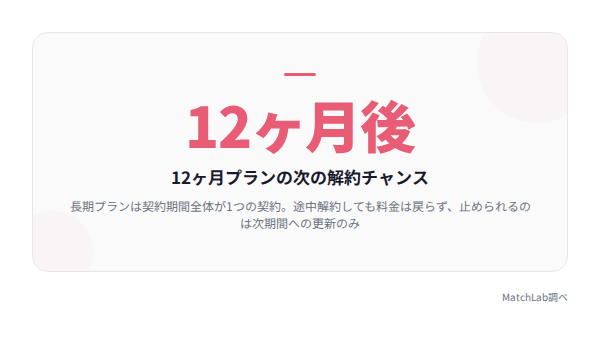
3ヶ月・6ヶ月・12ヶ月プランは、その期間を1つの契約として扱います。途中で解約操作をしても、契約期間の途中で料金が戻ることはありません。止められるのは「次の期間への更新」です。
12ヶ月プランなら次の解約チャンスは12ヶ月後。この感覚を持っていないと、「今月解約したのに来月も請求が来た」と混乱します。長期プランを契約している人は、次回更新日を必ずカレンダーに登録しておいてください。
解約操作のあとは、サブスクリプション一覧で「Pairs」の項目がどう表示されているかを目視で確認しましょう。有効期限つきの表示に変わっていれば大丈夫です。
ペアーズの解約・退会に関するよくある質問
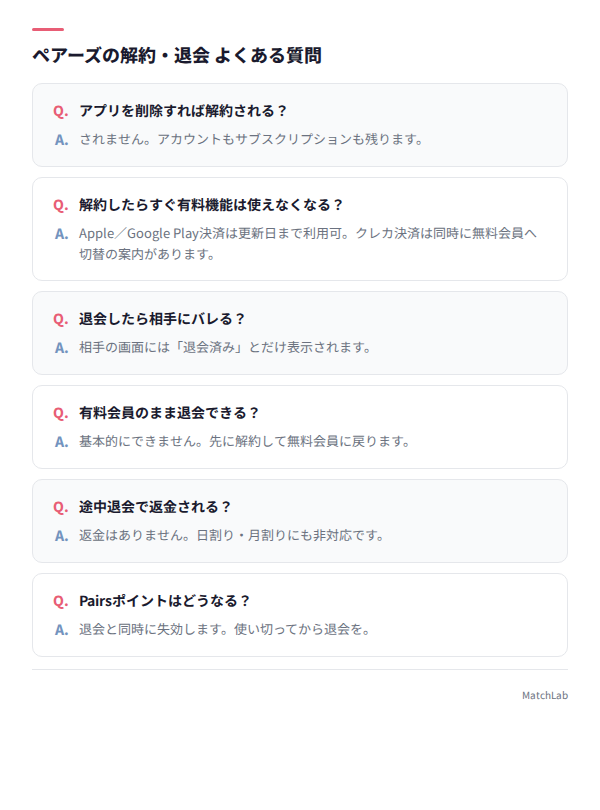
細かい疑問をまとめて片付けます。
Q. アプリを削除すれば解約されますか? されません。アカウントもサブスクリプションもそのまま残ります。ログアウトしただけの状態です。
Q. 解約したらすぐに有料機能が使えなくなりますか? Apple ID決済とGoogle Play決済は、次回更新日まで有料機能をそのまま使えます。クレジットカード決済は解約と同時に無料会員へ切り替わる案内があるので、残り期間を使いたいなら更新日を確認してから解約してください。
Q. 退会したらメッセージ相手にバレますか? 相手の画面には「退会済み」と表示されます。プロフィールもメッセージ履歴も相手側から見えなくなります。
Q. 有料会員のまま退会できますか? 基本的にはできません。先に自動更新をオフにして、無料会員に戻ってから退会します。急ぐ場合は、解約後にカスタマーサポートへ問い合わせる方法があります。
Q. 途中で退会したら返金されますか? 返金はありません。日割りにも月割りにも対応していません。
Q. 退会したらすぐ再登録できますか? 30日間の制限があるという情報と、すぐ再登録できるという情報の両方があり、確定していません。30日は空くものとして判断するのが安全です。いずれにせよ、以前のデータは引き継がれません。
Q. 退会手続きは取り消せますか? 取り消せません。「退会する」をタップした時点でデータはすべて削除されます。
Q. Pairsポイントはどうなりますか? 退会と同時に失効します。残っているなら使い切ってから退会してください。
退会後に検討したい人向け:目的別マッチングアプリの選び方
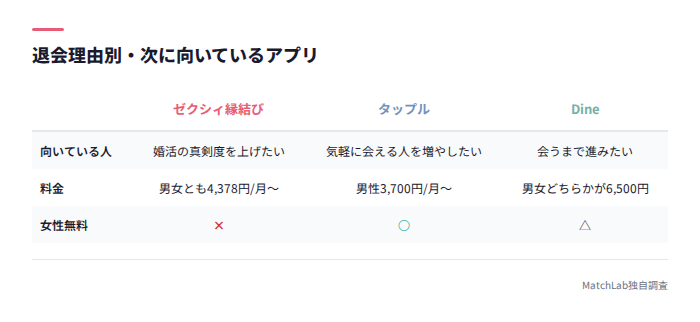
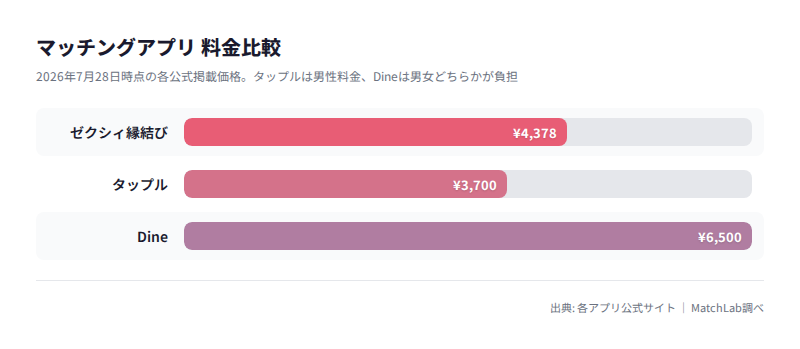
ペアーズが合わなかった理由によって、次に選ぶべきアプリは変わります。累計会員数2,700万人という規模のペアーズで結果が出なかったなら、それは「人が少なかった」以外の理由があるはずです。
僕が料金まで確認できているアプリだけで整理しました。
| ペアーズをやめた理由 | 次に向いているアプリ | 料金(2026年7月28日時点) |
|---|---|---|
| 婚活として真剣度が足りなかった | ゼクシィ縁結び | 男女とも4,378円/月〜 |
| 気軽に会える人を増やしたい | タップル | 男性3,700円/月〜・女性無料 |
| メッセージが続かず会うまで進まない | Dine | 男女どちらかが6,500円 |
参考までに、ペアーズの男性1ヶ月プランは4,100円。ゼクシィ縁結びはこれより高く、タップルは安い。金額差だけ見れば数百円ですが、集まっている人の目的が違うので体感はかなり変わります。
乗り換えるかどうかの判断は、この3つで決めてください。
- マッチはするのに会えない → アプリではなくメッセージの進め方に原因がある
- そもそもマッチしない → 乗り換える前にプロフィール写真の見直しが先
- マッチも会うのもできるが目的が合わない → ここで初めてアプリを変える価値がある
退会前に連絡先を交換した相手がいるなら、まずはその関係を大事にしてください。焦って次のアプリに登録するより、確実です。
まとめ:解約は「自動更新オフ」まで確認できて完了
最後に要点を凝縮します。
- ペアーズをやめるには「解約(課金停止)」と「退会(アカウント削除)」の2ステップが必要
- 順番は必ず解約が先、退会が後
- Apple ID決済とGoogle Play決済はアプリ内では解約できない。端末の設定かGoogle Playから操作する
- クレジットカード決済はマイページ →「会員ステータス」→「有料会員の解約」で完結する
- 解約後は必ず同じ画面に戻り、有効期限の表示に変わったかを確認する
- 日割り・月割りの返金はない。長期プランは特に更新日を意識する
- 退会するとメッセージもいいねもポイントも全部消える。取り消しもできない
「解約したつもり」で毎月4,100円が引かれ続けるのは、本当にもったいない。5分で終わる作業です。この記事を開いたまま、いま設定アプリを開いてしまいましょう。有効期限の表示まで確認できたら、そこで完了です。