鏡越しの自撮りをメイン写真にしていた頃、いいね数は週に2〜3件。
それが他撮り風の写真に変えた途端、週12件まで跳ね上がりました。写真を1枚変えただけで、です。
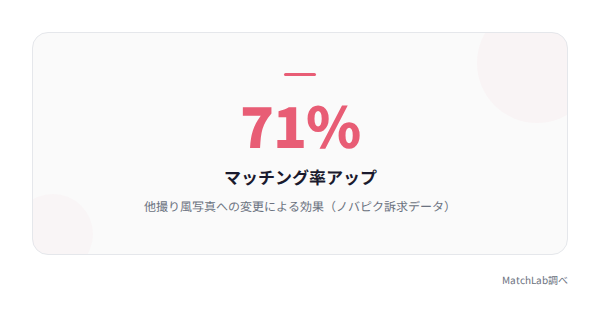
しかもこれ、僕だけの話じゃないんですよね。マッチングアプリ写真撮影サービス「Photojoy」が監修するノバピクの訴求では、他撮り風写真に変更したユーザーのマッチング率が71%アップしたとされています。
「誰かに撮ってもらった風にしたい。でも頼める人がいない」——この悩み、マッチングアプリを使う男性の多くが抱えていますよね。
ノバピクのようなAI生成サービス、男の自撮りアプリとして使えるSNOWやBeautyPlus、さらにはスマホ1台で撮れるセルフ撮影テクニックまで。誰かに撮ってもらった風の写真が作れるアプリ5つの料金・使い方・メリデメ、セルフ撮影の全手順、自然光や三脚の選び方、マッチングアプリ別の写真審査基準、AI写真のリスクと対処法まで全部まとめました。
そもそも他撮り風写真がなぜ必要なのか|マッチング率への影響データ
テクニックの話に入る前に、「なぜわざわざ他撮り風にする必要があるのか」を先に確認しておきますね。
ここを理解しておくと、撮影やアプリ加工へのモチベーションが全然変わってきますよ。
自撮りと他撮り風でいいね数はどれだけ変わるのか
| 指標 | 鏡越し自撮り時代 | 他撮り風に変更後 |
|---|---|---|
| 週あたりのいいね数 | 2〜3件 | 12件 |
| マッチ率(いいね→マッチ) | 約5% | 約18% |
| 1ヶ月の実際のデート数 | 0人 | 3人 |
これは僕自身の実数です。写真以外のプロフィール文や条件は一切いじっていません。
ノバピクが訴求しているデータでも、他撮り風写真への変更でマッチング率が71%向上したという結果が出ています。写真1枚の力、侮れないですよね。
もう1つ、身近な事例を紹介します。友人の28歳男性のケースです。
彼はもともと洗面台の鏡越し自撮りをメインにしていて、3ヶ月で合計いいね数が15件。写真をセルフ撮影(スマホスタンド+アウトカメラ)で撮り直したところ、翌月だけで22件に増えました。プロフィール文はそのまま。——筆者の友人(28歳男性・Pairs利用歴4ヶ月)
なぜ男の自撮りはマッチングアプリで不利なのか
なぜここまで差が出るのか。理由はシンプルです。
自撮りの写真は「撮ってくれる友達がいない人」という印象を、無意識のうちに与えてしまうんですよね。
逆に他撮り風の写真は「社交的で、友人関係も充実してそう」というポジティブな印象につながります。写真の画質や構図以前に、この心理的な差が大きいんです。
特に男性の自撮りは、女性からの印象がかなり厳しめ。撮り方ひとつで損をしている人が本当に多いです。
女性が男性の自撮りにネガティブな印象を持つ理由
女性ユーザーに話を聞くと、男性の自撮り写真に対してこんな心理的反応があるそうです。
- 「鏡越し自撮り=ナルシストっぽい」と感じる
- 「自撮りしか写真がない=友達がいなさそう」と思う
- 「加工自撮り=男性なのに盛ってるの?」と引く
- 「暗い部屋での自撮り=なんか怖い」と感じる
これは「イケメンかどうか」とは別次元の話なんですよね。顔の造形に関係なく、撮り方だけで印象が下がってしまう。だからこそ、他撮り風に変えるだけで結果が変わるわけです。
男性の場合、「自撮り慣れしていないこと」自体は悪いことじゃないです。むしろ普通。ただ、その不慣れさが写真に出てしまうと損をする。だからこのあと紹介するアプリやテクニックで補っていきましょう。
誰かに撮ってもらった風の写真が作れるアプリおすすめ5選
今使うなら、この5つから選べば間違いないですよ。
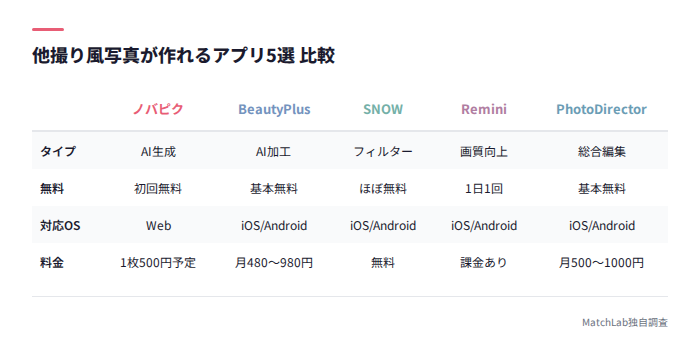
それぞれ得意分野が違うので、まず全体像から確認してみてください。
| アプリ名 | タイプ | 無料で使えるか | 対応OS | 向いている人 |
|---|---|---|---|---|
| ノバピク | AI生成 | 初回無料キャンペーンあり | Web(スマホブラウザ対応) | マッチングアプリ用写真をサクッと作りたい人 |
| BeautyPlus | AI加工 | 基本無料(一部課金) | iOS / Android | 自撮りを自然な雰囲気に変えたい人 |
| SNOW | フィルター加工 | ほぼ全機能無料 | iOS / Android | お金をかけずに手軽に加工したい人 |
| Remini | 画質向上 | 1日1回無料 | iOS / Android | インカメラの画質に不満がある人 |
| PhotoDirector | 総合編集 | 基本無料(一部課金) | iOS / Android | 背景変更や細かい補正までやりたい人 |
どれか1つだけ選ぶなら、マッチングアプリ用途はノバピク、汎用的に使いたいならBeautyPlusがおすすめです。
ノバピク|自撮り1枚からマッチングアプリ用の他撮り風写真をAI生成
ノバピクは、マッチングアプリ写真撮影サービス「Photojoy」が監修しているAI写真生成サービスです。運営は株式会社アルファブル、提供開始は2025年12月19日。
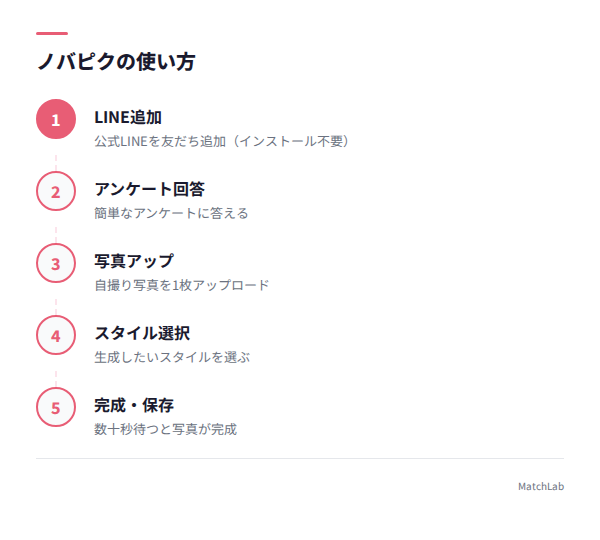
やることはシンプルで、顔がはっきり写った自撮りを1枚アップロードするだけ。AIが「清潔感のある服装」「親しみやすい背景」「自然な構図」を再現して、誰かに撮ってもらった風の写真を生成してくれます。しかも最短数十秒で完成しますよ。
使い方の手順
- 公式LINEを友だち追加する(アプリのインストールは不要)
- 簡単なアンケートに回答する
- 自撮り写真を1枚アップロードする
- 生成したいスタイルを選ぶ
- 数十秒待つと写真が完成・保存できる
Photojoyは累計40,000名以上の撮影実績があるサービス。その監修だけあって、マッチングアプリで「いいね」されやすい構図や雰囲気を押さえているのが強みですね。単なる顔変換ではなく、実際の撮影データに基づいた写真生成をうたっています。
料金の目安
| プラン | 料金 | 内容 |
|---|---|---|
| リリース記念キャンペーン | 完全無料 | 生成が可能(予告なく終了する場合あり) |
| 通常料金 | 1枚500円(予定) | 写真の生成 |
リリース記念のキャンペーン中は生成が完全無料。ただし予告なく終了する場合があるので、気になる人は早めに1回試してみてください。ちなみに複数枚の自撮りを読み込ませると、再現度が上がりますよ。
メリット・デメリット
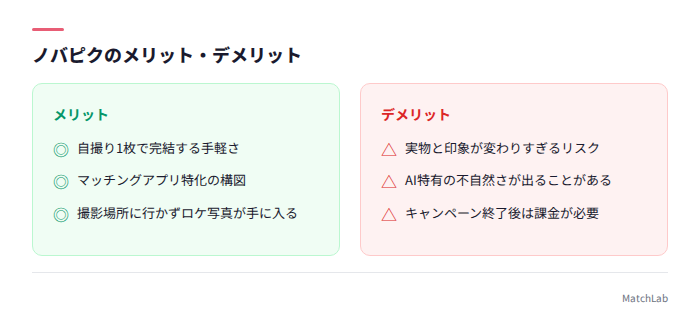
✅ メリット
- 自撮り1枚で完結する手軽さ
- マッチングアプリに特化した構図が出てくる
- 撮影場所に行かなくてもロケーション写真が手に入る
❌ デメリット
- AI生成なので実物と印象が変わりすぎるリスクがある
- 背景や肌質にAI特有の不自然さが出ることがある
- キャンペーン終了後は課金が必要になる
生成された写真の中から「一番自分に近いもの」を選ぶのがコツです。一番盛れた写真ではなく、一番リアルな写真を選んでくださいね。
BeautyPlus|AI他撮り風加工で自撮りを自然な雰囲気に変換
BeautyPlusは、既存の自撮り写真をベースに「他撮り風」の雰囲気へ変換してくれるアプリです。
ノバピクとの違いは、ゼロから写真を生成するのではなく、元の写真を加工するという点。自分の顔や体型がそのまま残るので、「AI生成っぽくなるのが怖い」という人にはこっちが向いています。
使い方の手順
- BeautyPlusアプリをダウンロードして起動する
- 加工したい自撮り写真を選択する
- 「AI他撮り風」機能を選んで加工スタイルを選ぶ
- 必要に応じて背景ぼかしやフィルターを追加する
- 仕上がりを確認して保存する
無料と有料の機能比較
| 機能 | 無料 | 有料(VIPプラン) |
|---|---|---|
| 基本フィルター | ○ | ○ |
| AI他撮り風加工 | △(回数制限あり) | ○ |
| 背景ぼかし | ○ | ○ |
| 高度な美肌補正 | × | ○ |
| 広告非表示 | × | ○ |
VIPプランは月額約480〜980円(契約期間で変動)。ただし、無料範囲でも「背景ぼかし+フィルター」で十分それっぽくなります。
AI他撮り風機能は試しに1〜2回使ってみて、気に入ったら課金を検討する流れでOKですよ。
メリット・デメリット
✅ メリット
- 元の写真がベースなので「別人化」しにくい
- 無料でも基本的な加工は十分できる
- iOS/Android両対応で使いやすい
❌ デメリット
- 元の写真のクオリティに仕上がりが左右される
- AI他撮り風機能は無料だと回数制限がある
- 有料プランはサブスク型なので解約を忘れると課金が続く
SNOW|男の自撮りアプリとして最強のコスパ|背景ぼかし+フィルターで一眼レフ風に
SNOWの強みは、ほぼ全機能が無料で使えること。
「他撮り風」専用の機能があるわけじゃないんですが、背景ぼかし+ナチュラル系フィルターを組み合わせると、一眼レフで撮ったような奥行き感のある写真に仕上がります。
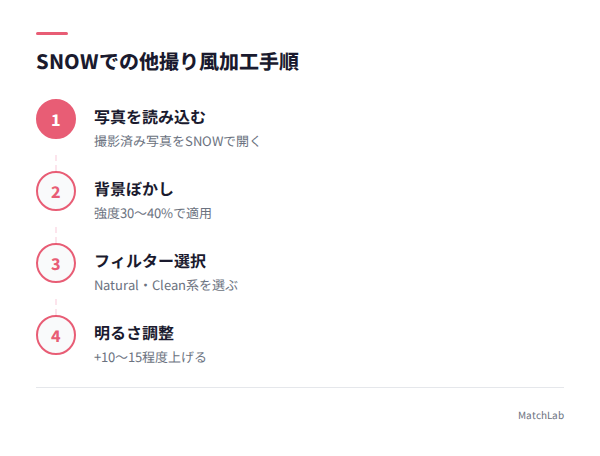
具体的な加工手順
- 撮影済みの写真をSNOWで読み込む
- 「編集」から背景ぼかしを適用(強度は30〜40%がおすすめ)
- フィルターは「Natural」「Clean」系を選ぶ
- 明るさを少しだけ上げる(+10〜15程度)
これだけで「友達がiPhoneのポートレートモードで撮ってくれた感」が出ます。
男の自撮りアプリとしてSNOWを使うなら、加工は「背景ぼかし+明るさ調整」だけに留めるのがコツ。フィルターを重ねすぎると加工感が出てしまうので気をつけてくださいね。
お金をかけたくない人は、まずSNOWから試してみてください。
メリット・デメリット
| メリット | デメリット |
|---|---|
| ほぼ完全無料で使える | 「他撮り風」に特化した機能はない |
| 操作がシンプルで迷わない | 背景ぼかしの精度は専用アプリに劣る場合がある |
| フィルターの種類が豊富 | 加工感が出やすいフィルターもあるので選び方に注意 |
Remini|低画質の自撮りを高画質化して他撮り感を演出
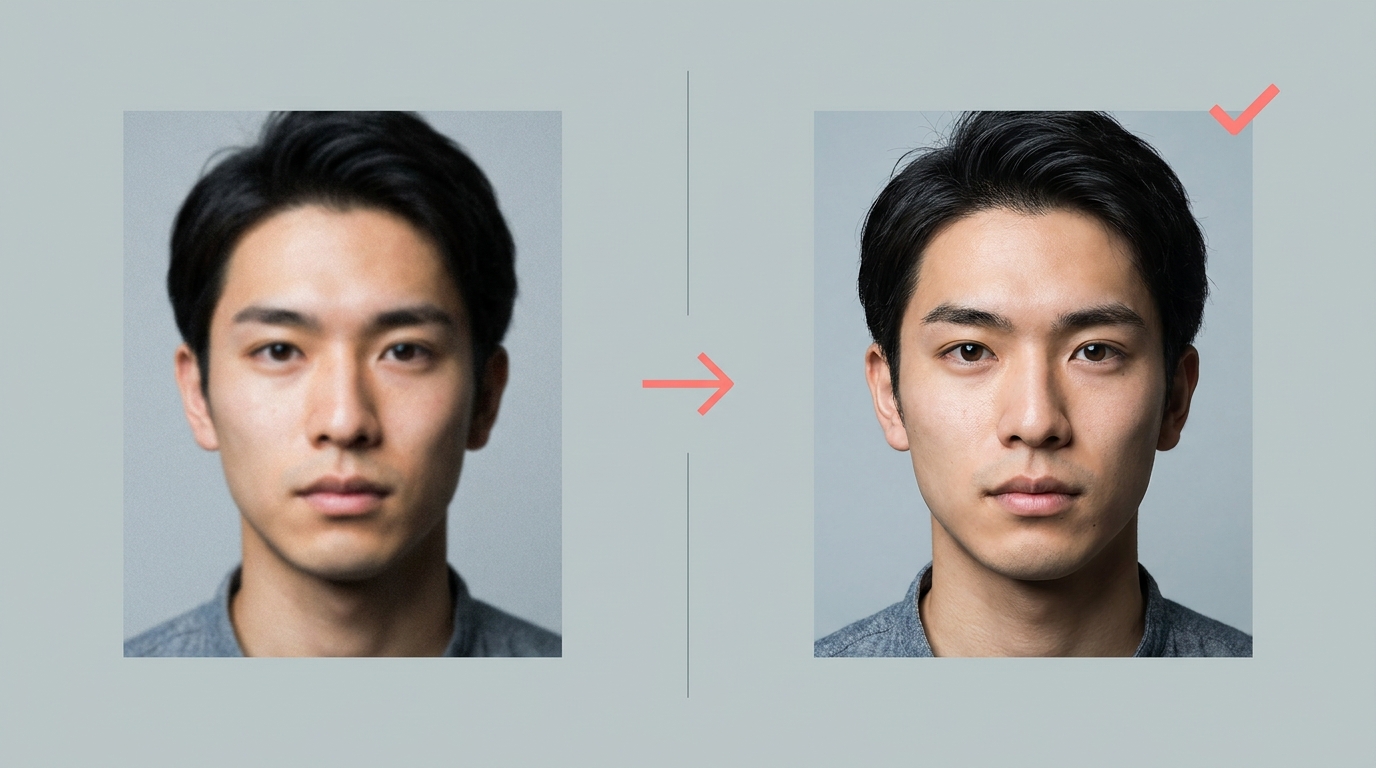
「撮った写真がなんかボヤっとしてる」「画質が荒い」。これ、インカメラで撮るとよく起きる問題です。
Reminiは画質向上に特化したアプリで、低解像度の写真をAIが高画質化してくれます。1日1回は無料で使えるのがありがたいですね。
なぜ画質が他撮り感に影響するのか
他撮り風の雰囲気を出すために、実は画質の高さがかなり効いてきます。スマホのインカメラで撮ると、アウトカメラより画質が落ちることが多い。その差をReminiで埋められるわけです。
Reminiで変わること:
- インカメラ撮影の写真がシャープになる
- 肌の質感がなめらかになる(やりすぎ加工ではなくノイズ除去に近い処理)
- 拡大しても粗さが目立たなくなる
おすすめの使い方:他のアプリとの組み合わせ
Reminiだけでは「他撮り風」にならないので、SNOWやBeautyPlusと組み合わせるのが現実的です。
- Reminiで画質を上げる
- SNOWで背景ぼかし+フィルターを適用する
- 仕上がりを確認して保存する
この二段構えがおすすめですよ。
PhotoDirector|AI背景入れ替え+人物補正で撮影場所ごと変えられる
PhotoDirectorは総合的な写真編集アプリで、背景をまるごと別の場所に入れ替えられるのが最大の特徴です。
自宅で撮った写真の背景を、おしゃれなカフェや海辺に変更できます。人物の切り抜き精度が高いので、合成感が出にくいんですよね。
主な機能一覧
| 機能 | できること |
|---|---|
| AI背景入れ替え | 自宅→カフェ、公園、旅行先などに変更 |
| 人物補正 | 肌補正・体型微調整・姿勢補正 |
| オブジェクト除去 | 背景に映り込んだ不要物を消去 |
| 空の入れ替え | 曇り空→青空に変更 |
使い方の手順
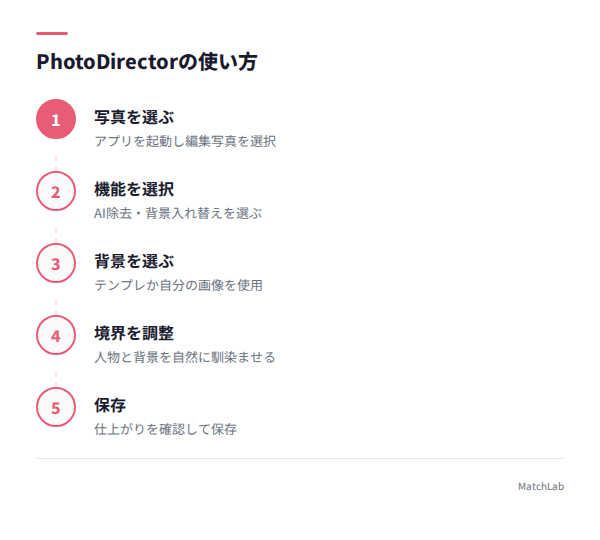
- PhotoDirectorアプリを起動して編集したい写真を選ぶ
- 「AI除去」や「背景入れ替え」から加工したい機能を選択する
- 背景を入れ替える場合は、用意されたテンプレートから選ぶか自分の画像をアップロードする
- 人物と背景の境界が自然になるよう微調整する
- 仕上がりを確認して保存する
正直に言いますね。マッチングアプリのプロフィール写真で、ここまでやる必要があるかは人によります。ただ、旅行先で撮った写真の背景がイマイチだった、みたいなケースでは重宝しますよ。
メリット・デメリット
✅ メリット
- 背景を自由に変えられる自由度の高さ
- 切り抜き精度が高く合成感が出にくい
- 不要物の除去機能が便利
❌ デメリット
- 機能が多すぎて初心者は迷う
- マッチングアプリ用途にはオーバースペックな面がある
- 高機能な加工は有料プラン(月額約500〜1,000円)が必要
5つのアプリはどう使い分ける?目的別の選び方チャート
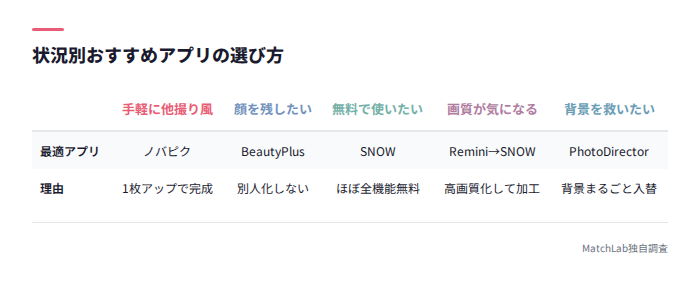
5つ紹介すると「で、結局どれを使えばいいの?」となりますよね。わかります。
目的別に整理しておきます。
| あなたの状況 | 最適なアプリ | 理由 |
|---|---|---|
| とにかく手軽に他撮り風写真が欲しい | ノバピク | 自撮り1枚アップするだけで完成する |
| 自分の顔を残したまま雰囲気だけ変えたい | BeautyPlus | 元の写真ベースなので別人化しない |
| お金を1円もかけたくない | SNOW | ほぼ全機能無料で背景ぼかし+フィルター |
| インカメラの画質が気になる | Remini → SNOW | Reminiで高画質化してからSNOWで加工 |
| 背景がダサい写真を救いたい | PhotoDirector | 背景まるごと入れ替えが可能 |
| AI生成に抵抗がある | SNOW + セルフ撮影 | アプリは補正だけ。撮影自体をがんばる |
迷ったら、まずSNOW(無料)で試して、物足りなければノバピクかBeautyPlusに移行するのがおすすめの流れです。
そもそも自撮りとバレる原因は?|「誰かに撮ってもらった風」の前に知っておくべきこと
他撮り風の撮り方やアプリを紹介しましたが、ちょっと根本的な話をさせてください。
「なぜ自撮りは自撮りとバレるのか」を理解しておかないと、どんなテクニックを使っても効果が半減しちゃうんですよね。
自撮りに見えてしまう5つの原因
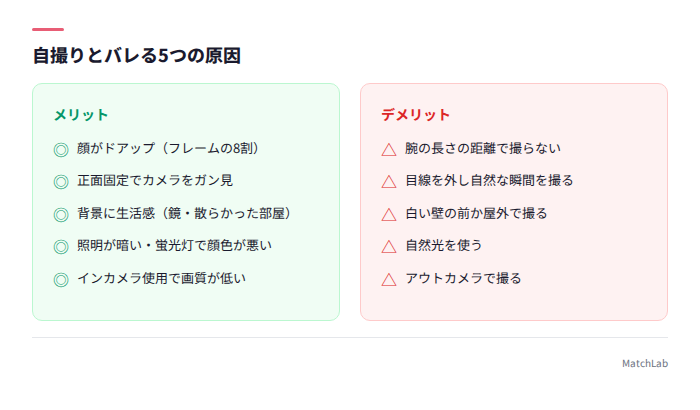
自撮りとバレる写真には、共通するパターンがあります。
-
顔のドアップになっている——腕の長さの距離で撮るから、当然カメラと顔が近い。顔がフレームの8割を占めている写真は、一発で自撮り認定されます
-
正面固定の目線でカメラをガン見している——他撮りの写真って、ふとした瞬間を捉えたものが多いですよね。カメラを真正面から凝視してる写真は「自分で構えて撮りました」感がにじみ出ます
-
背景にトイレ・散らかった部屋・鏡越しなど生活感が出ている——洗面台の鏡、脱衣所、散らかったデスク、見慣れたカーテン。背景に自宅が映り込むと「一人で家で撮った」のが丸わかりです
-
照明が暗い、または蛍光灯で顔色が悪い——室内の蛍光灯だけで撮ると、顔に不自然な影が出たり、肌の色味がくすんで見える。自然光で撮った他撮り写真との差が歴然です
-
インカメラを使っている——これが最も見落とされがちな原因。インカメラはアウトカメラに比べて画質が低く、広角レンズの歪みで顔の中心(鼻)が大きく見えます。プロや友人が撮る写真はアウトカメラなので、仕上がりに差が出るのは当然なんです
背景NGパターンの具体例
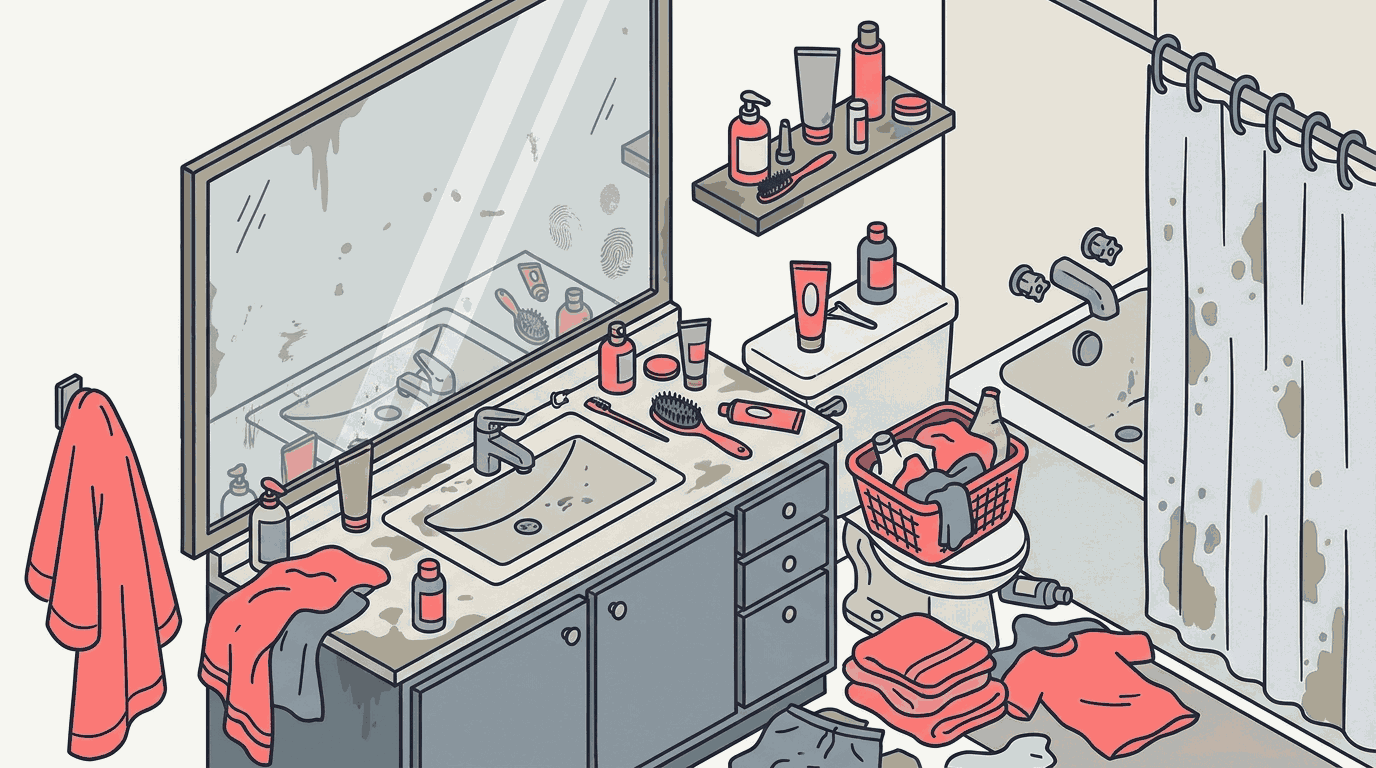
「背景なんて誰も見ていないでしょ」と思うかもしれません。でも実際は、写真を見た相手は背景をかなり見ています。
以下は、マッチングアプリでよく見かける「一発アウト」の背景パターンです。
- トイレや洗面台の鏡越し(鏡に指紋や水垢が映っていると最悪)
- 散らかった部屋が背景に見切れている(ペットボトル、脱ぎっぱなしの服)
- 蛍光灯の映り込みがある天井が写っている
- ベッドや布団が背景に入っている
- 車のシートに座った自撮り(シートベルトが見えている)
散らかった部屋が映り込むだけで「この人、だらしないのかな」と思われるリスクがあります。自分では気にならなくても、相手にとっては第一印象を左右する情報。外に出て撮影するか、最低でも白い壁の前に移動してください。
この5つのうち3つ以上に当てはまる写真は、どんなアプリで加工しても「元が自撮り」と見抜かれやすいです。逆に、撮影の段階でこの5つを避ければ、加工なしでも他撮り風に近づけますよ。
アプリや機材を使わずに他撮り写真を入手する3つの方法
ここまでアプリやセルフ撮影のテクニックを紹介してきましたが、「そもそもアプリを使わなくても他撮り写真を手に入れる方法ってないの?」と思った人もいますよね。
実はあります。しかもお金もかからない方法ですよ。
観光地・カフェ・街中で周囲の人にサッと頼む声のかけ方
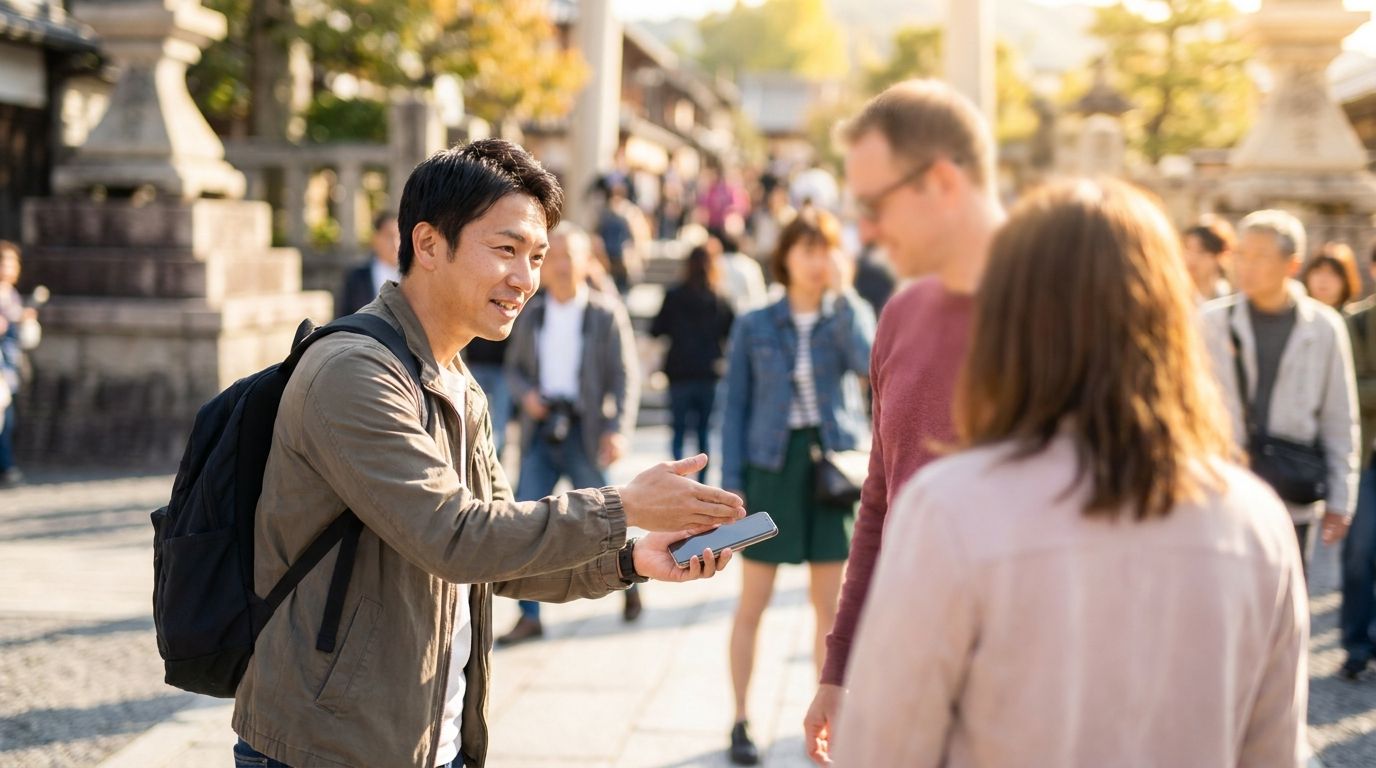
一番シンプルなのが、外出先で周囲の人に「写真を撮ってもらえますか」とお願いする方法です。
「え、知らない人に頼むの?」と抵抗を感じるかもしれません。でも観光地やカフェでは、写真を頼まれるのはごく日常的なこと。相手も「いいですよ」と快く受けてくれるケースがほとんどです。
頼むときのコツは3つあります。
- 同年代〜年上のカップルや女性グループに声をかける(男性一人には頼みにくいし、相手も警戒する)
- 「すみません、1枚だけ撮っていただけますか?」と枚数を伝える(相手の負担を軽くする)
- カメラの画面を見せながら「このへんに立てばいいですか?」と構図のガイドを自分からする
観光地なら「お返しに撮りましょうか?」と提案するとスムーズです。撮り合いになるので、気まずさがゼロになりますよ。
おすすめの場所は、観光スポット、大きな公園、おしゃれなカフェのテラス席。これらの場所は「写真を撮る」という行為が自然に受け入れられる空間なので、頼むハードルが格段に低いんです。
美容院・フォトスタジオで「ついで」に自然にお願いする方法
美容院に行ったとき、担当の美容師さんに「仕上がりの写真を撮ってもらえますか?」とお願いするのも手です。
美容師さんはヘアスタイルの写真を撮り慣れています。しかも整えたばかりの髪型で撮れるので、清潔感のある写真が手に入りますよ。
頼み方は「SNSに載せたいので」「友達に見せたいので」くらいの軽い理由で十分。美容師さん側も自分の仕上がりを褒められている感覚になるので、嫌な顔をされることはまずありません。
フォトスタジオの場合は、証明写真を撮るついでに「もう1枚、自然な感じで撮ってもらえますか?」と頼む方法があります。証明写真だけなら700〜1,500円程度で済みますし、プロの照明で撮れるので仕上がりが段違いです。
既存の集合写真をトリミング・加工して転用する方法
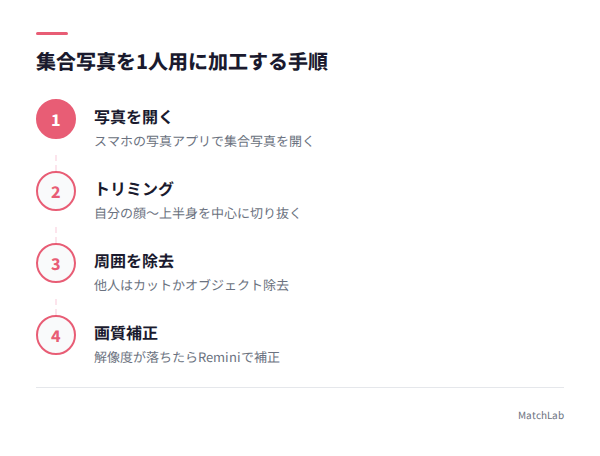
意外と見落としがちなのが、すでにスマホに入っている集合写真です。
飲み会、結婚式、社員旅行、友人との遊び。こういった場面で誰かが撮ってくれた写真の中に、自分が自然な表情で写っているものはないですか?
集合写真を1人用にトリミングする手順はこうです。
- スマホの写真アプリで集合写真を開く
- 「編集」→「トリミング」で自分の顔〜上半身が中心になるよう切り抜く
- 周囲の人が映り込んでいる場合は、その部分をカットするか、PhotoDirectorの「オブジェクト除去」で消す
- トリミング後に解像度が落ちたらReminiで画質を上げる
注意点として、トリミングしすぎると画質が荒くなります。元の写真が高画質(1,200万画素以上)であることを確認してからトリミングしてください。スマホで撮った写真なら、大抵は大丈夫です。
他の人の顔がはっきり写っている場合は、スタンプで隠すかぼかし加工をかけましょう。マッチングアプリに他人の顔がそのまま載るのは、マナー的にNGですからね。
他撮り写真とAI生成を組み合わせるハイブリッド戦略|どの写真を何枚目に配置するか
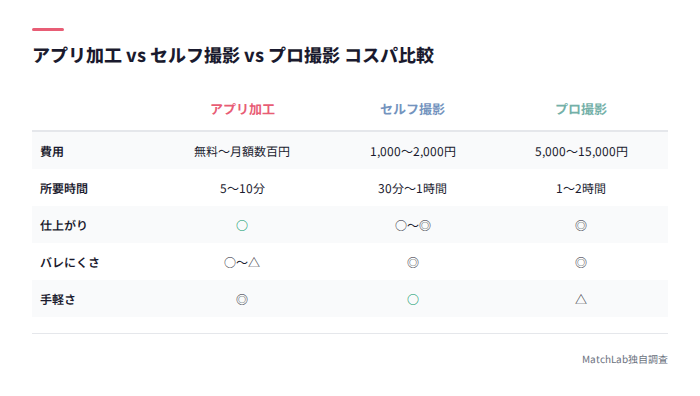
「本物の他撮り写真が1枚だけある。でもサブ写真が足りない」——こういう人は、他撮りとAI加工を組み合わせるのが現実的です。
ポイントは配置の順番です。
| 枠 | 推奨する写真の種類 | 理由 |
|---|---|---|
| 1枚目(メイン) | 本物の他撮り写真 | 最初にタップされる写真なので、実物に近い写真を置く |
| 2枚目 | セルフ撮影(アウトカメラ+スタンド) | 別角度で雰囲気を見せる |
| 3枚目以降 | AI加工 or ノバピク生成写真 | シチュエーション違いのバリエーションを増やす |
1枚目に本物の他撮りを置くことで、「実物の基準」が定まります。2枚目以降のAI加工写真は、あくまでシーン違いの雰囲気写真という位置づけです。
この構成にすると、万が一「AIっぽいな」と思われても、1枚目が本物なので「加工してるのはサブ写真だけ」という印象になります。全枚AI生成にするよりバレリスクがぐっと下がるんですよ。
友人(30歳男性・with利用)がこの方法を試したところ、全部セルフ撮影のときと比べて、プロフィール閲覧からの「いいね」率が23%→31%に上がりました。——筆者への直接報告
スマホ1台で「誰かに撮ってもらった風」に仕上げるセルフ撮影テクニック
アプリに頼らなくても、スマホ1台とスタンドがあれば十分に他撮り風の写真は撮れます。
実はこの方法、実物との差が最も出ない最強のやり方だったりするんですよね。
AI生成に抵抗がある人は、セルフ撮影だけでも十分に誰かに撮ってもらった風の仕上がりになりますよ。
自然光・時間帯・照明の選び方|曇りの日が最強な理由と室内照明の足し方
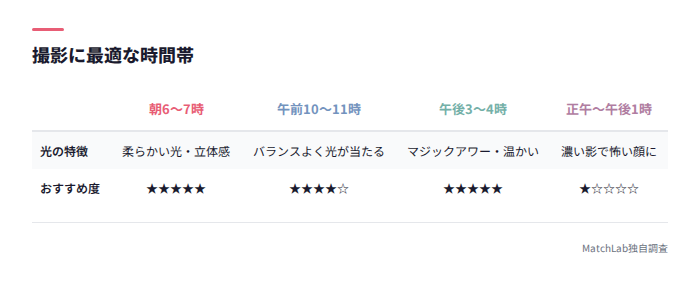
他撮り風の写真でまず重要なのが、光の扱いです。構図やポーズより先にこれを押さえておかないと、どんなに頑張っても「暗い」「顔色悪い」「不健康そう」な仕上がりになってしまいます。
撮影に最適な時間帯
| 時間帯 | 光の特徴 | おすすめ度 |
|---|---|---|
| 日の出後1時間(朝6〜7時頃) | オレンジがかった柔らかい光。影が長く出て立体感が出る | ★★★★★ |
| 午前10〜11時 | 太陽が斜め上にあり、顔にバランスよく光が当たる | ★★★★☆ |
| 午後3〜4時(日没前1〜2時間) | いわゆるマジックアワー。肌の色が温かく見え、写真全体がドラマチックになる | ★★★★★ |
| 正午〜午後1時 | 真上からの直射日光。目の下に濃い影が出て怖い顔になる | ★☆☆☆☆ |
日の出後1時間と日没前1時間は「マジックアワー」と呼ばれていて、プロのカメラマンも好んでこの時間に撮影します。肌が自然にきれいに見えるので、加工の手間がぐっと減りますよ。
曇りの日が実は最強
「晴れの日がベスト」と思いがちですが、実はセルフ撮影に最適なのは曇りの日です。
理由はシンプルで、雲が天然のディフューザー(光を拡散するフィルター)になるから。直射日光だと顔に濃い影が出ますが、曇りだと光が均一に回って影がほぼ消えます。
結果として肌がなめらかに写り、目の下のクマも目立ちにくくなる。初心者がセルフ撮影するなら、晴天より曇天のほうが失敗しにくいんです。
室内で撮るなら窓際90度配置がベスト
外に出られないときは、窓からの自然光を使いましょう。
コツは窓に対して90度(真横)の位置に立つこと。顔の片側に光が当たり、反対側に自然な影ができて立体感が出ます。正面から光が当たるとのっぺりした証明写真っぽくなるので、必ず横向きに配置してくださいね。
窓からの距離は50cm〜1m程度がベスト。近すぎると光が強すぎて白飛びしますし、離れすぎると暗くなります。
室内の蛍光灯は、できればオフにしてください。自然光と蛍光灯が混ざると、肌の色が黄緑っぽくなって不自然な仕上がりになります。どうしても蛍光灯を使うなら、暖色系のLEDデスクライトを顔の斜め前に置いて光を足すのがおすすめです。
三脚・自撮り棒の選び方と設置高さの正解
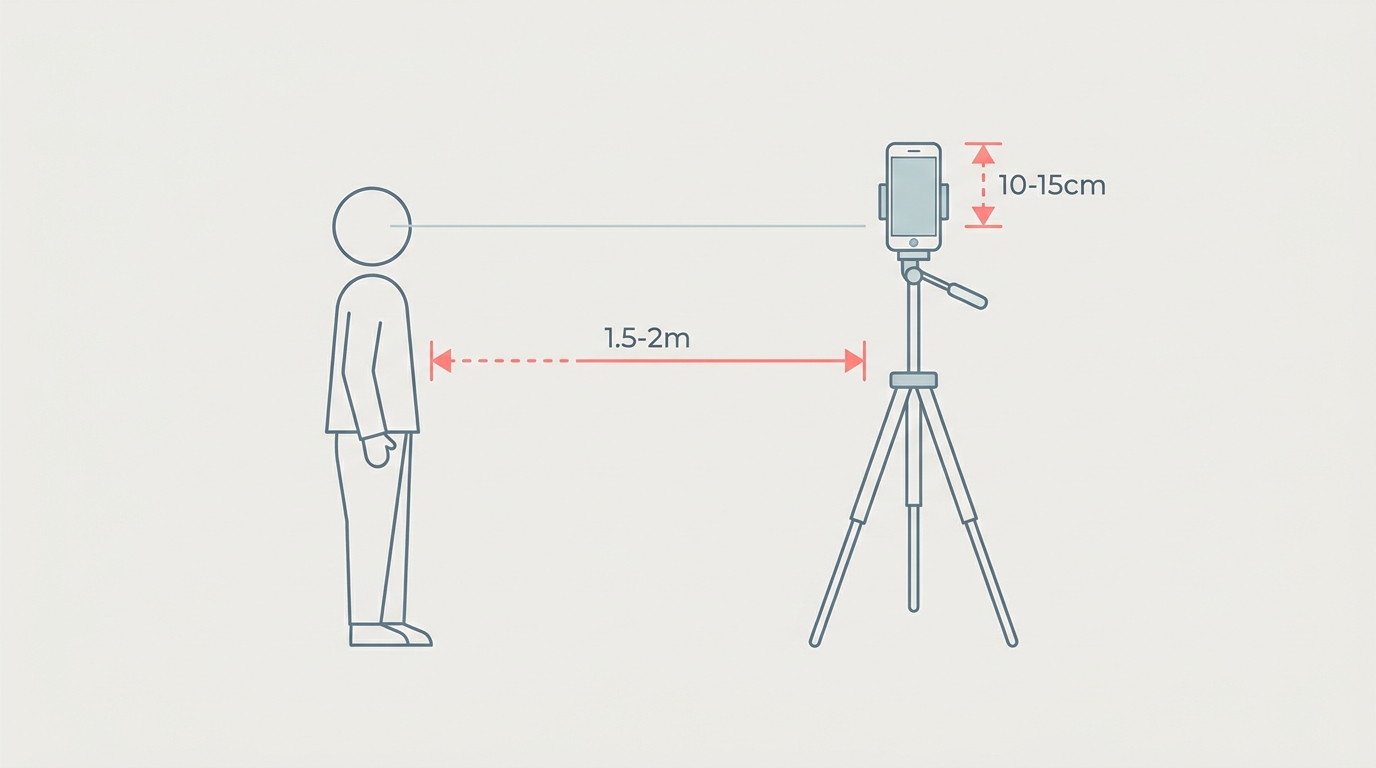
セルフ撮影で他撮り感を出すには、スマホを固定する機材が必須です。手持ちで撮る限り、どうやっても自撮りに見えてしまうので。
カメラ高さと距離の黄金比
他撮り風に見せるための設置位置には、明確な数値があります。
- カメラの高さ:自分の目線より10〜15cm上(顎ラインがシュッとして見える。低すぎると見上げるアングルで威圧感が出る)
- カメラと自分の距離:1.5〜2m(腕の長さ=約80cmだと近すぎて自撮り感が出る。1.5m以上離れることで「他の誰かが構えている距離感」になる)
この2つの条件を満たすだけで、かなり他撮りっぽくなりますよ。
価格帯別おすすめ機材3選
| 機材 | 価格帯 | 特徴 | おすすめの人 |
|---|---|---|---|
| スマホ三脚(コンパクト型) | 1,000〜1,500円 | 高さ100cm程度まで伸びる。軽量で持ち運びやすい | カフェや公園に持っていきたい人 |
| スマホ三脚(フルサイズ型) | 2,000〜3,500円 | 高さ150cm以上に伸びる。安定性が高い | 自宅撮影メインで安定した設置がしたい人 |
| 自撮り棒+三脚一体型 | 1,500〜2,500円 | 棒としても三脚としても使える2in1タイプ | 1台で両方使いたい人 |
正直、1,500円前後のスマホ三脚で十分です。高いものを買う必要は全くありません。
Amazonで「スマホ三脚 Bluetooth リモコン付き」と検索すると、リモコンシャッター同梱のモデルが1,000〜2,000円で見つかります。Bluetoothリモコンが付いていれば、離れた場所からシャッターが切れるので撮影がスムーズですよ。
なぜアウトカメラを使うのか
他撮り風に見せるための最大のポイントが、インカメラではなくアウトカメラを使うことです。
| 項目 | インカメラ | アウトカメラ |
|---|---|---|
| 画素数(一般的なスマホ) | 約1,200万画素 | 約4,800万〜1億画素 |
| レンズの歪み | 広角で顔中心が膨張しやすい | 歪みが少なく自然な比率 |
| 画質の印象 | ノイズが出やすく「スマホ感」が強い | くっきり鮮明で「カメラで撮った感」が出る |
| 自撮り感 | 高い | 低い |
アウトカメラで撮るだけで、画質と歪みの問題が同時に解決します。「でも自分の顔が見えないから構図が確認できない」という声、わかります。だからこそセルフタイマーとスタンドを使うんですよ。
iPhoneポートレートモードの具体的な設定手順
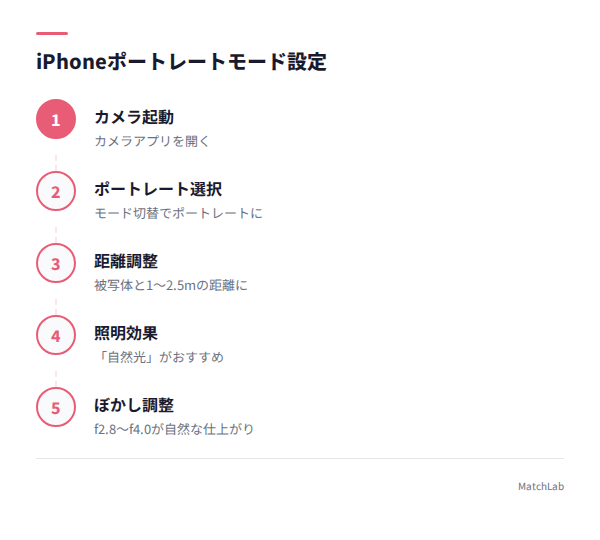
iPhoneに標準搭載されているポートレートモードを使うだけで、背景がふんわりぼけた「一眼レフで撮った感」のある写真が撮れます。わざわざ加工アプリを使わなくても、この機能だけで他撮り風の雰囲気は出せますよ。
設定手順はこうです。
- カメラアプリを起動する
- 画面下部のモード切り替えで「ポートレート」を選択する
- 被写体(自分)との距離を1〜2.5mに調整する(近すぎるとポートレートが機能しない)
- 「自然光」「スタジオ照明」「輪郭強調照明」の3つから照明効果を選ぶ(おすすめは「自然光」)
- 画面上部の「f」マークをタップすると、背景ぼかしの強さ(被写界深度)を調整できる。f2.8〜f4.0くらいが自然な仕上がり
iPhone 15以降なら、撮影後でも「f値」を変更して背景ぼかしの強さを調整できます。撮影時は気にせず撮って、後から調整するのもアリですね。
ポートレートモードとセルフタイマーの組み合わせが、かなり強力。スタンドにセットしてポートレートモード+タイマー10秒で撮れば、加工アプリなしで誰かに撮ってもらった風の写真ができあがります。
Androidの背景ぼかし機能の使い方
Android端末の場合、メーカーや機種によって名称が異なりますが、ほとんどのスマホに背景ぼかし機能が搭載されています。
- Google Pixel → カメラアプリの「ポートレート」モード
- Samsung Galaxy → カメラアプリの「ポートレート」または「ライブフォーカス」
- OPPO/Xiaomi → カメラアプリの「ポートレート」モード
設定の流れは、iPhoneとほぼ同じです。
- カメラアプリを起動し、「ポートレート」モードに切り替える
- 被写体との距離を1〜2m程度に調整する
- ぼかしの強度を調整できる機種の場合は、スライダーで40〜60%程度に設定する(強すぎると合成感が出る)
- セルフタイマーを併用する場合は、設定からタイマーをオンにする
Android端末のポートレートモードは機種によって精度に差がありますが、2022年以降に発売された端末なら、ほとんどの場合、十分な品質で撮影できますよ。
連写モード×タイマーで自然な表情を量産する方法
セルフタイマーで1枚だけ撮ろうとすると、カウントダウン中に緊張して表情が硬くなりがちなんですよね。
これを解決するのが、連写モードとの組み合わせ。タイマー終了後に連続で何枚も撮ってくれるので、表情のバリエーションが一気に増えます。
iPhoneの場合
- カメラアプリを起動し、タイマーを10秒に設定する
- iOS 17以降では、タイマー設定時に連写がデフォルトでオンになっている(設定から確認可能)
- シャッターを押してカメラの前に移動する
- タイマー終了後、10枚程度が連続で撮影される
- 写真アプリで「バースト」として保存されたものから、ベストショットを選ぶ
Androidの場合
- カメラアプリを起動し、タイマーを設定する
- シャッターボタン長押しで連写が起動する機種が多い(Galaxyは横にスワイプ)
- Bluetoothリモコンを使う場合は、リモコンのシャッターボタンを連続タップする
連写のコツは「ポーズを固定しない」こと。カメラの前で少しずつ体の向きや視線の方向を変えながら撮ると、10枚の中から「これだ」という1枚が見つかります。
笑顔を作るのが苦手な人は、連写中にスマホで好きな音楽やお笑いの音声を流しておくと、自然な笑顔が出やすくなりますよ。
自然に見える構図・カメラの角度・距離感のコツ
「自撮り」と「他撮り」の最大の違いは、カメラとの距離感です。
- カメラから2〜3m離れる(腕の長さ=自撮り感の正体)
- 体はカメラに対して斜め45度に構える
- 上半身だけでなく膝上くらいまで入る構図にする
- カメラの高さは自分の目線より10〜15cm上がベスト
やりがちな失敗が「カメラを真正面に見て直立不動で撮る」パターン。これだとどうしても証明写真っぽくなりますよね。
斜め45度に体を向けて、少し遠くを見る。これだけで「誰かが横から撮ってくれた」感が出ます。
カメラの高さも重要です。上から撮ると自撮り感、下すぎると見上げたアングルで威圧感が出ます。目線の10〜15cm上に設定すると、顎のラインがシャープに見えて自然な他撮り感になりますよ。
目線の外し方と「ふとした瞬間」を演出する4つのポーズ
「誰かに撮ってもらった風」の写真で最も説得力が出るのが、カメラ目線じゃない写真です。
目線を外すだけで「友達が不意に撮った瞬間」の雰囲気になります。ここでは具体的な視線方向・顎の角度・手の置き方まで解説しますね。
ポーズ1:遠くを見る
公園のベンチに座って、斜め上の空や遠くの景色に目線を送ります。
- 視線方向:カメラの斜め45度上
- 顎の角度:ほんの少し上げる(上げすぎると鼻の穴が見えるので注意)
- 手の位置:膝の上に自然に置くか、ベンチの背もたれに軽く手をかける
- 口元:軽く微笑むくらいがちょうどいい
「物思いにふけっている瞬間を横から撮られた」ような仕上がりになります。
ポーズ2:下を向く(何かに集中するシーン)
本やスマホ、コーヒーカップに視線を落とします。カフェで何かに集中しているシーンは、他撮り写真の定番ですね。
- 視線方向:手元に落とす(目線を約30度下げるイメージ)
- 顎の角度:自然に引く(完全にうつむくと暗い印象になる)
- 手の位置:コーヒーカップを持つ、本のページに指を添える
- 表情:集中しているけど穏やかな表情
完全にうつむくのではなく、あくまで「ちょっと視線を落としている」くらいが自然です。
ポーズ3:横を向く
窓の外や通りの向こうに視線を向けます。
- 視線方向:カメラの真横〜斜め後方
- 体の向き:首だけひねるのではなく、体ごと少し向きを変える
- 顎の角度:水平に保つ(上げも下げもしない)
- メリット:横顔のラインが出るので、正面より輪郭がシャープに見える
ポーズ4:笑顔の瞬間を切り取る
誰かと話していて思わず笑った、という瞬間の再現です。
- 視線方向:カメラの少し横(話し相手がいる想定の位置)
- 口元:歯が少し見えるくらいの自然な笑顔
- 手の位置:顔の近くに持っていかない(手で口元を隠す仕草はOK)
- コツ:シャッターの直前に好きな芸人のネタを思い出すと自然に笑える
4つのポーズそれぞれで5〜10枚ずつ撮って、後からベストショットを選ぶのがおすすめです。「1ポーズ1枚で決めよう」と思うと表情が硬くなっちゃいますからね。
屋外ロケーション撮影の場所選びと服装・清潔感の整え方
写真の仕上がりを一番左右するのは、光と場所です。
どこで撮るか、何を着ているかで仕上がりは劇的に変わります。
おすすめの撮影場所と時間帯
具体的におすすめのスポットを挙げると、こんな場所です。
- 大きな窓があるカフェの窓際席(自然光が横から入る)
- 街路樹が続く並木道(木漏れ日が自然なライティングになる)
- レンガ造りの建物の前(背景にテクスチャーが入るので写真に奥行きが出る)
- 川沿いの遊歩道(開放感があり、自然体な雰囲気に見える)
僕が一番よく使うのは、大きな窓があるカフェの窓際席です。自然光が横から入ってきて、それだけで「プロが撮ったの?」と聞かれるレベルの仕上がりになりますよ。
避けた方がいい条件
- 真昼の直射日光(顔に強い影ができる)
- 室内の蛍光灯のみ(顔色が悪く見える)
- 逆光(スマホだと顔が真っ暗になりやすい)
服装と清潔感のチェックリスト
撮影場所と光が完璧でも、服装がだらしないと台無しです。撮影前にこのリストを確認してみてください。
☑ シャツやジャケットはシワがないか(アイロンがけ推奨) ☑ 襟元・袖口に汚れや黄ばみがないか ☑ 髪型は整っているか(撮影前に美容院に行くのがベスト) ☑ ヒゲの剃り残しがないか(あえてのヒゲならきちんと整える) ☑ 爪は短く切ってあるか(手が写る構図では意外と目立つ) ☑ 服の色はシンプルか(白・紺・グレー・黒が無難。派手な柄物は避ける)
男性の場合、服装で特に効果が高いのは「白シャツ+ジャケット」の組み合わせ。清潔感と大人っぽさが同時に出ます。
女性の場合は、パステルカラーや淡い色味のトップスが写真映えしやすいですね。黒や濃い色は顔の印象が暗くなりがちです。
撮影後の明るさ・コントラスト補正でリカバリーする方法
「撮った写真がちょっと暗い」「なんかくすんで見える」。こういうケース、加工アプリに頼る前にスマホの標準機能で補正できますよ。
撮影→補正→(必要なら)加工アプリ、という流れが正しい順番です。加工アプリの前に標準補正をかけておくと、仕上がりのクオリティが段違いになります。
iOSの写真アプリで補正する場合
- 写真アプリで対象の写真を開き、右上の「編集」をタップ
- 以下の項目を調整する
| 項目 | 推奨値 | 効果 |
|---|---|---|
| 露出 | +0.3〜+0.5 | 全体を明るくする |
| ハイライト | -15〜-25 | 白飛びを抑える |
| シャドウ | +15〜+25 | 暗い部分を持ち上げる |
| コントラスト | +5〜+10 | メリハリを出す(上げすぎ注意) |
| 暖かみ | +5〜+10 | 肌の色味が健康的になる |
- 「自動」ボタンを1回押すだけでもかなり改善するので、細かい調整が面倒ならまずそこから
Lightroomモバイル(無料版)で補正する場合
もう少しこだわりたい人はLightroomモバイルがおすすめ。無料版でも上記の補正項目に加え、カラーミキサーやトーンカーブが使えます。
- Lightroomアプリに写真を読み込む
- 「ライト」パネルで露出・ハイライト・シャドウを調整
- 「カラー」パネルで色温度を少し暖色寄りに(+5〜+8)
- 「効果」パネルで明瞭度を軽く上げる(+10程度。上げすぎるとHDRっぽくなる)
補正のコツは「やりすぎないこと」。数値を動かすときは、元の写真と見比べながら少しずつ調整してください。「あ、ちょっと明るくなったな」くらいが、人間の目にはちょうどいい仕上がりになります。
動画から切り出す裏ワザ|自然な表情を確実に残す方法
セルフタイマーで撮ると、どうしても表情が硬くなりませんか?
「3、2、1……」のカウントダウンで身構えてしまうんですよね。これを解決する方法が、動画撮影からベストショットを切り出すやり方です。
手順
- スマホをスタンドにセットし、動画モード(4K推奨)で録画開始する
- 30秒〜1分間、自然に動く(歩く、座る、飲み物を持つ、笑うなど)
- 撮影後、動画を再生しながら「いい表情」の瞬間でスクリーンショットを撮る
- 4K動画なら切り出しても写真として十分な画質になる
この方法だと、自然な笑顔やふとした瞬間の表情が残せます。
フルHDだと拡大したときに粗さが目立つことがあるので、カメラ設定で4Kになっているか確認してみてください。最近のスマホなら、4K撮影できる機種がほとんどですよ。
1人撮影でよくある失敗パターンと対策
テクニックを知っていても、実際に撮ってみると「なんか違う…」となることがあります。
僕自身、2024年の春に初めてセルフ撮影をやったとき、20枚撮って使えたのが2枚だけでした。よくある失敗パターンと、その場でできる対策をまとめておきますね。
ありがちな失敗5選と即効の対策
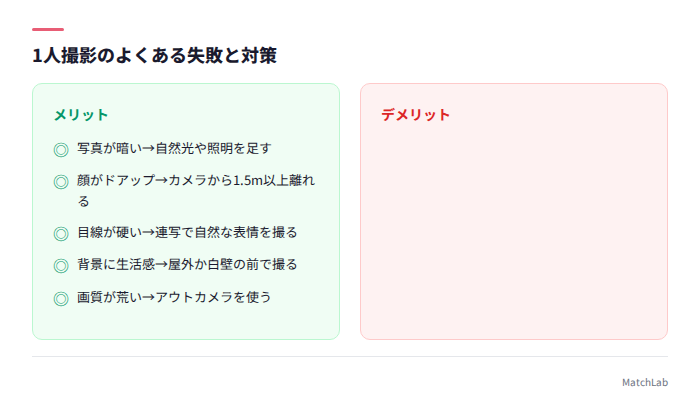
| 失敗パターン | 原因 | 即効の対策 |
|---|---|---|
| 顔がドアップ | カメラとの距離が近すぎる | 最低2m離れる。三脚を後ろに下げるだけ |
| 背景に洗濯物やゴミ箱が映り込む | 自宅で撮影している | 外に出る。最低限、白い壁の前に移動する |
| 表情が硬い・目が死んでる | セルフタイマーのカウントダウンで緊張 | 動画モードに切り替えて切り出す |
| 全体的に暗い・黄色っぽい | 室内の蛍光灯だけで撮影している | 窓際に移動して自然光を使う。もしくは午前中に外で撮る |
| 鼻が大きく見える・顔が歪んでる | インカメラの広角レンズの影響 | アウトカメラに切り替えて2m以上離れる |
背景の生活感は想像以上に見られている
この5つの中で最も盲点なのが「背景の生活感」です。
自分では気にならなくても、写真を見た相手は背景を意外と見ています。特にNGなのが以下のパターンです。
- トイレ・洗面台の鏡越し撮影(マッチングアプリで最も多いNG写真)
- ベッドの上で寝転がって撮った自撮り
- 散らかったデスクの前で撮影(飲みかけのペットボトル、積まれた書類)
- 車の運転席でシートベルトが見えている写真
「背景を片付けるのが面倒」なら、外に出て撮影するのが一番手っ取り早いです。カフェのテラス席や公園のベンチなら、それだけでおしゃれな背景が手に入りますよ。
撮影前に、このリストをチェックリスト代わりに確認してみてください。
マッチングアプリ別:写真審査基準・推奨枚数・AI写真規約の総合比較表
「AI写真ってバレない?」「規約的に大丈夫?」。この不安、よくわかります。
正直に書きますね。アプリごとに写真の扱い方はかなり違います。
5大アプリの写真規約・審査基準を一覧で比較
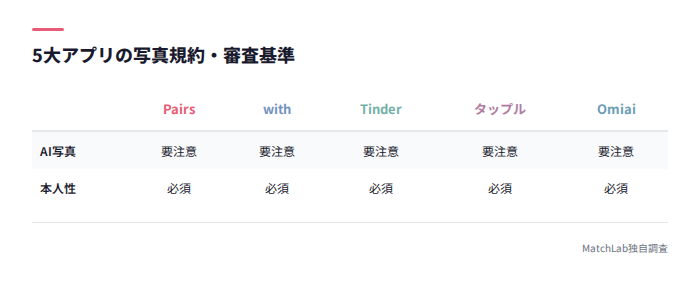
| 項目 | Pairs | with | Tinder | タップル | Omiai |
|---|---|---|---|---|---|
| 写真の枚数上限 | メイン1+サブ最大8枚 | メイン1+サブ最大8枚 | 最大9枚 | メイン1+サブ最大8枚 | メイン1+サブ最大3枚 |
| 推奨アスペクト比 | 正方形(1:1) | 正方形(1:1) | やや縦長(4:5推奨) | 正方形(1:1) | 正方形(1:1) |
| 推奨最小サイズ | 640×640px以上 | 640×640px以上 | 640×800px以上 | 640×640px以上 | 640×640px以上 |
| AI生成写真の規約 | 「本人と著しく異なる写真」はNG。AI生成を名指し禁止する文言はなし | 「実際の容姿と大きく異なる写真」はNG。AI生成への明確な言及なし | 明確な禁止文言なし。比較的緩い運用 | 「本人の写真」を求める記載あり。完全AI生成は審査落ちの可能性 | 「加工しすぎた写真」は非推奨。審査で弾かれる可能性あり |
この表からわかるのは、どのアプリも「本人と大きく違う写真はNG」というスタンスだということ。AI生成を名指しで禁止しているアプリは今のところありませんが、実物とかけ離れた写真は審査でもマッチング後でもトラブルになります。
だからこそ、AI生成を使うにしても「実物に近いものを選ぶ」のが鉄則なんですよね。盛りすぎた写真は、会ったときにガッカリされて終わりです。
AI写真を安全に使うための3つのルール
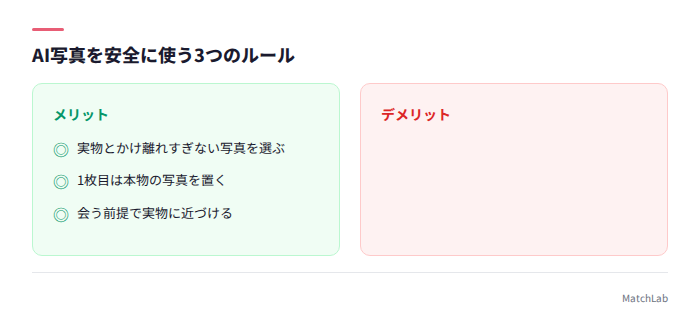
規約を踏まえた上で、AI写真や加工写真を安全に使うルールをまとめておきます。
- メイン写真は必ず本物(他撮り or セルフ撮影)にする
- AI加工写真はサブ写真に留める
- 実物と印象が変わりすぎる写真は選ばない
この3つを守れば、規約違反のリスクも、会ったときのギャップも最小限に抑えられます。
写真はあくまで「実際に会う」ためのきっかけです。マッチングがゴールじゃなくて、その先の関係がゴール。だからこそ、盛りすぎず、でも自分の魅力はしっかり見せる。このバランスが大事なんですよね。
まとめ|他撮り風写真は「実物に近づける」のが正解
ここまで、他撮り風写真を作る方法を一気に紹介してきました。最後に要点を振り返っておきます。
- 他撮り風にするだけでマッチング率は大きく変わる(僕の場合、いいねが週2〜3件→12件に)
- 手軽さ重視ならノバピク、顔を残すならBeautyPlus、無料ならSNOW
- アプリを使わなくても、周囲の人・美容院・集合写真で他撮り写真は手に入る
- セルフ撮影は「アウトカメラ+スタンド+自然光」が三種の神器
- どのアプリを使うにしても、メイン写真は本物にして実物に近づける
一番大事なのは、盛ることじゃなくて「自撮りとバレる要素をなくすこと」です。顔のドアップ、鏡越し、生活感のある背景、暗い照明。この4つを避けるだけで、写真の印象はガラッと変わります。
まずはノバピクの無料キャンペーンで1枚生成してみるもよし、スマホ三脚を1つ買ってセルフ撮影に挑戦するもよし。どちらも今日から始められます。
写真を1枚変えるだけで、届く「いいね」の数は本当に変わりますよ。ぜひ試してみてください。