タップルにログインできなくて焦っている人、多いと思います。「電話番号を入れても進めない」「機種変更したら急にログイン画面が出た」など、症状は人それぞれですよね。
先に結論を言いますね。タップルのログインは電話番号・メールアドレス・外部サービス連携の3種類。まず自分の登録方法を思い出して、正しい入り口から入り直すだけで解決するケースがほとんどです。
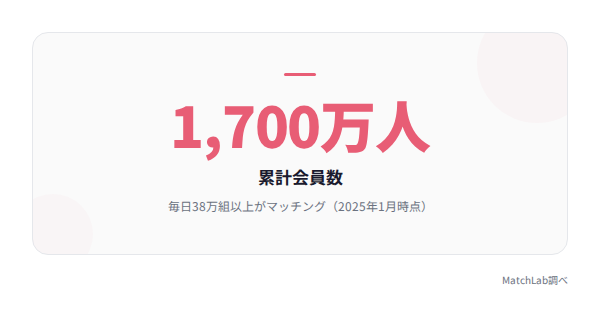
累計30本以上のマッチングアプリを触ってきた僕が、タップルのログイン方法と、ログインできない8つの原因・対処法をぜんぶまとめました。累計会員数1,700万人・毎日38万組以上がマッチングしている人気アプリだけに、少しでも早く復帰したいですよね。自分がどのパターンなのか、読みながら切り分けていきましょう。
タップルのログイン方法は3種類
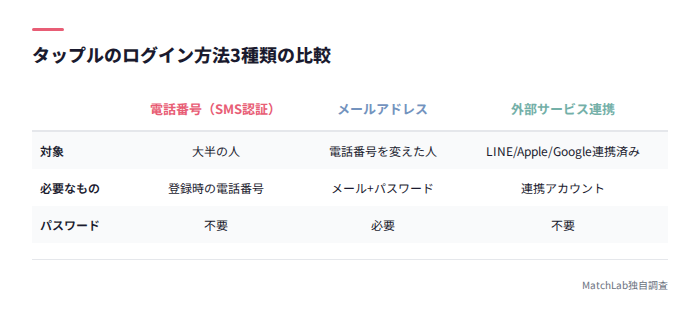
まず大事なポイントから。タップルのログイン方法は、電話番号(SMS認証)・メールアドレス・外部サービス連携の3つです。
自分がどの方法で登録したかによって、ログインの入り口が変わります。ここを間違えると「タップルが開かない!」とパニックになるので、まず自分の登録方法を思い出してください。
| ログイン方法 | こんな人向け | 必要なもの |
|---|---|---|
| 電話番号(SMS認証) | 最もスタンダード。大半の人はこれ | 登録時の電話番号 |
| メールアドレス | 電話番号を変えた人・事前に設定済みの人 | 登録済みのメールアドレスとパスワード |
| 外部サービス連携 | LINE・Apple ID・Googleで連携した人 | 連携済みのアカウント |
タップルではLINE・Google・Appleの外部サービス連携が使えるほか、メールアドレスを入力して認証メールを経由するログインも採用されています。僕の周りを見ても、大半の人はSMS認証で登録しています。迷ったらまず電話番号でのログインを試してみてください。
電話番号(SMS認証)でログインする手順
一番シンプルで、一番多くの人が使っている方法です。
手順はこれだけ。
- タップルアプリを開く
- 「ログイン」をタップ
- 「電話番号でログイン」を選択
- 登録時の電話番号を入力
- SMSに届いた認証コード(6桁)を入力
- ログイン完了
パスワードを覚えていなくても、電話番号さえ変わっていなければSMSで認証コードが届くのでログインできます。これがSMS認証の強みですね。
注意点がひとつ。認証コードが届くまで数十秒かかることがあります。届かないからといって何度も「再送」を押すと、一定時間ロックがかかることがあるので、30秒くらいは待ってみてください。
メールアドレスでログインする手順
電話番号を変更した人や、SMS認証がうまくいかない人はこちらです。
- タップルアプリを開く
- 「ログイン」をタップ
- 「メールアドレスでログイン」を選択
- 登録済みのメールアドレスとパスワードを入力
- ログイン完了
ただし、この方法は事前にメールアドレスとパスワードを設定していないと使えません。
タップルは初期設定ではSMS認証がメインなので、メールアドレスでのログインを使うには、ログイン中にアプリ内の「設定」からメールアドレスとパスワードを登録しておく必要があります。
僕はこれを知らなくて、機種変更したときに地味にハマりました。今ログインできている人は、今のうちにメールアドレスとパスワードを設定しておくことを強くおすすめします。いざというときの保険になりますよ。
LINE・Apple IDなど外部サービス連携でログインする手順

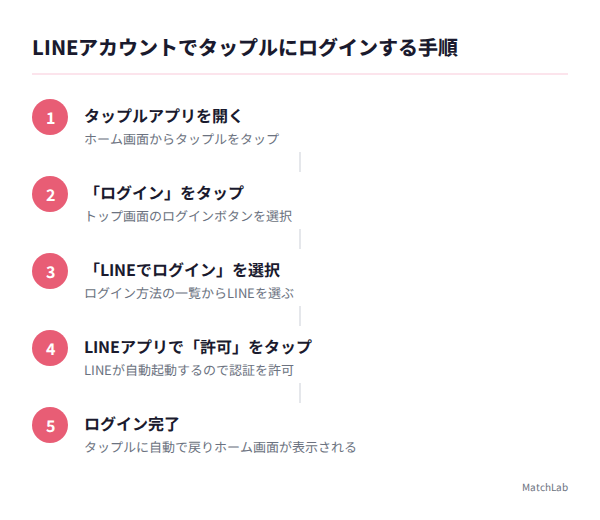
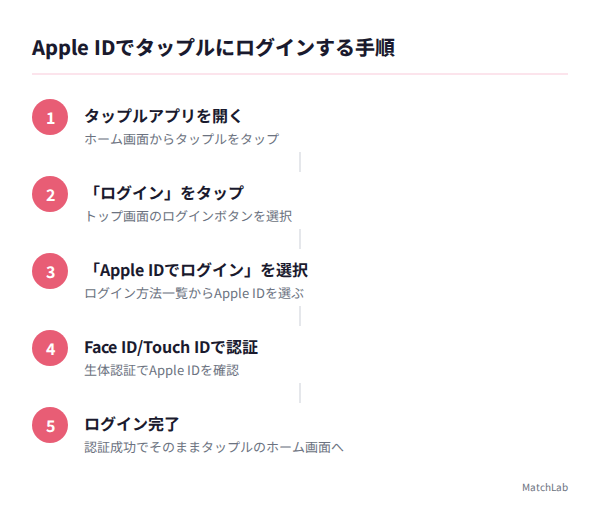
タップルでは、以下の外部サービスと連携してログインできます。
- LINE
- Apple ID
- Google アカウント
手順は簡単で、ログイン画面で連携したいサービスのアイコンをタップして、各サービスの認証を済ませるだけです。
ただし「連携していること」が前提。登録時に連携した覚えがないなら、この方法は使えません。
もうひとつ注意点。外部サービス側のアカウントを削除・変更すると、タップルにログインできなくなる可能性があります。LINE連携でログインしていた人がLINEアカウントを作り直した、というケースは意外と多いので気をつけてください。
なお、タップルにはログアウト機能はありませんが、長期間アプリを起動していなかったり、新しいスマートフォンに乗り換えた場合は、改めてログインが必要になります。
タップルにログインできない8つの原因と対処法
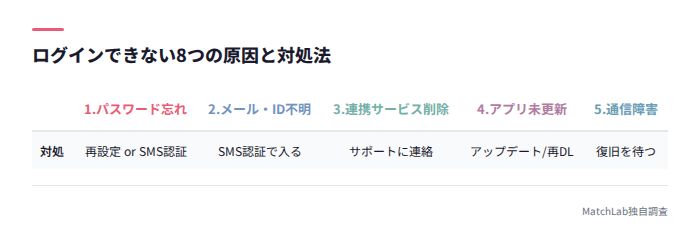
ログイン方法はわかったけど、それでもログインできない。「タップルが開かない」「新規登録できない」という人は、ここから原因を切り分けていきましょう。
ログインできない原因は、だいたい以下の8パターンに絞られます。上から順に可能性が高いものを並べているので、上から試してみてください。
| # | 原因 | 主な対処 |
|---|---|---|
| 1 | パスワードを忘れている | 再設定 or SMS認証 |
| 2 | メールアドレス・IDが不明 | SMS認証で入る |
| 3 | 連携サービスを退会・削除 | サポートに連絡 |
| 4 | アプリ未更新・更新直後の不具合 | アップデート/再DL |
| 5 | 通信障害・システムエラー | 復旧を待つ |
| 6 | メンテナンス中 | 復旧を待つ |
| 7 | 端末の不具合・キャッシュ | 再起動・再インストール |
| 8 | 退会済み・強制退会 | 別アプリ検討 |
1. パスワードを忘れている
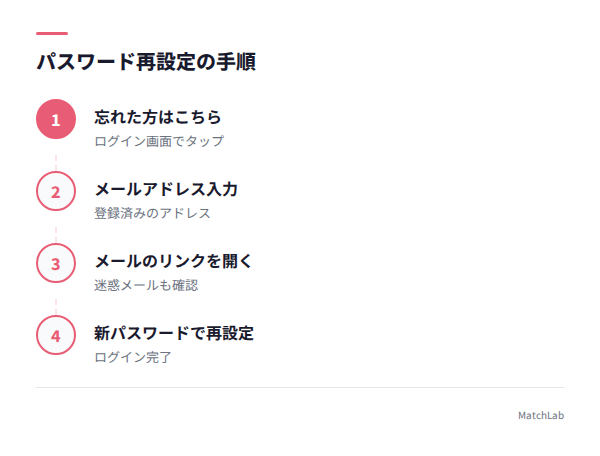
ログインできない原因の第1位がこれです。
メールアドレスでログインしようとしてパスワードがわからない場合は、ログイン画面の「パスワードを忘れた方はこちら」から再設定できます。
- ログイン画面で「パスワードを忘れた方はこちら」をタップ
- 登録済みのメールアドレスを入力
- 届いたメールのリンクからパスワードを再設定
- 新しいパスワードでログイン
メールが届かない場合は、迷惑メールフォルダを確認してください。僕もGmailのプロモーションタブに入っていて10分くらい探したことがあります。
それでも届かないなら、そもそも入力したメールアドレスが登録時と違う可能性が高いです。
2. メールアドレスやログインIDが分からない
パスワードではなく、そもそもどのメールアドレスで登録したか覚えていないパターン。これも多いんですよね。
対処法は2つあります。
- 心当たりのあるメールアドレスでパスワード再設定を試す。登録済みのアドレスなら再設定メールが届くので、消去法で特定できます
- SMS認証でログインを試す。メールアドレスがわからなくても、電話番号が変わっていなければSMS認証でログインできます
正直、SMS認証が使えるならそっちが早いです。メールアドレスでのログインにこだわる必要はありません。
3. 連携した外部サービス(LINE等)を退会・削除した

LINE連携でタップルを使っていたけど、LINEアカウントを削除・変更してしまった。これは自力での復旧が難しいケースです。
やるべきことはひとつ。タップルのカスタマーサポートに問い合わせてください。
問い合わせは、タップルの「お問い合わせフォーム」から。ログインできなくてもフォームにはアクセスできます。
問い合わせる際は、以下の情報をできるだけ伝えてください。
- 登録時の電話番号
- 登録時のニックネーム
- 登録時のメールアドレス(覚えていれば)
- 連携していた外部サービス名
対応には数日かかることがありますが、本人確認ができれば復旧してもらえるケースが多いです。タップルはHDI三つ星評価のカスタマーサポートが24時間365日監視しているので、対応の質は安心していいですよ。
4. アプリをアップデートしていない・アップデート直後の不具合
アプリのバージョンが古いとログインできないことがあります。これは意外と見落としがちです。
App StoreやGoogle Playでタップルのページを開いて、「アップデート」ボタンが出ていたらすぐ更新してください。アップデートできない場合は、一度アンインストールしてから再ダウンロードしてログインを試すのが有効です。
逆に、アップデート直後に不具合が起きるパターンもあります。大型アップデートの直後はログインエラーが発生しやすいんですよね。
この場合は数時間〜半日待つと解消されることがほとんどです。SNSで「タップル 開かない」と検索すると、同じ症状の人がいるかどうかすぐわかりますよ。
5. 通信障害・システムエラーが起きている
自分のせいじゃないパターンです。
タップル側でシステム障害が起きていると、何をやってもログインできません。「送信に失敗しました」「通信環境の良い場所で再度お試しください」というエラーが繰り返し出るなら、この可能性を疑ってください。
確認方法はあとで専用セクションを設けています。焦って何度もログインを試みるとアカウントロックのリスクがあるので、おとなしく復旧を待ちましょう。
6. タップルがメンテナンス中
定期メンテナンス中はログインできません。これも待つしかないパターンです。
メンテナンス情報はタップル公式X(旧Twitter)で告知されます。確認手順は次のセクションで詳しく説明しますね。
7. 端末の不具合・キャッシュが原因
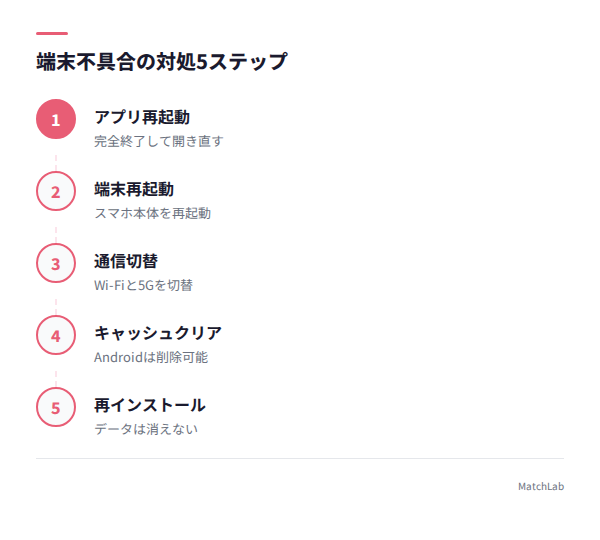
アプリ側ではなく、スマホ側に問題があるケースです。
以下を順番に試してみてください。
- アプリを完全に終了して再起動する(バックグラウンドで動いているだけではダメ)
- スマホ本体を再起動する
- Wi-Fiと5G(4G)を切り替える
- アプリのキャッシュをクリアする(Android:設定→アプリ→タップル→キャッシュを削除)
- アプリを一度削除して再インストールする
特にキャッシュクリアと再起動で解決するケースが多いです。
iPhoneの場合はキャッシュだけの削除ができないので、再インストールを試してください。再インストールしてもアカウントのデータは消えません。サーバー側に保存されているので安心してくださいね。
8. 退会済み・強制退会になっている
一番厄介なケースです。
タップルを過去に退会している場合、そのアカウントにはログインできません。これは仕様で、退会後は一定期間、再登録もできない仕組みになっています。この期間が具体的にどのくらいかは公式が発表していないので、しばらく待つしかありません。
退会した覚えがないのにログインできない場合は、利用規約違反で強制退会(アカウント停止)になっている可能性があります。
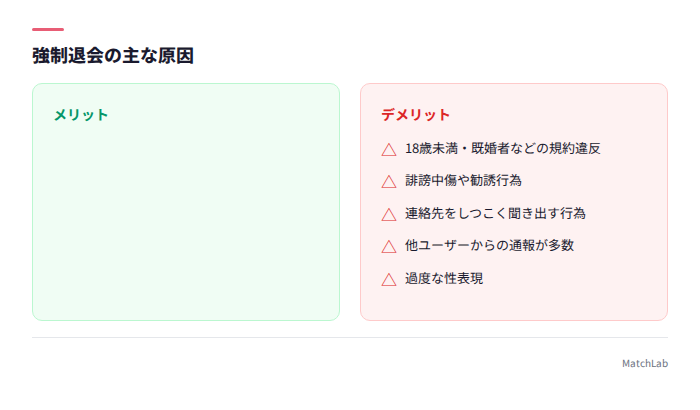
強制退会の主な原因はこちら。
- 18歳未満・既婚者などの利用規約違反
- 誹謗中傷や勧誘行為
- 相手の連絡先をしつこく聞き出す行為
- 他ユーザーからの通報が多数
- 過度な性表現
強制退会になると、基本的にアカウントの復旧はできません。同じ電話番号での再登録もブロックされます。
心当たりがない場合はカスタマーサポートに問い合わせてみてください。ただし、運営の判断が覆ることはかなり稀です。
公式からの不具合お知らせを確認する方法
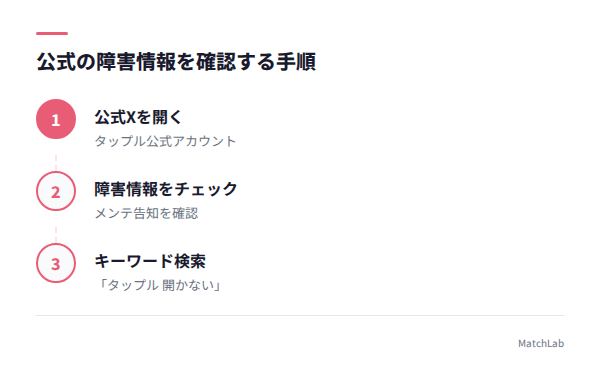
「自分のスマホの問題なのか、タップル側の障害なのか分からない」というとき、真っ先に確認してほしいのが公式の障害情報です。
ここを見れば、待てば直る問題なのか、自分で対処すべき問題なのかが一発でわかります。
確認手順はこの3ステップ。
- タップル公式X(旧Twitter)のアカウントを開く
- メンテナンス・障害情報の投稿がないかチェックする
- なければX検索窓で「タップル 開かない」「タップル ログインできない」と検索する
公式アカウントにメンテ告知が出ていれば、それは待てば直る問題です。
公式に何も出ていなくても、同じ時間帯に「タップル 送信に失敗しました」「タップル 通信環境の良い場所で再度お試しください」と投稿している人が大量にいたら、サーバー側の障害の可能性が高いです。
逆に、投稿しているのが自分だけっぽいなら、原因はあなたの端末や通信環境側にあります。この切り分けができると、無駄に書類を撮り直したりしなくて済むので、めちゃくちゃ時間の節約になりますよ。
タップルで「認証の情報に問題があります」と表示される原因
ログイン自体はできたのに、今度は「認証の情報に問題があります」と出て止まってしまう。これもよくある相談です。
まず大事なポイントから。「認証の情報に問題があります」は、ログインの問題ではなく、本人確認(年齢確認)の段階で起きるエラーです。
タップルはメッセージのやりとりに公的書類による本人確認が必須なんですよね。この本人確認がうまく通らないと、このエラーが表示されます。
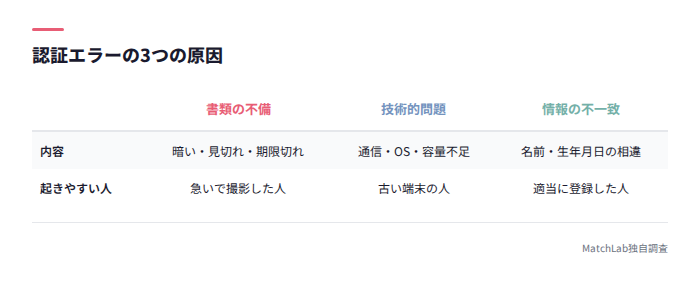
原因は大きく3つに分かれます。
| 原因 | 何が起きているか | 起きやすい人 |
|---|---|---|
| 本人確認書類の不備 | 書類が暗い・見切れている・期限切れ | 急いで撮影した人 |
| アプリ/システムの技術的問題 | 通信エラー・OSが古い・端末の空き容量不足 | 古い端末を使っている人 |
| 登録情報と書類の不一致 | 名前・生年月日がプロフィールと違う | 適当に登録した人 |
自分がどれに当てはまるか、まずここで見当をつけてください。順番に掘り下げていきます。
本人確認書類の不備が原因のケース
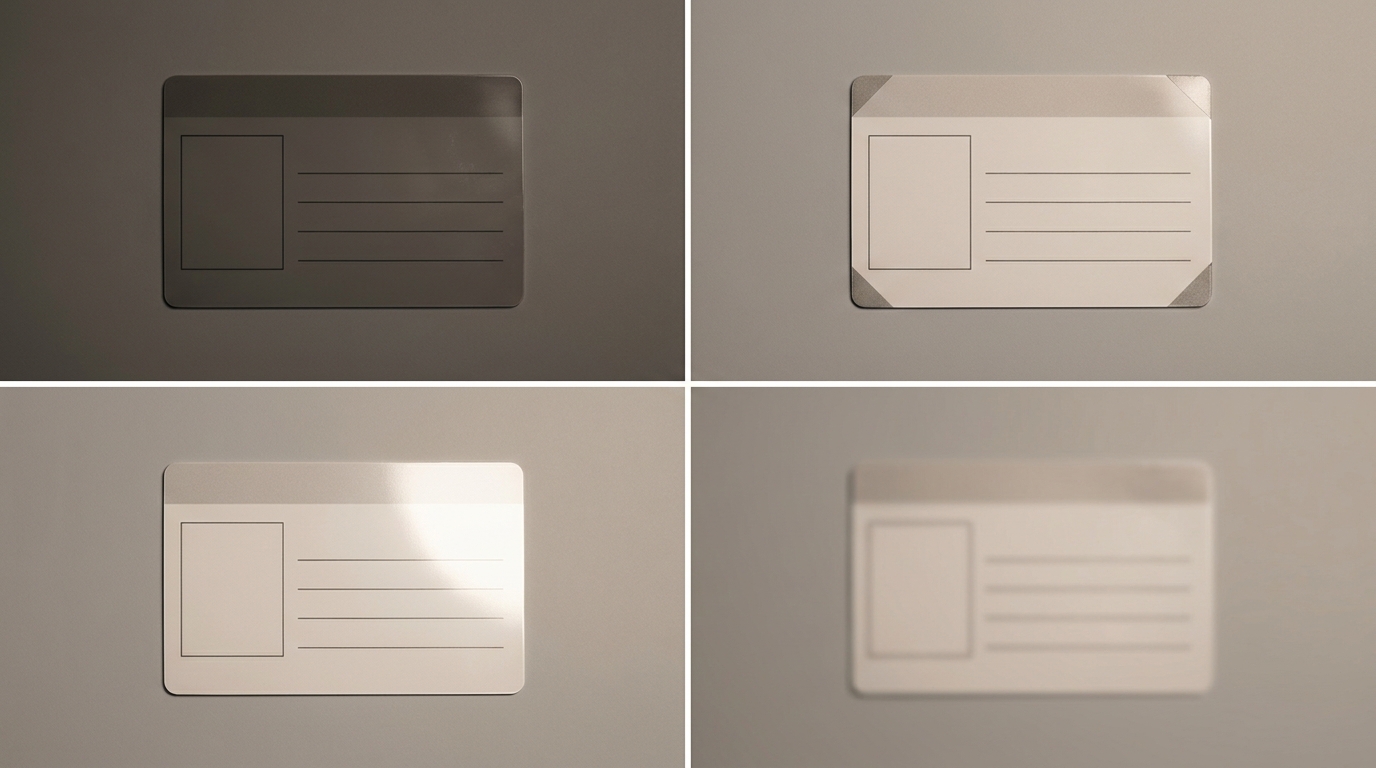
一番多いのがこれです。提出した書類の写真に問題があるパターン。
具体的には、こんな状態だと弾かれます。
- 写真が暗くて文字が読めない
- 書類の四隅が画面から見切れている
- 光が反射して一部が白飛びしている
- 有効期限が切れている書類を使っている
- ピンボケしていて生年月日が判別できない
運営側は目視や自動判定で確認しているので、少しでも読み取れないと「情報に問題あり」となってしまいます。
アプリやシステムの技術的な問題
書類自体はちゃんとしているのに、通信や端末のせいで認証が通らないこともあります。
「通信環境の良い場所で再度お試しください」「送信に失敗しました」といったメッセージが一緒に出ている場合は、こっちの可能性が高いです。
- Wi-Fiや電波が不安定な場所で送信している
- スマホのOSが古いバージョンのまま
- 端末のストレージ(空き容量)が足りていない
- アプリのバージョンが古い
技術的な問題は、環境を整えるだけで一発で解決することが多いですよ。
登録情報と本人確認書類が一致していないケース
意外と見落とされがちなのがこれ。プロフィールに登録した情報と、提出した書類の内容が食い違っているパターンです。
たとえば生年月日を1日ズレて入力していたり、本名を入れる欄で誤字があったり。運営は書類と登録情報を照合するので、ズレていると認証が通りません。
「新規登録できない」「認証の情報に問題があります」が続く人の多くは、登録情報のちょっとした入力ミスが原因です。書類を撮り直す前に、まず自分が入力した生年月日を見直してみてください。
「認証の情報に問題があります」が表示された時の対処法
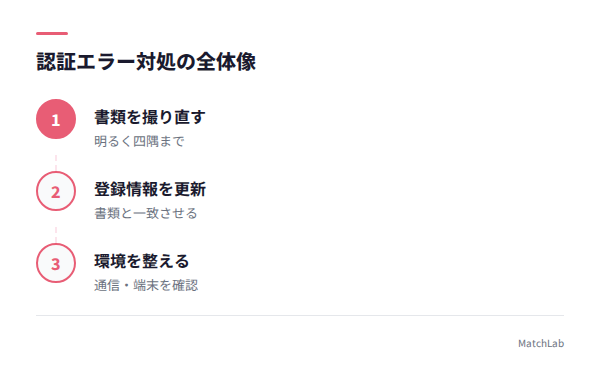
原因がわかったら、あとは潰していくだけです。上から順に試せば、たいていのケースは解決しますよ。
対処の全体像はこの3ステップ。
- 本人確認書類を正しく撮影し直す
- 登録情報を正確に更新する
- アプリ・システム環境を整える
ひとつずつ具体的に説明していきます。
本人確認書類を正しく撮影し直す
まずは書類の撮影からやり直しましょう。ここで9割解決すると言っても大げさじゃないくらい重要です。
撮影のときは次のポイントを守ってください。
- 明るい場所で撮る。自然光の入る窓際がベスト
- 書類全体をフレームに収める。四隅を切らない
- 光が反射しないよう、書類を少し傾けて撮る
- ピントを合わせてから撮る。文字がくっきり読めるか確認
- 有効期限内の書類を使う(運転免許証・パスポート・マイナンバーカードなど)
| OK例 | NG例 |
|---|---|
| 四隅まで全部写っている | 端が切れている |
| 文字がはっきり読める | 暗くて判別不能 |
| 反射なし | ライトが反射して白飛び |
| 期限内 | 期限切れ |
撮り直した写真を、提出する前に自分の目で「これ、生年月日と名前ちゃんと読めるかな?」と確認するクセをつけると失敗が減ります。
登録情報を正確に更新する
書類がキレイに撮れているのに通らないなら、登録情報を疑ってください。
タップルのプロフィール設定を開いて、以下をチェックします。
- 生年月日が書類と1日でもズレていないか
- 氏名の入力欄に誤字がないか
- 住所などの入力項目にミスがないか
ここが書類と一致していれば、認証はスッと通ります。逆にどれだけ書類を撮り直しても、登録情報が間違っていたら永遠に弾かれるので気をつけてください。
アプリ・システム環境を整える
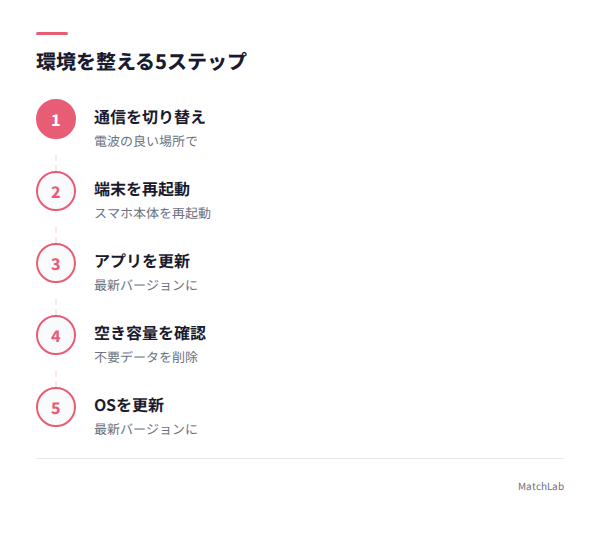
書類も登録情報も問題ないのに認証エラーが出るなら、環境の問題です。次の順番で整えていきましょう。
- Wi-Fiと5G(4G)を切り替えて、電波の良い場所で試す
- スマホ本体を再起動する
- アプリを最新バージョンにアップデートする
- 端末の空き容量を確認し、足りなければ不要なデータを削除する
- OSを最新バージョンに更新する
「通信環境の良い場所で再度お試しください」というメッセージは、まさにこの環境まわりのサインです。地下やビルの奥だと電波が弱いので、窓際や屋外で試すだけで通ることもありますよ。
「認証に失敗しました」と表示される場合の対処法
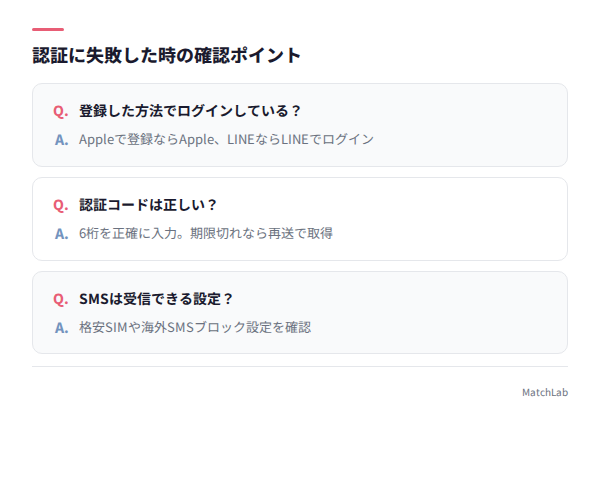
「認証の情報に問題があります」とは別に、「認証に失敗しました」というエラーもあります。この2つは似ていますが原因が違うので、分けて説明しますね。
「認証に失敗しました」の主な原因は、タップルで登録していない方法でログインしようとしていることです。たとえばApple IDで登録したのに、電話番号でログインしようとしているケース。
このエラーが出たら、次の3点を確認してください。
1. 登録した方法でログインしているか
一番多いのがこれ。自分がどの方法で登録したか思い出して、別の方法を試してみてください。Appleで登録したならApple、LINEで登録したならLINEでログインです。
2. 認証コードの入力ミス・有効期限切れ
SMS認証の場合、届いた6桁のコードを正確に入力しているか確認してください。コードには有効期限があるので、時間が経っているなら「再送」で新しいコードを取得しましょう。
3. SMSの受信設定・電話番号の変更
格安SIM(MVNO)だとSMS受信ができないプランの可能性があります。また海外SMSをブロックする設定になっているケースも。機種変更で電話番号自体が変わっている場合は、旧番号にSMSが届いてしまうので注意してください。
どうしても解決しないときは、メールアドレスや外部サービス連携でのログインを試すか、カスタマーサポートに問い合わせましょう。
タップルのログイン状態を隠す方法はある?
結論から言うと、完全に隠す方法はあります。ただし有料です。
ログイン時間・最終ログインは相手にバレる?
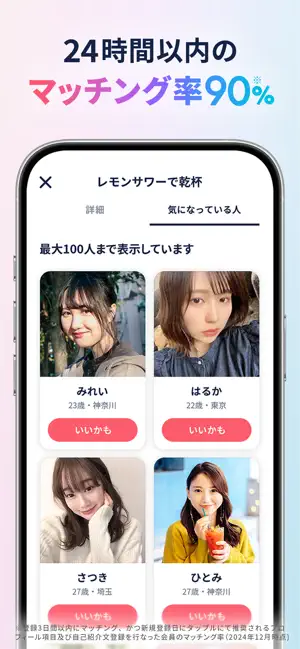
タップルでは、相手のプロフィール画面に「最終ログイン時間」が表示されます。
表示のされ方はこんな感じ。
- オンライン
- 24時間以内
- 3日以内
- 1週間以内
- 1ヶ月以内
つまり、あなたがいつ頃タップルを使ったかは相手にバレています。
「知り合いに見つかりたくない」という人にとっては気になるポイントですよね。わかります、僕も知り合いの多い地域で使うときは気にしてました。
プライベートモードで身バレを防ぐ方法
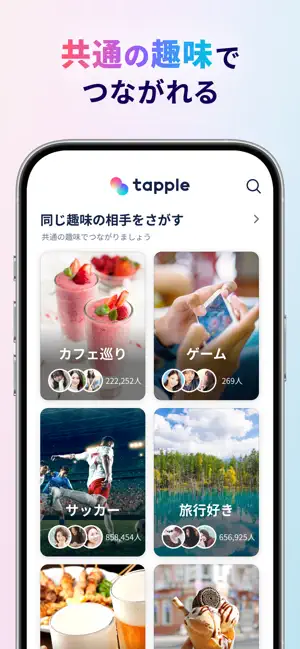
プライベートモードを使えば、自分のプロフィールを非公開にできます。
プライベートモードをONにすると、以下の状態になります。
- 自分からいいかもした相手にしかプロフィールが表示されない
- 検索結果やおすすめに自分が出なくなる
- マッチング済みの相手には引き続き表示される
身バレが心配な人にとっては安い投資だと思います。自分から動く必要があるのでマッチング数は減りますが、精神的な安心感が段違いなんですよね。
どうしてもログインできない場合は他のアプリも検討しよう
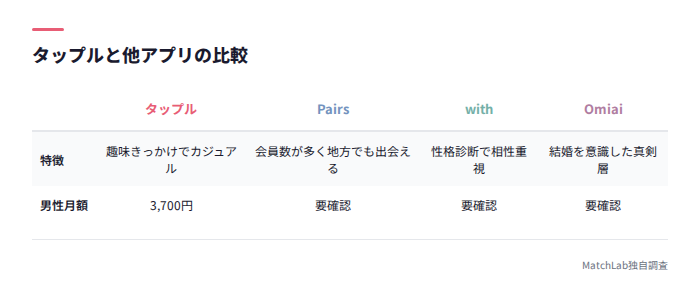
ここまで試してもログインできない場合、特に強制退会で復旧できないケースでは、別のマッチングアプリに切り替えるのが現実的です。
落ち込む必要はありません。タップル以外にも良いアプリはたくさんありますから。
| アプリ | 特徴 | 男性の料金(月額プラン) |
|---|---|---|
| タップル | 趣味きっかけでカジュアルに出会える | 3,700円(12ヶ月なら2,234円) |
| Pairs(ペアーズ) | 会員数が多く、地方でも出会える | 各社料金は要確認 |
| with | 性格診断で相性の良い相手が見つかる | 各社料金は要確認 |
| Omiai | 真剣度が高く、結婚を意識した会員が多い | 各社料金は要確認 |
改めて数字で見ると、タップルの強さがよくわかります。累計会員数1,700万人、毎日38万組以上がマッチング、毎月12,000人のカップルが誕生しているんですよ(マッチング数・カップル数は2025年1月時点)。
料金面でも、男性は月額プランで3,700円、12ヶ月プランなら月あたり2,234円まで下がります。女性は完全無料です。
タップルはカジュアルな出会いに強いアプリなので、同じ気軽さを求めるならまずタップルの復帰を優先しつつ、並行して他アプリを試すのが賢いです。もう少し真剣に探したいならwithやOmiaiもおすすめですよ。
アプリとの相性は人それぞれ。ひとつに固執しないほうが、いい出会いにたどり着きやすいです。
まとめ
最後に要点を整理しておきます。
タップルのログイン方法は電話番号(SMS認証)・メールアドレス・外部サービス連携の3種類。まず自分の登録方法を思い出して、正しい入り口から入り直すのが第一歩です。
ログインそのものができないときは、パスワード忘れ→メールアドレス確認→アプリ更新→キャッシュクリア→再インストールの順に試すのが効率的です。
「送信に失敗しました」「通信環境の良い場所で再度お試しください」が繰り返し出るなら、まずタップル公式X(旧Twitter)で障害情報を確認してください。自分の端末の問題か、サーバー側の問題かの切り分けが最短ルートです。
ログインできたのに「認証の情報に問題があります」と出るなら、①本人確認書類を正しく撮り直す②登録情報を書類と一致させる③通信・端末環境を整える、この3つで大半が解決します。
それでもダメならカスタマーサポートへ。強制退会で復旧できない場合は、Pairsやwithなど別アプリへの切り替えも検討してみてください。
そして今ログインできている人へ。メールアドレスとパスワードの設定だけは今すぐやっておくこと。 機種変更したときの保険になります。これだけは本当にやっておいてほしいです。
title・meta descriptionの改善案
titleタグ案(32文字前後)
- タップルのログイン方法と、ログインできない8つの原因・対処法
- タップルにログインできない原因と対処法|ログイン方法3種類も解説
meta description案(120文字前後)
- タップルのログイン方法3種類(電話番号・メール・外部連携)と、ログインできない8つの原因・対処法を解説。パスワード再設定、アプリ更新、公式X(旧Twitter)での障害確認、「認証の情報に問題があります」の直し方まで網羅しました。累計会員数1,700万人。